ویدئو پروژکتور اپسون برایتلینک ۶۹۶Ui یک ویدئو پروژکتور تعاملی با برد بسیار کوتاه، ۳LCD و روشنایی ۳۸۰۰ لومن است. با وضوح WUXGA (۱۹۲۰ در ۱۲۰۰ پیکسل)، شبکه سیمی و بیسیم و تعامل پیشرفته، این ویدئو پروژکتوری حرفه ای است که هنگام خرید برای برنامههای تجاری یا آموزشی خود باید در نظر بگیرید. اپسون برایتلینک ۶۹۶Ui که بازار آموزش را هدف قرار داده است، هم برای آموزش عالی و هم برای کلاسهای K-12 با تأکید بر آموزش عالی مناسب است.
Epson BrightLink 696Ui
این ویدئو پروژکتور با قیمت ۲۷۹۹ دلار به مدارس این فرصت را میدهد تا درسهای تعاملی برای دانشآموزان خود ایجاد کنند که میتواند به حفظ آن درسها کمک کند. این قیمت ممکن است باعث شود برخی از ۶۹۶Ui به نفع چیزی مقرونبهصرفهتر صرفنظر کنند - اما خبر خوب! اپسون یک برنامه آموزشی فوقالعاده دارد که هزینه کلی ویدئو پروژکتور و نگهداری آن، مانند تعویض لامپ، را به میزان قابل توجهی کاهش میدهد. برنامه آینده روشنتر اپسون این ویدئو پروژکتور را با قیمت ۲۰۹۹ دلار در دسترس قرار میدهد. ارزان نیست، اما Epson BrightLink 696Ui ارزشش را دارد.
این ویدئو پروژکتور «برادر کوچک» Epson BrightLink 697Ui است. آن یکی ویژگیهای پیشرفتهتری (مانند اشتراکگذاری وایتبرد) دارد و 3299 دلار قیمت دارد. همچنین وضوح WUXGA دارد، اما ادعا میکند که 4400 لومن روشنایی دارد. این واقعاً روشن است! Epson BrightLink 696Ui که موضوع این بررسی است، با 3800 لومن روشنایی دارد - در واقع، آنقدر روشن که با باز بودن پنجرهها در ظهر، تصویر پخش شده واضحتر و روشنتر از برخی دیگر از ویدئو پروژکتورهایی بود که من هنگام پخش آنها در یک اتاق کاملاً تاریک بررسی کردهام. این یکی از بهترین (فعلی) ویدئو پروژکتورهای مورد علاقه من برای کسب و کار/آموزش است، بدون شک.
ویژگیهای خاص
فناوری 3LCD و لومن رنگ
ما منتقدان معمولاً فناوریهای مورد استفاده در ویدئو پروژکتورها را بدیهی میدانیم، با این فرض که همه شما خوانندگان با تفاوتها و آنچه مهم است آشنا هستید. با این حال، میدانیم که همه علاقهمند نیستند و برخی دیگر با همه این موارد تازهکار هستند. با توجه به این موضوع، در اینجا مروری بر 3LCD و از همه جالبتر، اهمیت لومنهای رنگی بالا، ارائه میدهیم. BrightLink 696Ui دارای فناوری ویدئو پروژکتور 3LCD است که از سه تراشه LCD برای تولید تصاویر تمام رنگی با استفاده از میلیونها رنگ استفاده میکند. با استفاده از ترکیبی از آینههایی که لامپ (یا منابع نور LED، لیزر یا ترکیبی LED/لیزر) نور سفید را به آنها میتاباند و نور را به سه رنگ ویدیویی RGB اساسی که همه ما میشناسیم و دوست داریم، تقسیم میکند.
هر یک از سه تراشه LCD یک سیگنال الکتریکی دریافت میکند که یک تصویر تک رنگ به رنگهای قرمز، سبز و آبی ایجاد میکند. این تصاویر از ویدئو پروژکتور گرفته شده و با استفاده از یک منشور، با هم ترکیب میشوند تا طیف کاملی از طیف رنگ در تصویر به دست آید. این کار رنگی واقعی و زنده تولید میکند و به عالی شدن حالتهای رنگی این ویدئو پروژکتور کمک میکند.
شاید مهمترین نکته این باشد که ویدئو پروژکتورهای 3LCD (همچنین طرحهای سه تراشهای LCoS) معمولاً به اندازه ویدئو پروژکتورهای سفید، لومن رنگی دارند. این با ویدئو پروژکتورهای DLP تک تراشهای (که احتمالاً تقریباً ۴۰٪ از بازار را تشکیل میدهند و ۳LCD بیشتر بقیه را در اختیار دارد) متفاوت است. (LCoS در محیطهای غیر سینمای خانگی به طور گسترده استفاده نمیشود، اگرچه کانن و سونی هر دو مدلهای تجاری سطح بالاتری دارند که از LCoS استفاده میکنند.)
لومن رنگی در مقابل لومن سفید مسئله مهمی است. از نقطه نظر عملی، اکثر ویدئو پروژکتورهای DLP تجاری دارای یک برش واضح روی چرخهای رنگی خود هستند که روشنایی سفید را افزایش میدهد، اما همچنین روشنایی هر رنگ را برای تحقق این امر کاهش میدهد. در نتیجه، برخی از DLPها کمتر از ۱/۳ لومن رنگی به عنوان سفید تولید میکنند. چرا اهمیت میدهید؟ اصلاً، اگر ارائه شما سیاه و سفید است، اما اگر رنگی است، برای داشتن رنگهای روشن کاملاً اشباع شده به تمام آن لومنهای رنگی نیاز دارید. بدون آنها، ترفند این است که حالتهای تصویری ایجاد کنید که روشنایی را به شدت کاهش دهند (تا ۵۰٪ یا حتی بیشتر) قبل از اینکه یک ویدئو پروژکتور با لومن رنگی کم بتواند رنگهای با کیفیت بالا مانند قرمز خالص و زرد روشن تولید کند.
تعامل BrightLink 696Ui
اپسون BrightLink 696Ui دارای ویژگیهای تعاملی مفید بسیاری است که استفاده از آنها آسان است و میتواند دروس و ارائههای کلاسی شما تجاری یا آموزشی را زنده کند. این ویدئو پروژکتور با نرمافزار تعاملی اپسون ارائه میشود که فوقالعاده کاربرپسند است، به طوری که حتی معلمانی که از نظر فناوری با مشکل مواجه هستند نیز میتوانند تعامل را در دروس خود بگنجانند.
این مدل خاص همچنین شامل یک سال اشتراک و پشتیبانی از نرمافزار SMART Notebook است که یک نرمافزار پیشرو در زمینه درس تعاملی است که توسط معلمان در سراسر جهان استفاده میشود. شاید به یاد داشته باشید که تخته هوشمند، در اواخر دهه 90، شروع واقعی تعامل در اتاق کنفرانس و کلاس درس بود! خب، آنها یک کتابخانه گسترده از محتوای ایجاد شده توسط معلمان و سایر متخصصان در تمام سطوح تحصیلی و همه موضوعات دارند. با این اوصاف، BrightLink 696Ui از سایر نرمافزارهای شخص ثالث برای ایجاد دروس تعاملی پشتیبانی میکند، بنابراین اگر محتوای خود را از قبل فهمیدهاید، لزوماً نیازی به استفاده از نرمافزار جدید ندارید.
اپسون برایتلینک میتواند از فاصلهی تنها یازده اینچی، تصویری تعاملی به قطر ۱۰۰ اینچ تولید کند - این بزرگترین تصویر تعاملی است که میتواند تولید کند، اگرچه میتواند تصویری بزرگتر و غیرتعاملی نیز تولید کند. در حالت ایدهآل، شما میتوانید به جای فاصلهی زیاد، مستقیماً در کنار «صفحه نمایش» به صورت تعاملی کار کنید. مانند بسیاری از ویدئو پروژکتورها، این اپسون میتواند با استفاده از یک آیپد، آیفون یا تلفنهای اندروید یا سایر دستگاههای تلفن همراه مجهز به یک برنامهی مناسب (اپسون آیپروجکشن - برنامههای iOS و اندروید در دسترس هستند) حاشیهنویسی از راه دور انجام دهد. همانطور که در صفحهی قبل ذکر شد، باید ویئو پروژکتور را بالای یک تخته سفید، دیوار صاف یا تخته سفید/صفحه نمایش ترکیبی نصب کنید. این ویدئو پروژکتور را نمیتوان با یک صفحه نمایش معمولی استفاده کرد - از این رو به نقل قولهای بالا اشاره شده است - زیرا قلمها برای فعال شدن به مقداری نیرو نیاز دارند و نوک آنها مستقیماً به سطح «صفحه نمایش» فشار داده میشود که با کشش صفحه نمایش به آن آسیب میرساند.
صحبت از آن قلمها شد، شما با خرید خود دو قلم از آنها را دریافت میکنید. این فناوری بیش از دو دهه است که وجود دارد و در طول سالها ابزار اصلی برای تعامل بوده است. اکنون - از زمان معرفی Epson BrightLink 595Wi - میتوانید از نوک انگشتان نیز به عنوان یک ابزار تعاملی استفاده کنید. این بسیار عالی است، زیرا به حداکثر شش کاربر - یا نوک انگشتان - اجازه میدهد همزمان و همچنین از دو قلم استفاده کنند. این به چندین کاربر (تا 8 نفر، اگر فضای کافی دارید) اجازه میدهد تا پای تخته سفید باشند، یک ارائه تعاملی ارائه دهند یا با طراحی یا انتخاب در یک درس تعاملی شرکت کنند. "تعامل با نوک انگشتان" یک ویژگی اضافی واقعاً خوب است، بنابراین تعجب نکنید که یک "ویژگی اضافی" است، زیرا ویدئو پروژکتورهای تعاملی از نوع برتر با انگشتان کار میکنند، در حالی که بسیاری از ویدئو پروژکتورهای ارزان قیمت به قلم نیاز دارند.
چه از نوک انگشتان استفاده کنید و چه از قلم، قابلیتهای تعاملی فراتر از طراحی گسترش مییابند و شامل ناوبری نیز میشوند. میتوانید از هر کدام برای پیمایش صفحات یک ارائه، سند، وبسایت و غیره، تغییر اندازه/چرخاندن اشیاء و انتخاب موارد از یک منو استفاده کنید. این باعث میشود تخته سفید بیشتر شبیه یک تبلت به نظر برسد، که باید دانشآموزان امروزی را بیشتر در تجربه کلاس درس درگیر کند، زیرا به نظر میرسد فناوری تبلت زبان اول آنها است.
یکی از ویژگیهای جالب 696Ui این است که میتوان آن را به صورت عمودی نصب کرد و به سمت پایین روی یک میز قرار داد تا یک "میز تعاملی" ایجاد کند. من میتوانم این را در کلاسهای درس کوچکتر، برنامههای تخصصی مانند ایستگاههای مهندسی یا ارائه طرحهای معماری یا برای نمایش در موزه مفید بدانم. در واقع، من معتقدم که ویدئو پروژکتور میتواند برای ایجاد ارائهها یا درسهای تعاملی برای هر صنعتی استفاده شود، تنها محدودیت آن تخیل و خلاقیت شماست. باید توجه داشته باشم که ویدئو پروژکتور را میتوان در زیر آن میز نصب کرد و به یک سطح صفحه نمایش شفاف تاباند، که مزیت "پنهان کردن" ویدئو پروژکتور در زیر میز را فراهم میکند.
ویژگی DuoLink
ویژگی DuoLink در ویدئو پروژکتور اپسون BrightLink 696Ui برای کلاسهای درس یا سالنهای سخنرانی بزرگتر بسیار مفید است، زیرا به دو ویدئو پروژکتور BrightLink اجازه میدهد تا در کنار هم قرار گیرند و یک تصویر تعاملی یکپارچه را در دو صفحه نمایش پخش کنند. عملکرد این ویژگی به همین جا ختم نمیشود - در واقع میتوانید به طور یکپارچه روی آن دو صفحه نمایش نقاشی کنید. در مورد فناوری فوقالعاده صحبت میکنیم. ویدئو پروژکتورها باید از یک مدل باشند، بنابراین، اگر 696Ui را نصب میکنید، برای کار کردن این ویژگی باید از 696Ui دیگری به صورت متصل استفاده کنید. مثل همیشه، اپسون یک راهنمای مفید برای تنظیم این ویژگی ارائه میدهد.
یک کابل دو ویدئو پروژکتور را به هم متصل میکند. خیر، فقط به دو ویدئو پروژکتور محدود میشود، نمیتوانید از DuoLink برای یک صفحه نمایش غولپیکر 3 یا 4 ویدئو پروژکتوری استفاده کنید.
این یک ویژگی کاربردی است. در یک دنیای ایدهآل، ممکن است از تکنیکهای ترکیب لبهها استفاده شود، به طوری که حتی نتوانید بفهمید تصویر یک ویدئو پروژکتور کجا تمام میشود و تصویر دیگری کجا شروع میشود، اما این کار در یک کلاس درس بزرگ یا اتاق کنفرانس بزرگ، زیادهروی است. بعید است که در یک اتاق کنفرانس کوچک به دو صفحه نمایش ۱۰۰ اینچی کنار هم نیاز داشته باشید. DuoLink اپسون از ترکیب لبهها استفاده نمیکند، بنابراین در جایی که دو ویدئو پروژکتور به هم میرسند، شکافی خواهید دید، اما اکثر افراد به این موضوع اهمیتی نمیدهند. مزیت DuoLink اپسون، سادگی راهاندازی آن است. ترکیب لبههای یکپارچه دو ویدئو پروژکتور، راهاندازی بسیار پیچیدهتری خواهد داشت و هزینه اضافی غیرضروری دارد، اما مطمئناً زیبا به نظر میرسد.
شبکه محلی سیمی و بیسیم
اپسون 696Ui دارای ویژگیهای شبکه پیشرفتهای است. البته پورت معمولی RJ-45 برای اتصال شبکه محلی سیمی وجود دارد، اما گزینه شبکه محلی بیسیم نیز وجود دارد. این ویژگی نیاز به نصب و راهاندازی ویدئو پروژکتور دارد. چند گزینه برای این کار وجود دارد که بستگی به این دارد که از سیستم عامل ویندوز یا مک استفاده میکنید.
برای ویندوز، از نرمافزار Easy MP Multi PC Projector که همراه با خرید این ویدئو پروژکتور ارائه میشود، برای ایجاد یک کلید USB اتصال بیسیم سریع استفاده کنید. برای کاربران مک و کسانی که نمیخواهند یک کلید ایجاد کنند، ویدئو پروژکتور را میتوان به صورت دستی از طریق منوی شبکه در 696Ui برای عملکرد شبکه محلی بیسیم تنظیم کرد.
در مورد نصب برای عملکرد شبکه محلی بیسیم، باید ماژول بیسیم Epson 802.11b/g/n را مستقیماً در 696Ui نصب کنید. این ماژول همراه ویدئو پروژکتور نیست، اما میتوان آن را با قیمت 99 دلار از اپسون خریداری کرد. اپسون در مورد ماژولهای بیسیم شخص ثالث هشدار میدهد و اگر از ماژولی استفاده کنید که به ویدئو پروژکتور شما آسیب برساند، گارانتی شما باطل خواهد شد. بنابراین اگر به دنبال قابلیت بیسیم هستید، بهتر است آن را از اپسون تهیه کنید.
قابلیت چند نمایشگری
علاوه بر قابلیت شبکه بیسیم، یک قابلیت چند نمایشگری نیز وجود دارد که امکان اتصال حداکثر ۵۰ دستگاه را فراهم میکند! در نگاه اول، این مقدار کمی زیاد به نظر میرسد. اشتراکگذاری همزمان ۵۰ صفحه نمایش؟ خب، این روش کار نیست. حداکثر چهار صفحه نمایش در یک زمان میتوانند به طور همزمان محتوا را به اشتراک بگذارند و کنترل کنند - اما حداکثر ۵۰ صفحه نمایش میتوانند متصل شوند. این یک ویژگی خوب برای زمانی است که لازم است در یک کلاس درس پر از ارائه یا سخنرانان مختلف در یک جلسه فروش، یا (نیاز خاص خود را برای تغییر سریع از یک ارائه دهنده به ارائه دهنده بعدی وصل کنید - این یک صرفه جویی در زمان واقعی است.
این کار چگونه انجام میشود؟ نرمافزار Moderator اپسون. این نرمافزار به کرومبوکها، رایانههای شخصی، مکها و تلفنهای هوشمند و تبلتهای iOS و اندروید اجازه میدهد تا همزمان به پروژکتور متصل شوند و صفحه نمایش را به اشتراک بگذارند. این نرمافزار به صورت دیسک ارائه نمیشود، اما میتوان آن را مستقیماً از وبسایت اپسون دانلود کرد. اپسون در ارائه نرمافزار خود به صورت رایگان واقعاً خوب است و آنها ویدیوهای زیادی برای کمک به تنظیم این ویژگی و همچنین اکثر ویژگیهای دیگر دارند. این یکی از چیزهایی است که من واقعاً در مورد اپسون به عنوان یک شرکت قدردانی میکنم.
USB Plug-and-Play
به نظر میرسد که ویدئو پروژکتور USB plug-and-play یک ویژگی کاملاً استاندارد در بین ویدئو پروژکتورهای اپسون است، هرچند با این وجود از آن قدردانی میکنم. من تعدادی از دوستان معلم دارم که عاشق این ویژگی در ویدئوپروژکتورهای اپسون کلاس خود هستند و میتوانم دلیل آن را بفهمم. همه دانشآموزان به تلفنهای هوشمند دسترسی ندارند، یا حتی کامپیوترها، بنابراین داشتن گزینه ارائه plug-and-play کل فرآیند را برای معلمان و دانشآموزان بسیار آسانتر میکند.
خب، دقیقاً این ویژگی چیست؟ این یک ویدئو پروژکتور سه کاره، plug-and-play، کنترل صدا و ماوس از طریق پورت USB واقع در پنل ورودیها و کانکتورها است. برای پخش تصاویر و ویدیوها بدون استفاده از کامپیوتر، به لطف پخشکننده داخلی، کافی است یک فلش درایو USB، هارد درایو USB، دوربین دیجیتال یا نمایشگر ذخیرهسازی چندرسانهای را از طریق آن پورت USB متصل کنید.
برای استفاده از این عملکرد با دوربین یا تلفن هوشمند، آنها باید دستگاههایی باشند که به USB متصل میشوند. این بدان معناست که باید بتوانند از طریق کابل USB به ویدئو پروژکتور متصل شوند. فقط هارد دیسکهای تک پارتیشنی قابل اتصال هستند و باید با فرمت FAT یا FAT32 باشند، منبع تغذیه خود را داشته باشند و با کلاس ذخیرهسازی انبوه USB سازگار باشند. فلش درایوهای USB قابلیت پخش اسلایدشو از تصاویر را دارند.
از آن پورت USB همچنین میتوان برای پخش ویدیو و صدا از کامپیوتر از طریق کابل USB که به BrightLink 696Ui متصل میشود، استفاده کرد. روی کامپیوترهای مک و ویندوز (سیستم عاملهای XP تا 10) کار میکند. هنگام پخش فیلم یا بازیهای ویدیویی از آن استفاده نکنید - به هر حال بعید است که با این ویدئو پروژکتور خیلی زیاد از این کارها انجام دهید - زیرا USB برای این برنامهها به اندازه کافی سریع نیست و با تأخیر مواجه خواهید شد. راهنمای کاربر اپسون پیشنهاد میکند به جای آن از یکی از چندین پورت HDMI استفاده کنید.
حالا، آن عملکرد کنترل ماوس. اگر کامپیوتر از طریق یکی از سه پورت کامپیوتر، USB-B یا HDMI - به ویدئو پروژکتور متصل باشد، میتوان کنترل از راه دور را به عنوان یک ماوس بیسیم تنظیم کرد. هدف از این عملکرد، ارائه قابلیت جابجایی آزاد به جای اتصال به کامپیوتر است. اگر شما فردی با بیان رسا هستید که از آزادی حرکت هنگام ارائه لذت میبرد، این ویژگی مفید است.
آماده برای Crestron RoomView و سازگار با Control4
دستگاه Epson BrightLink 696Ui با Crestron RoomView سازگار و سازگار با Control4 است. Crestron RoomView به مدیران AV اجازه میدهد تا وضعیت و آمار حیاتی هر اتاق، مانند عمر لامپ یا تعداد نفرات اتاق را کنترل کنند. برای کسانی که با Crestron آشنا نیستند، Crestron شناختهشدهترین نام در حوزه شبکه است.
شما میتوانید ویژگیهایی مانند برق، صدا، منبع تغذیه، چراغها، دمای اتاق و غیره را از راه دور مشاهده و کنترل کنید. اما این فقط نوک کوه یخ شبکه پیشرفته RoomView است. مجموعهای از ویژگیهای «پیشرفته» دیگر نیز وجود دارد، از جمله اعلانهای فوری (یک متخصص فناوری اطلاعات در حوزه مدرسه میتواند هر دستگاه Crestron Roomview - ویدئو پروژکتور یا نمایشگر - را روشن کند و مثلاً یک پیام اضطراری نشان دهد. سایر ویژگیها شامل اعلانهای ایمیل، ارائه از طریق IP ... است که لیست نسبتاً طولانی است. RoomView Crestron به طور گسترده توسط شرکتها، دولت، دانشگاهها و حوزههای مدرسه پشتیبانی میشود.
Control4 یک راهحل اتوماسیون است که به شما امکان میدهد چندین دستگاه را به هاب متصل کنید و آنها را از یک مکان کنترل کنید. هر دو میتوانند در محیطهای تجاری یا آموزشی مفید باشند، بنابراین سازگاری 696Ui با آنها را یک مزیت بزرگ در نظر بگیرید. توجه داشته باشید که بسیاری از ویدئو پروژکتورهای تجاری و آموزشی حداقل با یکی از این موارد سازگار هستند، اما همه آنها این قابلیت را ندارند. Control4 (مانند AMX) رقیب Crestron است. آنها معمولاً به عنوان ارزانتر در نظر گرفته میشوند. من نمیتوانم در مورد اینکه کدام راهحل قدرتمندتر است، نظر بدهم، اما حدس میزنم Crestron باشد، زیرا آنها تا حد زیادی رهبر بازار هستند و بسیاری آنها را محصول برتر میدانند.
اشتراک/پشتیبانی ۱ ساله برای نوتبوک SMART
این ویدئو پروژکتور با اشتراک یک ساله و پشتیبانی از نرمافزار SMART Notebook ارائه میشود. SMART Notebook یکی از برنامههای نرمافزاری آموزشی پیشرو برای ایجاد سریع و آسان درسهای تعاملی است. این برنامه دارای بیش از ۶۰۰۰۰ منبع رایگان برای ایجاد این درسها، از جمله الگوهای درسهای از پیش ایجاد شده است و به شما امکان میدهد آنها را ضبط کنید تا دانشآموزان بتوانند مطالب را دوباره مرور کنند و با سرعت دلخواه خود چه در داخل و چه در خارج از مدرسه پیش بروند. شما حتی میتوانید از برنامه SMART Notebook Player برای کنترل درس هنگام گشت و گذار در کلاس استفاده کنید. برای هیجان بیشتر در مورد آن و یادگیری سایر ویژگیهای کلیدی، میتوانید بروشور را اینجا بخوانید.
برنامه آموزشی Brighter Futures
برنامه Brighter Futures اپسون تخفیفهای گستردهای را برای مربیان در مورد ویدئو پروژکتورها، لوازم جانبی و قطعات جایگزین مانند لامپ ارائه میدهد. این برنامه قیمت 696Ui را ۷۰۰ دلار کاهش میدهد و آن را از ۲۷۹۹ دلار به ۲۰۹۹ دلار میرساند. این تفاوت بزرگی است، به خصوص هنگام خرید عمده این محصولات. لامپ جایگزین با تخفیف به قیمت باورنکردنی ۴۹ دلار عرضه میشود. در نظر داشته باشید که برخی از رقبا هنوز لامپهای جایگزین را با قیمت ۴۰۰ و ۵۰۰ دلار عرضه میکنند اگرچه اکثر آنها اکنون در محدوده ۲۰۰ تا ۳۰۰ دلار هستند. من معتقدم راز قیمت پایین لامپ اپسون این است که خودشان لامپها را تولید میکنند.
در حالی که پایه رومیزی یکی از دو گزینه برای نصب این ویدئو پروژکتور با تخفیف ۱۴۹ دلار، از ۲۰۹ دلار به ۱۴۹ دلار کاهش یافته است، پایه دیواری فوق کوتاه برد ۱۰۹ دلار است و هیچ تخفیفی ندارد. من تصور میکنم این گزینه محبوبتر باشد، زیرا اکثر افراد میخواهند ویدئو پروژکتور را مستقیماً بالای تخته سفید خود نصب کنند. شما حتی میتوانید یک تخته سفید ۱۰۰ اینچی برای نمایش و استفاده با وایتبرد را مستقیماً از اپسون با قیمت ۶۲۹ دلار خریداری کنید که ۵۰ دلار کمتر از قیمت اصلی است.
لیست کامل تخفیفهای آموزشی از طریق برنامه Brighter Futures را میتوانید اینجا پیدا کنید. این لیست جزئیات ویدئو پروژکتورهایی را که با قیمت پایینتری در دسترس هستند، و همچنین لوازم جانبی، گارانتیها و لنزهای تخفیفدار برای ویدئو پروژکتورهایی با لنزهای قابل تعویض (مدل ۶۹۶Ui، که یک ویدئو پروژکتور پرتاب فوق کوتاه است، لنزهای قابل تعویض ندارد) را شرح میدهد.
گارانتی ۶۹۶Ui
اپسون دو سال گارانتی محدود برای ویدئو پروژکتور و ۹۰ روز گارانتی برای لامپ ارائه میدهد. این گارانتی به دلیل برنامههای پشتیبانی اضافی که در کنار آن ارائه میدهند، بسیار خوب است. این گارانتی استفاده عادی در ایالات متحده، کانادا و پورتوریکو را پوشش میدهد، اما همانطور که انتظار میرود، استفاده بیش از حد مداوم (۲۴/۷/۳۶۵) را پوشش نمیدهد. گارانتی همچنین فیلترها و سایر مواد مصرفی، فرسودگی عادی یا آسیب ناشی از جابجایی یا عدم نگهداری صحیح ویدئو پروژکتور را پوشش نمیدهد. همچنین آسیبهای ناشی از تعامل با محصولات شخص ثالث، مانند کارتهای افزودنی یا کابلهای غیر اپسون را پوشش نمیدهد.
حالا، به سراغ آن برنامههای پشتیبانی اضافی میرویم. خدمات جادهای ExtraCare اپسون همزمان با گارانتی اصلی شما اجرا میشود. این سرویس شامل چه مواردی میشود؟ اگر به هر دلیلی از کار بیفتد، اپسون بلافاصله یک دستگاه بازسازی شده را به هر کجای کشور که باشید ارسال میکند. این به شما امکان میدهد بدون نیاز به انتظار برای تعمیرات، به ارائههای خود ادامه دهید. تنها کاری که باید انجام دهید این است که ویدئو پروژکتور آسیبدیده را ظرف سه روز پس از دریافت دستگاه جدید، که در بیشتر نقاط ظرف یک روز کاری به دستتان میرسد، برگردانید.
نکته قابل توجه - برای استفاده از این سرویس، باید شماره کارت اعتباری خود را برای واریز وجه ارائه دهید. این واریز میتواند تا 90٪ از قیمت پیشنهادی تولیدکننده (MSRP) ویدئو پروژکتور باشد و پس از دریافت ویدئو پروژکتور آسیبدیده به کارت بازگردانده میشود. اگر این امکان وجود نداشته باشد، برای تعمیر به نزدیکترین مرکز خدمات مجاز حمل و نقل هدایت خواهید شد. به غیر از این، خدمات جادهای ExtraCare برای دو سال گارانتی شما رایگان است.
در ادامه، به بررسی سختافزار Epson BrightLink 696Ui میپردازیم!
سختافزار
ویدئو پروژکتور BrightLink 696Ui طراحی معمول ویدئو پروژکتورهای پرتاب بسیار کوتاه اپسون را دارد، به طوری که لنز آن در سطح بالایی قرار دارد، زمانی که ویدئو پروژکتور روی میز قرار دارد. این ویدئو پروژکتور برای نصب روی دیوار، رو به پایین و تاباندن نور به سمت سطح ویدئو پروژکتور با زاویه تند طراحی شده است. همانطور که قبلاً ذکر شد، بزرگترین تصویری که میتواند برای تعامل ایجاد کند، ۱۰۰ اینچ مورب است، اگرچه میتواند تصویر کوچکتری را تا ۶۰ اینچ مورب نیز نمایش دهد.
برای این بررسی، من ویدئو پروژکتور 696Ui را روی یک میز قهوهخوری قرار دادهام که رو به بالا و به سمت صفحه نمایش قرار دارد. در سمت چپ، وقتی رو به لنز قرار دارد، محفظهای با یک درب آسانرها وجود دارد که فیلترهای هوا را میپوشاند. در داخل آن محفظه، در سمت چپ فیلترها، کنترل فوکوس قرار دارد. این اهرم سفید کوچک به صورت عمودی میلغزد تا فوکوس را کنترل کند. با این حال، پس از نصب این ویدئو پروژکتور، بعید است که دیگر نیازی به لمس اهرم فوکوس داشته باشید، مگر اینکه موقعیت آن را تغییر دهید. قسمت بالای ویدئو پروژکتور، نزدیک لنز، چراغهای نشانگر روشن/آماده به کار، وضعیت، لامپ و دما قرار دارند. در طرف مقابل، چراغ نشانگر شبکه بیسیم وجود دارد. همه آنها با همان رنگ آبی زیبایی که برای دکمه پاور روی پنل کنترل و ریموت استفاده میشود، روشن میشوند.
پنل کنترل نیز در سمت چپ 696Ui قرار دارد و کاملاً معمولی است. من از سبک فونتی که روی دکمهها استفاده کردهاند قدردانی میکنم. این یک فونت Sans Serif زیبا با رنگ خاکستری است و برای چشم بسیار دلپذیر است. چیزی نیست که خیلیها متوجه آن شوند و به آن اهمیت دهند، اما به عنوان یک طراح گرافیک - من عاشق یک فونت خوب هستم. برخی از دکمهها با عملکردهای دیگر دو برابر میشوند که در صفحه بعد به آن خواهم پرداخت.
در طرف مقابل ورودیها و کانکتورها قرار دارند. پورتهای فراوانی برای انواع برنامههای تجاری و آموزشی وجود دارد و بعید است که به همه آنها نیاز داشته باشید. پنل دارای یک پوشش کابل قابل جابجایی است. اگر دست کوچکی مانند من دارید، میتوانید بدون برداشتن آن، دستگاهها را به برق وصل کنید، اما این کار دشوار است. پوشش کابل را میتوان با باز کردن پیچها جدا کرد. طرحبندی خوبی دارد، به طوری که بیشتر ورودیهای واقعاً ضروری از بیرون پوشش کابل قابل دسترسی هستند، اما بعداً بیشتر به آن خواهیم پرداخت.
در پایین ویدئو پروژکتور سوراخهایی برای نصب BrightLink 696Ui به پایه دیواری وجود دارد. اپسون انواع دیگری از تجهیزات نصب را ارائه میدهد و میتوانید گزینههای آن را در صفحه وب اپسون برای 696Ui، در قسمت «لوازم جانبی» پیدا کنید. با این حال، برای این ویدئو پروژکتور، من به پایه دیواری پایبند هستم. فرستندههای RF برای کنترل از راه دور در جلو و عقب ویدئو پروژکتور قرار دارند.
پنل ورودیها و اتصالات
وقتی BrightLink 696Ui روی میز قرار دارد، تمام متنهای مربوط به ورودیها و اتصالات وارونه هستند. با توجه به اینکه ویدئوپروژکتور قرار است رو به پایین نصب شود، این موضوع جای تعجب ندارد. به همین دلیل، من در مورد عناصر پنل، همانطور که هنگام نصب صحیح به نظر میرسند، بحث خواهم کرد و از بالا با پورتهایی که از خارج از پوشش کابل قابل دسترسی هستند، شروع میکنم.
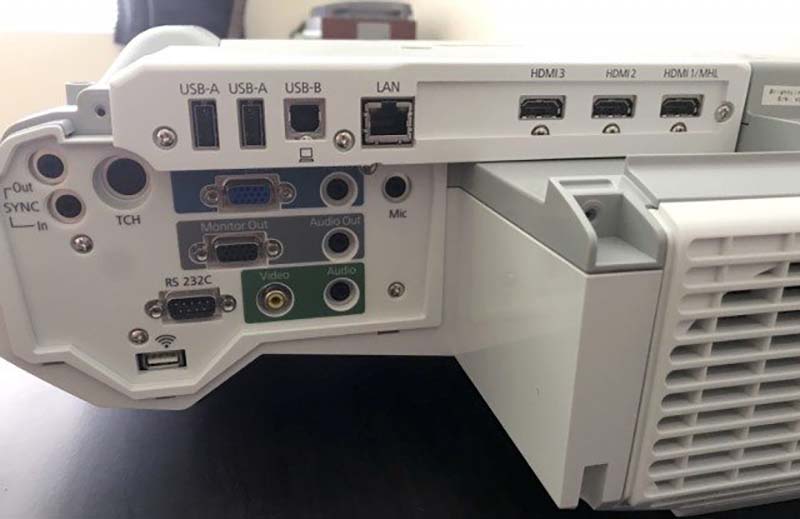
ویدئو پروژکتور اپسون برایتلینک ۶۹۶Ui دارای ورودیها و کانکتورهای فراوانی برای تمام برنامههای تجاری و آموزشی شماست.
در سمت چپ، دو ورودی USB-A و یک پورت USB-B وجود دارد. در سمت راست آنها، یک پورت RJ-45 برای شبکه سیمی و سه ورودی HDMI - HDMI 3، HDMI 2 و HDMI 1/MHL - داریم. این عالی است، زیرا بسیاری از ویدئو پروژکتورها فقط دو ورودی دارند. آن HDMI اضافی ممکن است مفید باشد.
در زیر، دو پورت همگامسازی وجود دارد یکی برای ورودی و یکی برای خروجی. در کنار آن یک پورت TCH برای اتصال واحد لمسی به ویدئو پروژکتور قرار دارد. در سمت راست آن یک کانکتور VGA کامپیوتر و یک ورودی صدا برای استفاده با پورت کامپیوتر قرار دارد. سپس، یک ورودی میکروفون. مستقیماً در زیر این کانکتورها، یک خروجی مانیتور و یک ورودی صدا برای استفاده با آن پورت مانیتور وجود دارد.
در زیر آن، RS-232C اجباری برای فرمان و کنترل قدیمی وجود دارد. در سمت راست آن، یک پورت ویدیو و یک خروجی صدا برای استفاده در ارتباط با ورودی ویدیو وجود دارد. در پایین سمت چپ، پورت USB مخصوص استفاده با ماژول بیسیم اپسون را خواهید یافت. باز هم، از ماژول بیسیم شخص ثالث استفاده نکنید، زیرا در صورت بروز هرگونه مشکل، گارانتی دو ساله مورد بحث قبلی را باطل میکند.
یک نکته سریع در مورد محصولات شخص ثالث: من کاربر آیفون هستم و همانطور که هر کاربر آیفون میداند، کابلهای شارژی که به شما میدهند برای همیشه دوام نمیآورند. در گذشته، وقتی در شرایط اضطراری بودم مثلاً در سفر بودم و نمیتوانستم به فروشگاه اپل یا بستبای بروم شارژرهای شخص ثالث میخریدم. با خرید شارژری که "کار میکند"، به استفاده از آن شارژر شخص ثالث ادامه میدادم و سپس متوجه میشدم که باتری گوشیام سریعتر و سریعتر خالی میشود و گوشیام به طور تصادفی خاموش میشود.
معلوم شد که این به این دلیل است که کابل USB ساخت اپل تا حدود ۸۰٪ به گوشی برق کامل میدهد، سپس کاهش مییابد تا باتری را نسوزاند. آن کابلهای شخص ثالث، گوشی شما را تا ۱۰۰٪ با برق کامل شارژ میکنند و سپس در تمام طول شب که خواب هستید، شارژ میکنند. نکته چیست؟ هنگام کار با ویدئو پروژکتور یا دستگاه دیگری که قیمت بالایی دارد، به ماژولها و محصولات ساخت همان برند پایبند باشید، زیرا واقعاً راهی برای دانستن سطح مهارتی که در ساخت آن محصولات شخص ثالث به کار میرود، ندارید.
سختافزار تعاملی BrightLink 696Ui
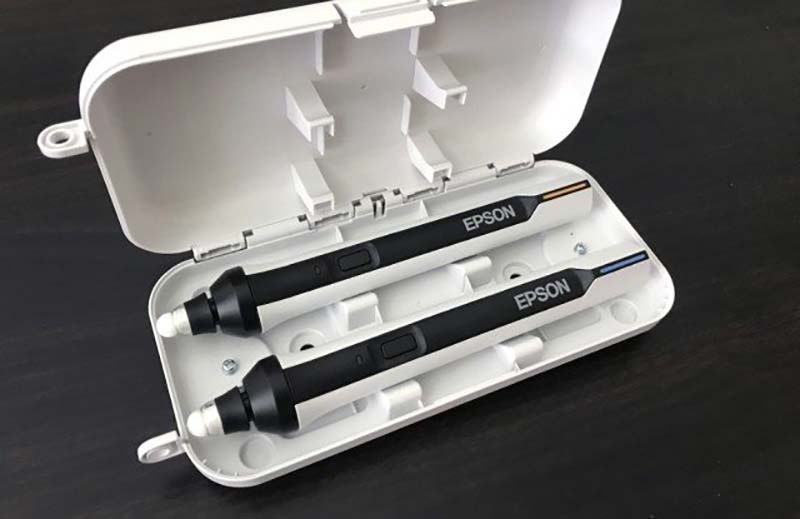
اپسون برایتلینک ۶۹۶Ui با دو قلم تعاملی در یک کیف خودکار عرضه میشود. کیف خودکار در پشت خود دارای آهنربا است تا به راحتی به تخته سفید یا سایر سطوح مغناطیسی متصل شود.
برایتلینک ۶۹۶Ui با دو قلم تعاملی، یک کیف خودکار و یک واحد لمسی عرضه میشود. این قلمها مانند ماژیکها ضخیم هستند و برای استفاده به کمی فشار روی سطح صفحه نمایش نیاز دارند. هنگام استفاده از قلمها، صدای کلیک کوچکی را خواهید شنید و احساس خواهید کرد و در واقع نوک قلمها کمی میچرخند تا حس طبیعیتری ایجاد کنند. واحد لمسی، که تصویر آن در زیر آمده است، میتواند از طریق آهنرباهای داخلی یا پیچ کردن به دیوار متصل شود. قرار است این واحد در فاصله یک اینچی بالای تصویر نمایش داده شده (یعنی تخته سفید/صفحه نمایش) نصب شود.
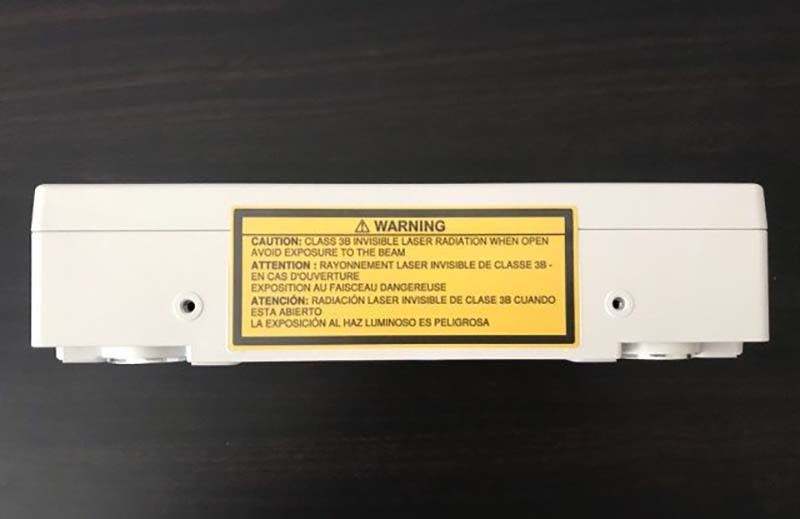
واحد لمسی، نور مادون قرمز را به سمت پایین و در سراسر سطح صفحه نمایش ساطع میکند. هنگامی که نور توسط یک قلم یا انگشت قطع میشود، از طریق دوربین مادون قرمز سیگنالی به ویدئو پروژکتور ارسال میشود که نشان میدهد عملی در حال انجام است.
واحد لمسی اپسون یکی از اعضای یک تیم دو قسمتی است که تعامل 696Ui را ممکن میسازد. در سمت چپ لنز نصب شده در مرکز، یک دوربین مادون قرمز وجود دارد. واحد لمسی با استفاده از لیزرهای دوگانه، یک مستطیل نامرئی مادون قرمز را روی سطح صفحه نمایش میتاباند و هنگامی که توسط انگشت یا قلم قطع میشود، دوربین سیگنال مختل شده را دریافت میکند و ویدئو پروژکتور آن را به یک عمل تعاملی تبدیل میکند. واحد لمسی با استفاده از کابل ارائه شده به ویدئو پروژکتور متصل میشود و میتوان آن را با استفاده از پایه دیواری موجود یا آهنرباهای پشت واحد لمسی نصب کرد.
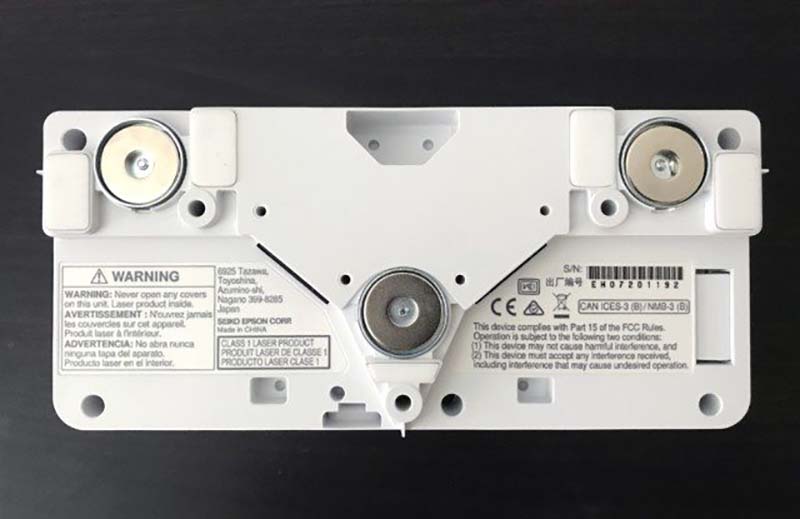
سه آهنربا به واحد لمسی اجازه میدهند تا به یک تخته سفید یا سطح مغناطیسی دیگر متصل شود.
پس از نصب 696Ui و واحد لمسی، برای استفاده از سیستم تعاملی، باید آن را کالیبره کنید. بدون انجام این مراحل، سیستم هیچ راهی برای تعیین دقیق موقعیت لمس انگشت/قلم روی تصویر نمایش داده شده نخواهد داشت. اپسون مجموعهای از دستورالعملهای ویدیویی آسان برای نحوه کالیبره کردن ویدئو پروژکتور را در وبسایت خود دارد و راهنمای کاربر نیز به این موضوع میپردازد، اگرچه من متوجه شدم که این ویدیو بسیار مفیدتر است زیرا میتوانید قبل از امتحان کردن خودتان، کل فرآیند را تماشا کنید. این احتمالاً یک تنظیم یکباره است، مگر اینکه موقعیت ویدئو پروژکتور به دلیل تغییر اندازه صفحه نمایش یا اقدام مشابه تغییر کند.
لنز
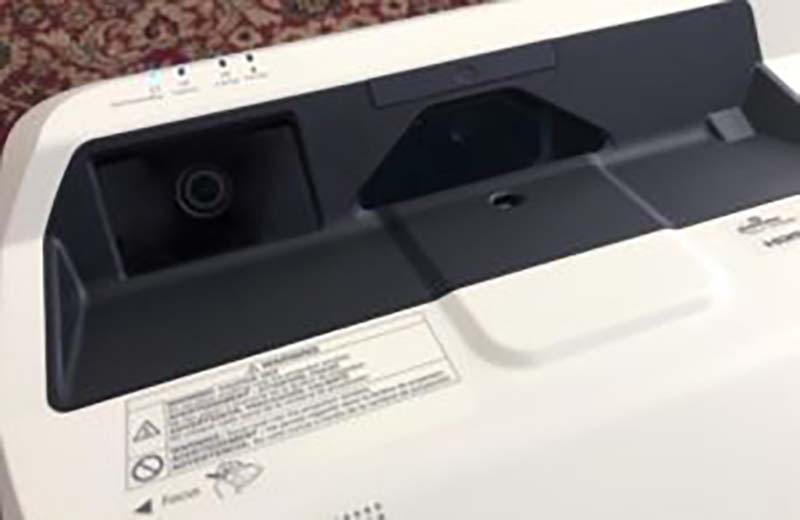
لنز معمولی با برد بسیار کوتاه در مرکز ویدئو پروژکتور به سمت عقب (تصویر سمت راست) قرار دارد. یک حسگر مادون قرمز برای عملکردهای تعاملی در سمت چپ آن قرار دارد.
لنز مانند اکثر لنزهای با برد بسیار کوتاه دیگر به نظر میرسد - توکار، به سمت پشت ویدئو پروژکتور و پوشیده شده با شیشه. زوم اپتیکال وجود ندارد - باز هم، همانطور که در لنزهای با برد بسیار کوتاه معمول است - اما این اپسون زوم دیجیتال را به دو معنی ارائه میدهد. گزینهای برای تغییر لنز از "واید" به "تله فوتو" از طریق یک نوار لغزنده در منوی تنظیمات، در قسمت زوم، وجود دارد. این با E-Zoom، عملکردی که به راحتی در کنترل از راه دور یافت میشود، متفاوت است. E-Zoom به سادگی تصویر شما را بزرگ میکند و با فشار دادن، امکان تأکید بیشتر بر قسمت خاصی از تصویر را فراهم میکند. یک ویژگی مفید.
کنترل پنل
پنلهای کنترل وقتی در دسترس باشند کاملاً مفید هستند، هرچند احتمالاً ویدئو پروژکتورهای 696Ui در دسترس شما نخواهند بود. از آنجایی که احتمالاً روی دیوار نصب میشوند، بیشتر اوقات از ریموت کنترل استفاده خواهید کرد. خوشبختانه، این ریموت کنترل از کیفیت خوبی برخوردار است - در بخش بعدی به آن خواهیم پرداخت. پنل کنترل وقتی رو به پشت ویدئو پروژکتور و روی میز قرار دارد، مستقیماً در سمت راست لنز قرار دارد. در این حالت، پنل کنترل وارونه خواهد بود. نگاهی به پنل کنترل همانطور که قرار بود به آن نگاه شود خواهیم انداخت - همانطور که وقتی ویدئو پروژکتور روی دیوار نصب میشود، به نظر میرسد.
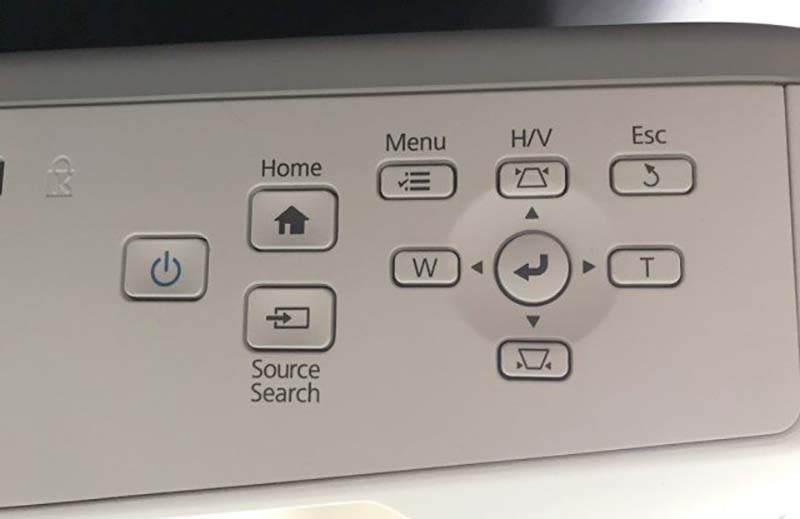
پنل کنترل مانند اکثر ویدئو پروژکتورها است و دارای کلیدهای جهتنمای چندمنظوره است.
از بالا سمت چپ، قفل کنزینگتون را برای امنیت داریم. در سمت راست آن سه دکمه وجود دارد: پاور، هوم و جستجوی منبع. دکمه پاور مانند اکثر ویدئو پروژکتورهای دیگر عمل میکند یک بار برای روشن و دو بار برای خاموش ضربه بزنید. دکمه هوم شما را به صفحه اصلی ویدئو پروژکتور میبرد که تمام منابع، چهار عملکرد مفید (مصرف برق، زیرنویس بسته، تقسیم صفحه و کالیبراسیون خودکار) و برخی اطلاعات در مورد ویدئو پروژکتور مانند آدرس IP و نام ویدئو پروژکتور را نشان میدهد. برای خروج از صفحه، دوباره دکمه هوم را فشار دهید. جستجوی منبع به شما امکان میدهد ورودیها را به صورت دستی انتخاب کنید، یا به دنبال یک ورودی زنده میگردد و روی اولین ورودی که پیدا میکند متوقف میشود.
در مرحله بعد، کنترلهای ناوبری قرار دارند که دارای چهار کلید فلش سنتی و یک دکمه Enter در مرکز هستند. این کلیدهای فلش عملکردهای دیگری نیز دارند. فلشهای بالا و پایین اصلاح کیستون را کنترل میکنند، در حالی که کلیدهای فلش چپ و راست بر لنز برای زوم دیجیتال از زاویه باز تا تله فوتو تأثیر میگذارند. در سمت چپ کلید فلش بالا، دکمه منو و در سمت راست، دکمه Escape را داریم. این دکمه به شما امکان میدهد در منوها یک مرحله به عقب برگردید، سپس از منوها خارج شوید.
کنترل از راه دور
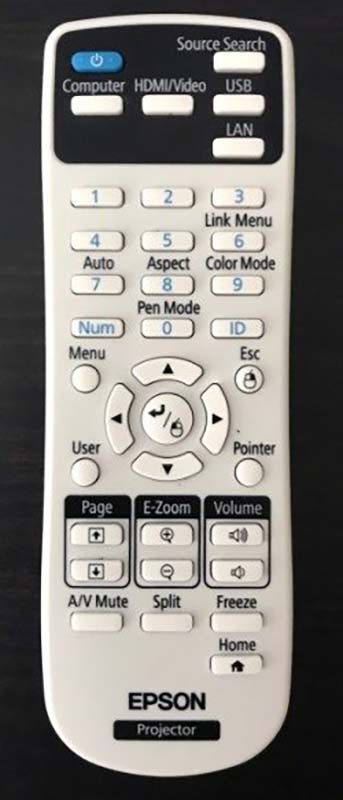
اپسون از همین ریموت کنترل در چندین مدل، از جمله مدل قبلی اپسون برایتلینک ۶۹۶Ui، یعنی ۵۹۵Ui، استفاده کرده است.
این ریموت کنترل، ریموتی است که در چندین ویدئو پروژکتور اپسون استفاده میشود. من اخیراً اپسون پاورلایت ۶۸۰، یک ویدئو پروژکتور تجاری و آموزشی XGA، را که ریموت مشابهی داشت، بررسی کردم. متوجه شدم که چیدمان خوبی دارد. نور پسزمینه ندارد، که مشکلی نیست زیرا ۶۹۶Ui به اندازه کافی روشن است که آن دکمهها را به تنهایی روشن کند. حتی میتوان از آن در فاصله بیش از ۲۰ فوت و خارج از زاویه استفاده کرد. ریموت کنترل ۳۷ دکمه روی خود دارد که برخی از این دکمهها عملکردهای متعددی دارند.
این ریموت کنترل را میتوان به بخشهایی تقسیم کرد که اولین آنها شامل دکمه پاور، جستجوی منبع و چندین دکمه برای تغییر بین ورودیهای محبوب است. دکمه پاور سایهای دلپذیر از آبی دارد که در بالا سمت چپ قرار دارد. جستجوی منبع، عملکردی که در بخش بالا ذکر شد، روبروی دکمه پاور قرار دارد. اکنون، آن دکمههای ورودی منبع، که چهار مورد از آنها وجود دارد: کامپیوتر، HDMI/Video، USB و LAN. آنها تعویض بین حالتها را سریع میکنند.
در زیر آن بخشی وجود دارد که شامل پد اعداد ۰-۹، دکمه اعداد و دکمه شناسه است. چندین دکمه اعداد عملکرد دوگانه دارند. شماره ۳ همچنین دکمه منوی پیوند، ۴ دکمه خودکار (برای همگامسازی با رایانه، در صورت نیاز)، نسبت ابعاد، حالت رنگ (این دکمه به شما امکان میدهد بین گزینهها جابجا شوید) و حالت قلم است. حالت قلم در PowerLite 680 کار زیادی انجام نمیداد، اما با 696Ui تعاملی، حالت قلم دو گزینه به شما میدهد: حاشیهنویسی رایگان کامپیوتر و PC Interactive.
بخش بعدی شامل چهار کلید جهتدار است که در اطراف دکمه Enter قرار دارند و دکمههای Menu، Escape، User و Pointer. دکمه Enter میتواند به عنوان کلیک راست ماوس نیز عمل کند - یک ویژگی مفید. دکمه Menu در سمت چپ کلید جهت بالا قرار دارد. عملکرد دکمه Escape در بخش Control Panel این صفحه مورد بحث قرار گرفته و در مقابل دکمه Menu قرار دارد. دکمه کاربر که در سمت چپ کلید جهت پایین قرار دارد، میتواند برای فعال کردن یک عملکرد دلخواه برنامهریزی شود. درست روبروی آن، دکمه اشارهگر قرار دارد که یکی از سه اشارهگر مورد استفاده برای جلب توجه به یک ناحیه خاص از تصویر پخش شده را نمایش میدهد.
در زیر، بخشی وجود دارد که دارای سه عملکرد با دکمههای جفت شده است. این دکمهها عبارتند از: Page Up و Page Down، E-Zoom In و E-Zoom Out، و Volume Up و Volume Down. این E-Zoom با ویژگی Digital Wide Angle و Telephoto Zoom متفاوت است، زیرا بر «اپتیک» تأثیر نمیگذارد، بلکه به فرد اجازه میدهد تا در تصویر بزرگنمایی کند و اندازه تصویر را یکسان نگه دارد. این بدان معناست که وقتی بزرگنمایی میکنید، لبههای بیرونی تصویر را از دست میدهید.
قسمت پایین ریموت شامل چهار دکمه است: قطع صدا/تصویر، تقسیم صفحه، فریز و Home. این تمام ماجرای ریموت کنترل BrightLink 696Ui بود، با این تفاوت که باتریهای آن یک جفت باتری قلمی AA هستند. بخش بعدی ما به بررسی منوها میپردازد که پر از پارامترهای قابل تنظیم هستند.
منوی تصویر
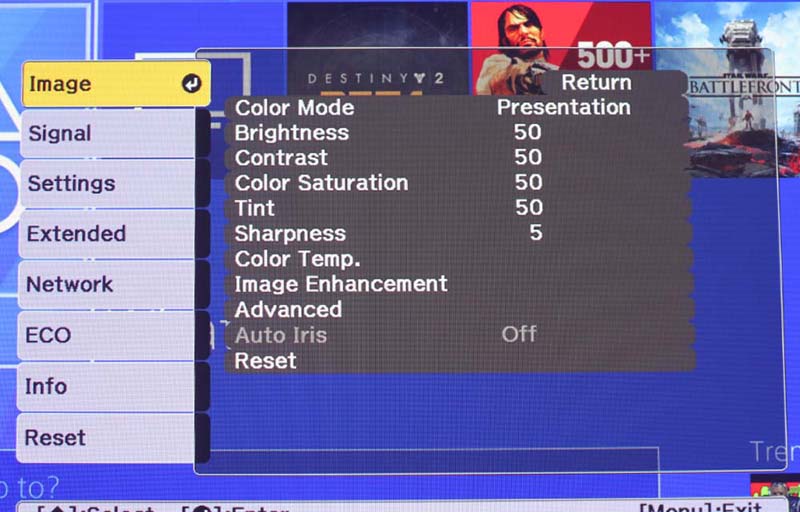
منوی تصویر دارای مجموعهای از پارامترهای قابل تنظیم است. بین پنج حالت رنگ جابجا شوید و روشنایی، کنتراست، اشباع رنگ، وضوح و دمای رنگ و همچنین بهبود تصویر را که نویز را اضافه یا کاهش میدهد، تنظیم کنید. از این منو، میتوانید دیافراگم خودکار را روشن یا خاموش کنید. دیافراگم خودکار دو سرعت دارد - عادی و سرعت بالا. همچنین یک منوی پیشرفته در منوی تصویر وجود دارد.
منوی پیشرفته در منوی تصویر امکان تنظیم گاما و طیف رنگ RGBCMY را فراهم میکند. البته K وجود ندارد. اپسون به K اهمیتی نمیدهد. نکته جالب - K در CMYK مخفف Key است که به رنگ سیاه اشاره دارد. از آنجایی که میتوانید رنگ سیاه را با عملکردهای مختلف دیگری تنظیم کنید، اپسون نه لازم است و نه عاقلانه است که K را در تنظیمات رنگ RGBCMY خود بگنجاند.
برای بقیه رنگها، به جز سیاه، میتوانید Hue، اشباع و روشنایی را تنظیم کنید. این یک اصلاح رنگ کاملاً پیشرفته برای یک ویدئو پروژکتور تجاری/آموزشی است، بنابراین واقعاً میتوانید رنگ مناسب را به دست آورید. همچنین در منوی پیشرفته، گزینه Deinterlacing خاکستری رنگ وجود دارد که به طور خودکار روی Film/Auto تنظیم شده است.
منوی سیگنال
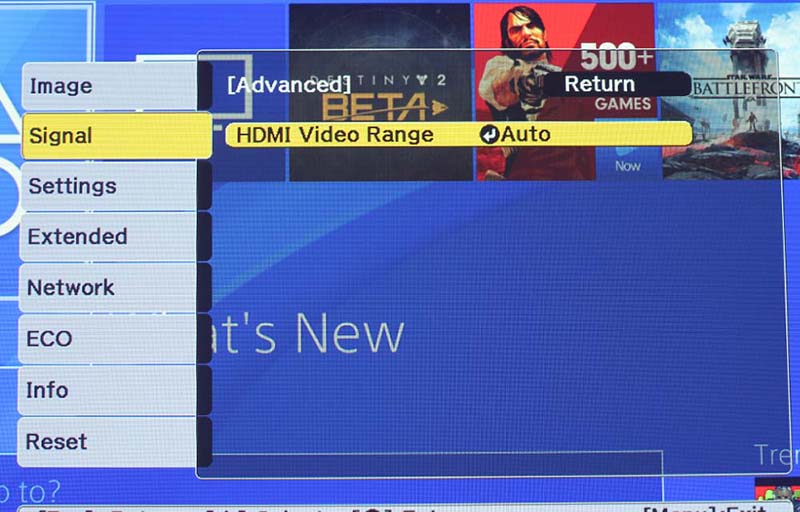
منوی سیگنال هنگام باز شدن سه گزینه اصلی دارد: نسبت تصویر (Aspect)، اسکن بیش از حد (Overscan) و پیشرفته (Advanced). پنج گزینه برای تغییر نسبت تصویر وجود دارد که عبارتند از خودکار (Auto)، 16:9، کامل (Full)، بزرگنمایی (Zoom) و بومی (Native). اسکن بیش از حد به شما امکان میدهد تا 4٪، 8٪ بزرگنمایی کنید و آن را روی خودکار یا خاموش تنظیم کنید. به خاطر داشته باشید که با اسکن بیش از حد، بخش کوچکی از لبههای تصویر خود را از دست خواهید داد.
منوی پیشرفته در منوی سیگنال، محدوده ویدیوی HDMI را تنظیم میکند. سه گزینه برای این کار وجود دارد - خودکار (Auto)، عادی (Normal) و گسترده (Expanded). این فقط کمی اشباع تصویر را اضافه یا کمی اشباع آن را کاهش میدهد و جایگزین سریعتری برای اشباع یا اشباع دستی رنگهای RGBCMY در منوی پیشرفته منوی تصویر است.
منوی تنظیمات
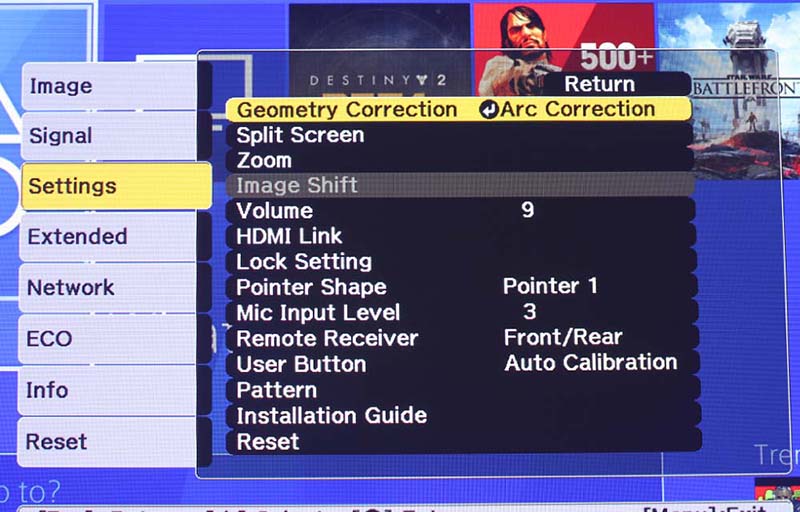
منوی تنظیمات پر از عملکردهای مفید است. این عملکردها عبارتند از: اصلاح هندسه، تقسیم صفحه نمایش، تغییر تصویر بزرگنمایی، میزان صدا، لینک HDMI، تنظیم قفل، شکل اشارهگر، سطح ورودی میکروفون، گیرنده از راه دور، دکمه کاربر (برای اختصاص عملکردهای سفارشی)، الگو (الگوهای آزمایشی) و یک صفحه راهنمای نصب که یک تصویر آبی با یک نقطه کانونی برای تنظیم ویدئو پروژکتور هنگام نصب در کلاس درس یا اتاق کنفرانس نمایش میدهد، به طوری که هنگام نصب روی دیوار نیازی به اتصال هیچ ورودی ندارید.
تقسیم صفحه نمایش امکان استفاده و مشاهده همزمان دو ورودی را روی صفحه فراهم میکند - در مورد من، پلیاستیشن ۴ و یک کامپیوتر. بزرگنمایی، زوم دیجیتال واید یا تلهفوتو را که قبلاً در مورد آن صحبت کردیم تنظیم میکند. تغییر تصویر در زاویه دید کامل در دسترس نیست.
اصلاح هندسه در منوی تنظیمات چندین گزینه دارد و ارزش دارد در بخش جداگانهای در مورد آنها صحبت کنیم. آنها عبارتند از: اصلاح کیستون افقی و عمودی، گوشه سریع و اصلاح قوس. اصلاح کیستون افقی و عمودی تقریباً استاندارد است، اما در این ویدئو پروژکتور عالی است. اصلاح کیستون زیادی برای کار وجود دارد.
قابلیت Quick Corner تصویری از چهار گوشه صفحه نمایش را با زاویه دلخواه نمایش میدهد و به شما امکان میدهد هر گوشه را به صورت جداگانه تنظیم کنید. اگر یک یا دو گوشه از تصویر شما درست تنظیم نشده باشد، میتوانید آنها را به سمت داخل (یا خارج) خم کنید تا تصویر در صفحه نمایش شما قرار گیرد. با استفاده از این قابلیت، ممکن است قوسهایی در بالا، پایین یا کنارههای تصویر نمایش داده شده خود مشاهده کنید.
اصلاح قوس هشت تصویر دارد که هر کدام به ناحیه تنظیم متفاوتی از تصویر منتهی میشوند. این قابلیت جدید مورد علاقه من در اصلاح هندسه است، زیرا امکان تنظیم گوشهها و کنارهها، بالا و پایین تصویر را فراهم میکند، که در ویدئو پروژکتورهای پرتاب فوق کوتاه و پرتاب کوتاه تمایل به قوس به سمت داخل یا خارج دارند. اصلاح قوس به شما امکان میدهد تنظیمات خود را در یکی از سه اسلات حافظه ذخیره کنید و آن تنظیمات ذخیره شده را به راحتی بارگیری کنید. نکته این است که میتوانید با استفاده از اصلاح هندسه در منوی تنظیمات، یک تصویر کاملاً مستطیلی داشته باشید.
منوی توسعهیافته
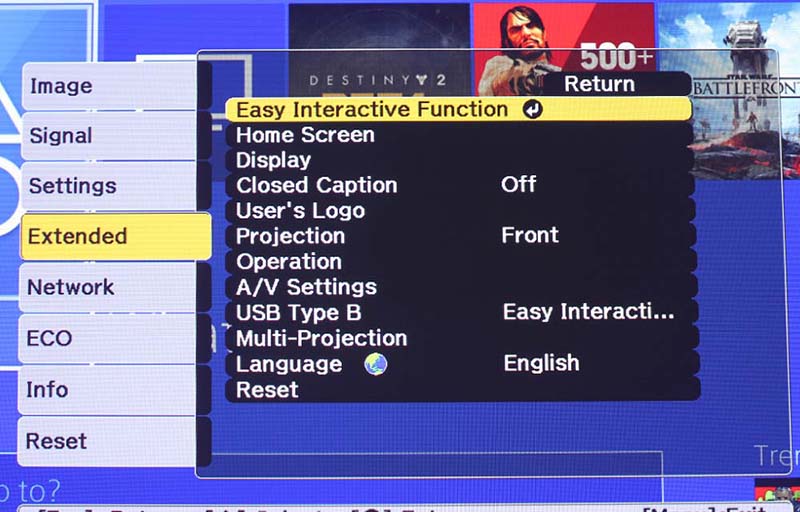
منوی توسعهیافته (Extended Menu) برخی از عملکردها و تنظیمات تعاملی مفید برای ارائه را دارد. این منو شامل عملکرد تعاملی آسان (Easy Interactive Function)، صفحه اصلی (Home Screen)، نمایشگر (Display)، زیرنویس (Closed Caption)، لوگوی کاربر (User’s Logo)، پخش (Projection)، عملکرد (Operation)، تنظیمات A/V (A/V Settings)، عملکرد USB Type B، پخش چندگانه (Multi-Projection) و زبان (Language) است. در صفحه بعد به جزئیات ویژگیهای تعاملی خواهم پرداخت، بنابراین بحث در این مورد را به بعد موکول میکنم.
در این منو، میتوانید به صفحه اصلی دسترسی داشته باشید، اما استفاده از دکمه صفحه اصلی (Home Button) روی کنترل از راه دور یا پنل کنترل بسیار آسانتر است. گزینه نمایش (Display) یک زیرمنو را نمایش میدهد که به شما امکان میدهد انتخاب کنید که آیا پیامها نمایش داده شوند یا خیر، و پارامترهای دیگری مانند رنگ پسزمینه نمایش، روشن یا خاموش کردن صفحه شروع، تغییر نمایش بیصدای A/V، یکنواختی رنگ، نوارهای ابزار، روشن یا خاموش کردن آیکون حالت قلم و روشن یا خاموش کردن کنترل ویدئو پروژکتور را انتخاب کنید.
چهار حالت پخش برای انتخاب وجود دارد: جلو، جلو/وارونه، عقب یا عقب/وارونه. به خاطر داشته باشید که عملکرد تعاملی در حالت جلو یا عقب کار نمیکند، فقط اگر ویدئو پروژکتور وارونه باشد. عملکرد ویدئو پروژکتور گزینههای مختلفی برای کار با آن ارائه میدهد، از جمله حالت ارتفاع بالا، که من آن را روشن کردهام زیرا تقریباً ۴۰۰۰ فوت بالاتر از سطح دریا زندگی میکنم. من معتقدم که منظور از «ارتفاع بالا» ارتفاع ۱۸۰۰ فوت از سطح دریا است و اگر آن را در زیر آن نقطه روشن کنید، میتواند بر عمر لامپ تأثیر منفی بگذارد.
گزینه تنظیمات A/V امکان پیکربندی ورودیها و خروجیهای A/V را فراهم میکند. گزینه USB Type B به شما امکان میدهد تا بین پورتها جابجا شوید و عملکرد مورد نظر خود را انتخاب کنید. گزینهها عبارتند از عملکرد تعاملی آسان، نمایش USB/عملکرد تعاملی آسان و ماوس بیسیم/نمایش USB. گزینه Multi-Projection یک زیرمنو را باز میکند که در آن میتوانید پارامترهای جداگانه را به دلخواه خود تنظیم کنید.
منوی شبکه
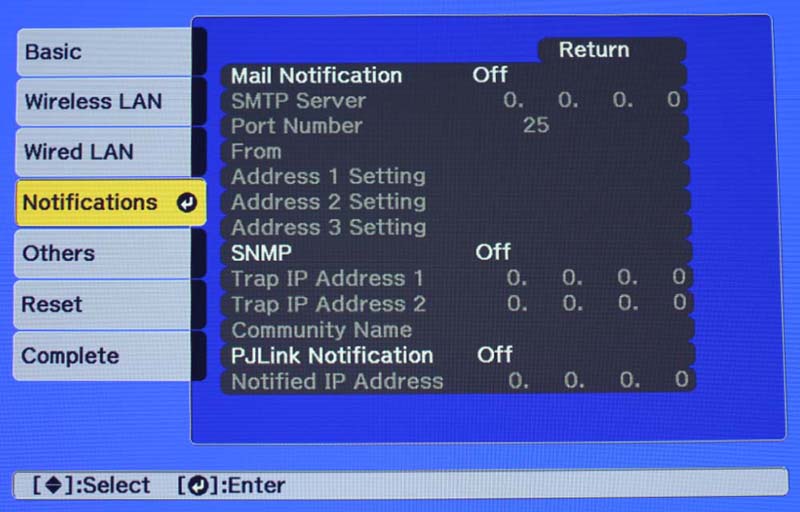
منوی شبکه چند تنظیم ساده دارد: روشن یا خاموش کردن شبکه بیسیم (LAN)، اطلاعات شبکه - شبکه سیمی و تنظیمات چاپگر. سپس گزینه نسبتاً عمیقتری برای پیکربندی شبکه وجود دارد. این گزینه منوی مخصوص به خود را دارد که شامل زیرمنوهایی است: پایه، شبکه بیسیم، شبکه سیمی، اعلانها، موارد دیگر، تنظیم مجدد و تکمیل. عکسهای پنج زیرمنوی اول نیز در این اسلایدر گنجانده شده است.
منوهای Eco و Info
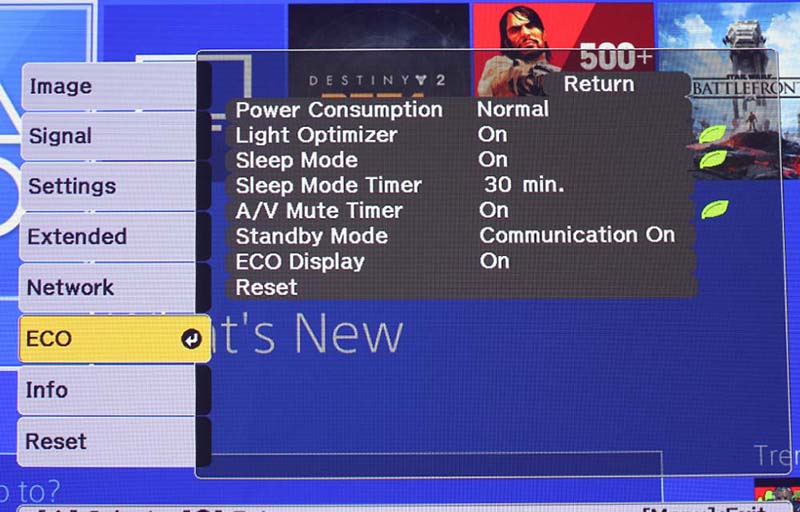
منوی اقتصادی (Eco Menu) که در اسلایدر بالا در ابتدا نشان داده شده است، امکان دسترسی به همه موارد مربوط به صرفهجویی در مصرف برق را فراهم میکند. حالت اقتصادی (Eco Mode) برق، خروجی نور و سرعت فن ویدئو پروژکتور را کاهش میدهد. همچنین میتوانید تایمر حالت خواب (Sleep Mode) را از این منو پیکربندی کنید.
منوی اطلاعات (Info Menu) اطلاعات معمول ویدئو پروژکتور مانند ساعات کارکرد لامپ برای حالت عادی و اقتصادی (Normal Power) و حالت اقتصادی (ECO)، منبع، سیگنال ورودی، وضوح تصویر (Resolution)، نرخ بهروزرسانی (Refresh Rate)، اطلاعات همگامسازی (Sync Info)، وضعیت (Status)، شماره سریال (Serial Number) و شناسه رویداد (Event ID) را در صورت وجود نمایش میدهد.
حال، به بحث ما در مورد ویژگیهای تعاملی اپسون برایتلینک 696Ui میپردازیم.
تعاملپذیری
نصب
در عکس زیر، میتوانید نحوهی نصب Brightlink 696Ui را مشاهده کنید. ویدئو پروژکتور به صورت دیواری نصب شده است که روش معمول نصب آن است، به این صورت که واحد لمسی درست زیر ویدئو پروژکتور نصب شده و لیزرهای مادون قرمز به سمت پایین تابیده میشوند تا سطح صفحه نمایش زیر آن را بپوشانند.
Epson BrightLink 696Ui Side Mounted
Epson Brightlink 696Ui به صورت دیواری نصب شده و واحد لمسی مستقیماً زیر آن نصب شده است.
دلایل نصب دیواری این ویدئو پروژکتور دو چیز است. نصب دیواری عملیترین روش برای نصب ویدئو پروژکتور در محیط کلاس درس است، زیرا بسیاری از کلاسهای درس دارای سقفهای توکار با کاشیهای قابل جابجایی هستند که نصب سقفی را غیرعملی میکند. خب، نصب سقفی دیگر امکانپذیر نیست. ثانیاً، منوی تنظیمات واحد لمسی در دسترس نیست مگر اینکه ویدئو پروژکتور در حالت وارونه (مانند حالت نصب دیواری) یا در حالت عمودی (برای ایجاد یک میز تعاملی) نصب شده باشد. از آنجایی که این ویدئو پروژکتور فقط به طور موقت در خانه من نصب شده بود، من آن را به دیوار نصب نکردم. من با افراد خوب اپسون صحبت کردم که یک راه حل برای این مشکل ارائه دادند تا بتوانم ویژگیهای تعاملی را آزمایش کنم.
Brightlink 696Ui دارای یک پایه دیواری برای ویدئو پروژکتور و یک پایه برای واحد لمسی است. همچنین میتوانید واحد لمسی را روی یک تخته سفید مغناطیسی نصب کنید. به یاد داشته باشید که سطح صفحه نمایش شما باید سفت و سخت باشد تخته سفیدهای کلاسیک، تخته سفید/صفحه نمایش ترکیبی، یا یک رویه میز سفید و سخت (برای رویه میزهای تعاملی) بدون آسیب به سطح کار میکنند. این مهم است و ارزش ذکر مجدد دارد، زیرا نوک قلمها سطح صفحه نمایش معمولی را کش میدهند و حتی انگشتان نیز با روغنهای مخرب خود و جرات میکنم بگویم کثیفیهای غیرعمدی به صفحه نمایش آسیب میرسانند.
تنظیم و کالیبراسیون
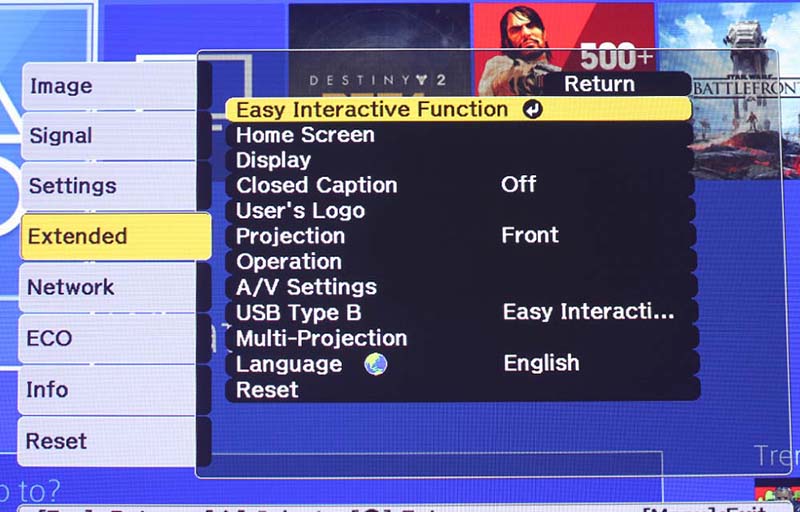
منوی توسعهیافته (عکس اول) جایی است که میتوانید به عملکرد تعاملی آسان دسترسی پیدا کنید، جایی که زیرمنوهای مربوط به تنظیمات ویژگیهای تعاملی را خواهید یافت. زیرمنوی اول برای تنظیم ویژگیهای نور تعاملی، قلم و لمس انگشت (عکس دوم) و زیرمنوی دوم برای تنظیم واحد لمسی (عکس سوم) است. از منوی عملکرد تعاملی آسان، کالیبراسیون خودکار را انتخاب کنید، که مجموعهای از الگوهای آزمایشی را برای انجام کالیبراسیون اولیه برای قلمهای تعاملی نمایش میدهد.
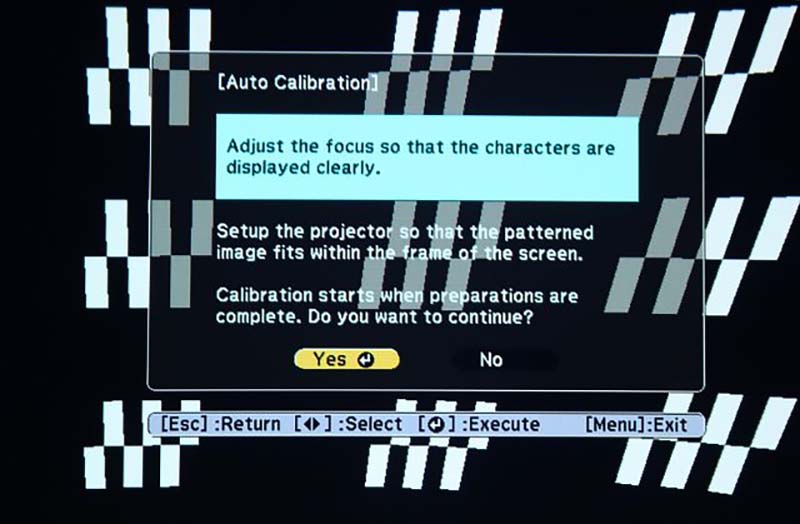
عملکرد کالیبراسیون خودکار، کالیبراسیون اولیه قلمهای تعاملی را انجام میدهد.
پس از این کالیبراسیون اولیه، برای پیکربندی دقیقتر قلمهای تعاملی، کالیبراسیون دستی را انتخاب کنید. این کار مجموعهای از تصاویر را با یک محل هدف واحد برای لمس نوک قلم نمایش میدهد که کالیبراسیون قلم را به پایان میرساند. مرحله بعدی کالیبراسیون لمس انگشت است. در این مرحله، واحد لمسی باید با استفاده از منوی تنظیمات لمسی عملکرد تعاملی آسان روشن شود. واحد لمسی باید با تصویر نمایش داده شده با استفاده از صفحه آزمایشی که در زیر نشان داده شده است، و همچنین اولین صفحهای که برای کالیبراسیون واحد لمسی مشاهده خواهید کرد، در مرکز قرار گیرد.
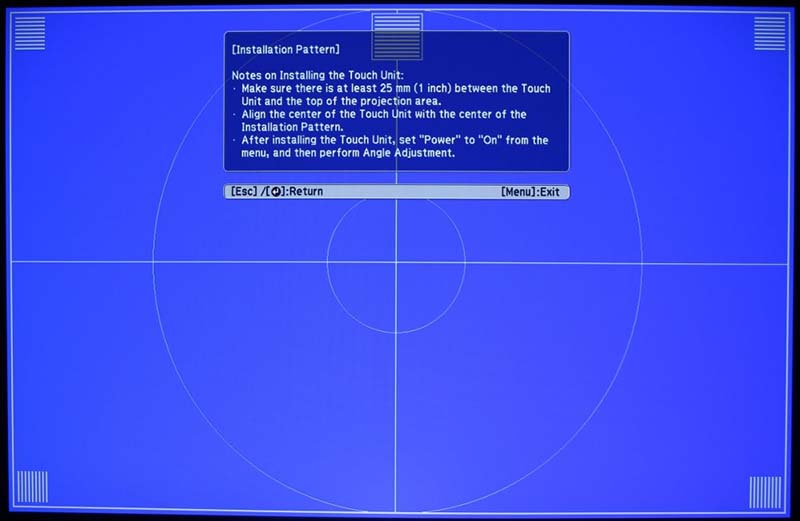
الگوی تست نصب برای نصب واحد لمسی.
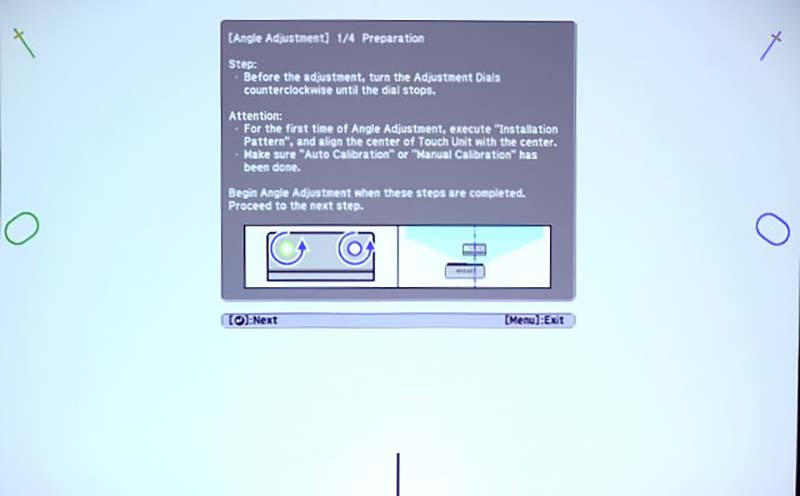
اولین صفحه نمایش برای کالیبره کردن واحد لمسی.
همچنین در میان اقلام متعددی که همراه این ویدئو پروژکتور ارائه میشوند، یک جفت «مارکر» نیز وجود دارد. اینها ابزارهای کالیبراسیون هستند که به صورت مغناطیسی به تخته سفید متصل میشوند، یا میتوانند با استفاده از نوار چسب در دو محل مشخص شده روی صفحه کالیبراسیون بالا، به سطح «صفحه» سخت و غیرمغناطیسی شما بچسبند.
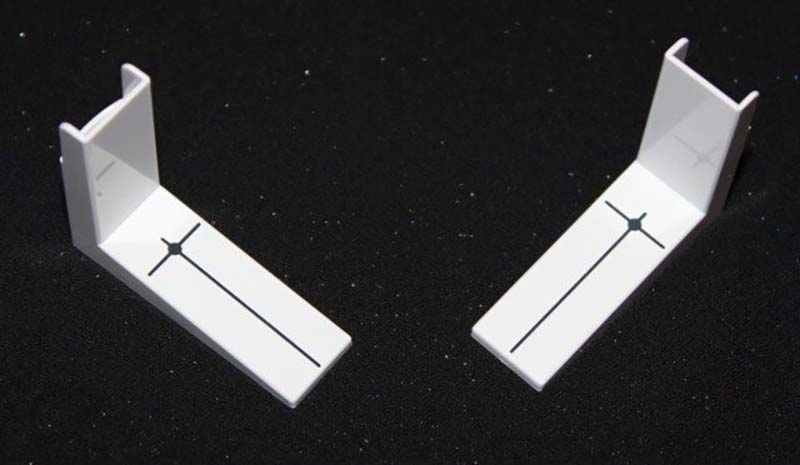
نشانگرهای پلاستیکی کوچک هنگام کالیبره کردن واحد لمسی استفاده میشوند.
در تصاویر میبینید که هم نشانگرها و هم صفحه نمایش، شکل T دارند. شکل T نمایش داده شده را با شکل T روی نشانگرها که در اسلایدر زیر نشان داده شده است، همتراز کنید.
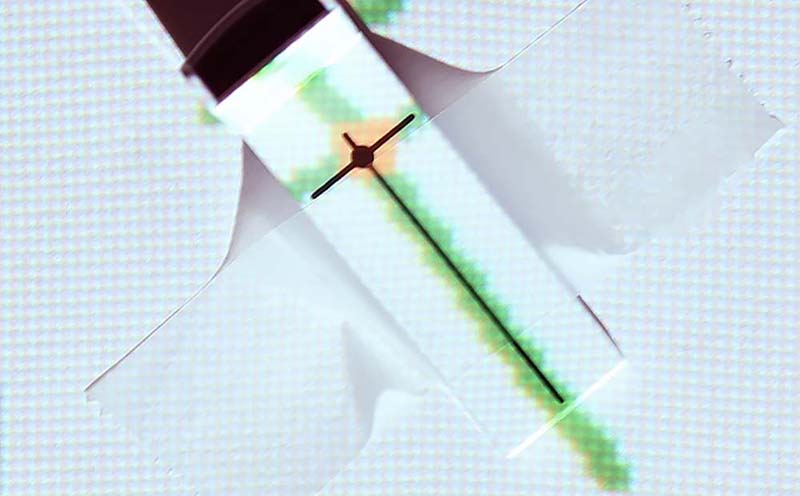
مرحله بعدی این است که هر یک از دو دکمه روی واحد لمسی را بچرخانید تا دایره نمایش داده شده به بیضی منتقل شود، همانطور که در تصویر دوم اسلایدر دیده میشود. دکمه سمت راست روی واحد لمسی موقعیت کالیبراسیون را در سمت راست تنظیم میکند، در حالی که دکمه سمت چپ برای سمت چپ تنظیم میکند. صفحه کالیبراسیون بعدی (عکس سوم) چهار نقطه دیگر برای کار دارد که با برچسبهای #1 و #2 در هر طرف صفحه نمایش داده میشوند. نشانگر را در نقطه #1 قرار دهید و دایره کنار آن باید پر شود. نشانگر را به نقطه #2 منتقل کنید و همین اتفاق باید رخ دهد. مراحل را برای طرف دیگر تصویر نمایش داده شده تکرار کنید.
تصویر نهایی در اسلایدر مجموعهای از نقاط را در حاشیه تصویر نمایش داده شده نشان میدهد. کافیست انگشت خود را در امتداد خط نقطه چین سبز، از گوشهای به گوشه دیگر حرکت دهید تا به نقطه شروع خود برسید. این کالیبراسیون عملکرد تعاملی آسان Epson Brightlink 696Ui را به پایان میرساند و پروژکتور آماده پذیرش و نمایش درسهای تعاملی است.
آیا این یک اتفاق عجیب بود یا چیز دیگری؟ اگر شما هم مثل من هستید، صرفاً خواندن در مورد نحوه انجام چنین کار بصری کافی نیست. اپسون ویدئویی ارائه داده است که فرآیند کالیبراسیون تعاملی را در یک آموزش گام به گام نشان میدهد که ممکن است برای شما مفید باشد. من خودم از این ویدئو برای کالیبراسیون دستگاه مورد بررسی استفاده کردم و متوجه شدم که انجام این کار بسیار آسانتر است.
نکته آخر در مورد تعامل
نکته آخر؟ اپسون در زمینه تعامل با Brightlink 696Ui کار فوقالعادهای انجام میدهد. کالیبراسیون آن ساده است و به خوبی در حد توانایی بخش فناوری یک منطقه مدرسه برای نصب است. قلمها و لمس انگشت دقیق هستند. اپسون نرمافزار آسان خود را برای ایجاد درسهای تعاملی و همچنین اشتراک دفترچه یادداشت هوشمند ارائه میدهد که به معلم اجازه میدهد با استفاده از "بازیسازی" درسهای تعاملی ایجاد کند.
یک نکته در مورد آن: اگر شما یک انسان بالغ هستید که چشم دارید، احتمالاً متوجه شدهاید که بازیهای ویدیویی بخش بزرگی از زندگی بچهها هستند. با ورود گرافیک نسل بعدی و جدیدترین فناوری واقعیت مجازی به بازیها، چه کسی میتواند آنها را سرزنش کند؟ دانشآموزان با موقعیتهای پیچیدهای مواجه میشوند که نیاز به تفکر استراتژیک و انتقادی در زمان واقعی دارند - به نظر آشنا میآیند؟ کلاس درس نیز تفاوت چندانی ندارد. ایده پشت بازیسازی، ایجاد درسهایی است که همان نورونهای ساطعکننده رضایت را در مغز تحریک میکنند که هنگام تسلط بر یک بازی ویدیویی، سطح به سطح، برانگیخته میشوند.
هنگام ایجاد یک درس تعاملی با برنامهای مانند دفترچه یادداشت هوشمند، میتوانید درسی ایجاد کنید که مانند یک بازی پیش میرود. هر پاسخ صحیح، آنها را عمیقتر وارد بازی و تسلط بیشتر بر آن موضوع میکند. احتمال اینکه این فناوری آموزش را متحول کند، کاملاً قطعی است - تنها محدودیتها سطح خلاقیت خودتان است.
اپسون برایتلینک 696Ui بازار آموزش عالی را هدف قرار داده است. کاری که اساتید دانشگاه من میتوانستند با این ویدئو پروژکتور انجام دهند! آنها میتوانستند فیلمنامهنویسی، طراحی تولید، تاریخ هنر، ریاضی، علوم، انگلیسی را به صورت بازی درآورند - و این لیست ادامه دارد. دانشآموزان به روشهای مختلفی یاد میگیرند، اغلب یکی از سه ترجیح یادگیری را ترجیح میدهند - بصری، شنیداری، جنبشی (انجام دادن/احساس کردن) و درسهای تعاملی به هر سبک یادگیری به گونهای میپردازند که هر دانشآموز را در کلاس درس تحریک کند.
کیفیت تصویر و صدا
حالتهای رنگی
ویدئو پروژکتور اپسون برایتلینک ۶۹۶Ui پنج حالت رنگ دارد که همگی رنگهای بسیار خوبی دارند - عمدتاً به دلیل فناوری نمایش ۳LCD. اولین حالت رنگ، حالت پویا (Dynamic) است که حالت روشن آن محسوب میشود. حالت پویا (Dynamic Mode) برای روشنترین حالت، رنگهای نسبتاً عالی دارد. معمولاً ما رنگهای سبز و زرد قوی میبینیم، گاهی اوقات تا جایی که رنگهای سفید به رنگ سبز نمایش داده میشوند. در اولین عکس در اسلایدر بالا، میتوانید ببینید که پسزمینه سفید تصویر آزمایشی ما به رنگ سبز-زرد بسیار ملایم است و رنگهای سبز و زرد چرخهای رنگ فقط کمی بیش از حد اشباع شدهاند.
حالت ارائه (Presentation Mode) یکی دیگر از روشنترین حالتها است، اما رنگ بهتری نسبت به پویا دارد. رنگهای سفید آن دارای رنگ مایل به آبی هستند که به سفیدها ظاهری واضح و تمیز میدهد. رنگهای روی چرخ رنگ کاملاً به رنگ واقعی نزدیک نیستند، اگرچه تقریباً با یک رنگ آبی جزئی به هم نزدیک هستند. حالت ارائه (Presentation Mode) همانطور که از نامش پیداست، برای ارائهها و نمایش وبسایتها یا سایر اسناد مناسب است. این یک حالت واقعاً روشن است که میتوان در موقعیتهایی با نور محیطی زیاد بدون از دست دادن جزئیات زیاد از آن استفاده کرد.
حالت سینما بهترین حالت این ویدئو پروژکتور است. با یک رنگ بنفش جذاب که به اندازه کافی برای گلگون و سالم نشان دادن رنگ پوست کافی است، فیلمها، برنامههای تلویزیونی و ویدیوها فوقالعاده به نظر میرسند. سفیدیها در این حالت به سمت آن رنگ بنفش متمایل هستند، اگرچه رنگهای آن تقریباً دقیق هستند. این هنوز یک حالت واقعاً روشن است - به اندازه کافی روشن است که برای رنگ عالی به اتاق کاملاً تاریک نیاز نداشت. من هنوز هم Dynamic و Presentation را برای استفاده در طول روز ترجیح میدادم و نیازی به کشیدن پردهها برای آنها نداشتم، اما وقتی خورشید پشت خانه حرکت میکرد - حالت سینما روشن بود.
حالت sRGB از نظر رنگ بسیار شبیه به Cinema است. در واقع، اگر تنظیمات یکسانی داشته باشند، تعجب نمیکنم، فقط کمی اشباع شده و کمی تیرهتر. تمام سمت چپ چرخ رنگ - از آن سبز متوسط تا بنفش - به طور قابل توجهی تیرهتر از حالت سینما است، اگرچه به نظر میرسد که رنگ آنها نسبتاً یکسان است. من این حالت را برای ارائهها و نمایش محتوای وب در یک اتاق نیمه تاریک دوست داشتم، زیرا متوجه شدم که رنگهای تصاویر را به خوبی ترجمه میکند.
حالت تخته سیاه واقعاً شبیه به چیزی است که در ویدئو پروژکتورهای دیگر دیدهام. وقتی تصویر روی صفحه سفید مات نمایش داده میشود، یک رنگ ارغوانی مشخص وجود دارد. این رنگ ارغوانی باعث میشود که رنگها روی سطح تخته سیاه به درستی نمایش داده شوند و من تصور میکنم که این ویدئو پروژکتور رنگ بسیار خوبی روی تخته سیاه خواهد داشت بر اساس نظر من که حالتهای دیگر آن به خوبی عمل میکنند.
کیفیت تصویر ویدیویی
کیفیت ویدیوی Brightlink 696Ui فوقالعاده است. این ویدئو پروژکتور دارای وضوح WUXGA (1920 x 1200) است - HD دنیای کسب و کار و آموزش. کیفیت تصویر 696Ui آنقدر خوب است که اگر به خاطر تعامل ویدئو پروژکتور نبود، میتوانستم به عنوان یک ویدئو پروژکتور سرگرمی خانگی هم از آن استفاده کنم. من این ویدئو پروژکتور را در تمام مراحل آزمایش کردم - فیلمها، برنامههای تلویزیونی و ویدیوهای اینترنتی، همگی تصویری فوقالعاده واضح و شفاف داشتند. میزان بالای لومن در هر حالت واقعاً به ظاهر کلی تصویر و کیفیت تصویر میافزود.
این عکسها با کیفیت 1080p HD از یوتیوب پخش میشوند و واقعاً واضح به نظر میرسند. چهار عکس بعدی از فیلم بازیهای گرسنگی هستند که عملکرد ویدئو پروژکتور 696Ui را روی رنگهای مختلف پوست نشان میدهند.
کیفیت متن و ارائه
در کل، متنها بسیار خوانا هستند و باید در ردیف جلوی کلاس به همان اندازه که در هنگام مشاهده از پشت واضح هستند، واضح باشند. این وضوح به ویژه در فیلمها، در صحنههایی با تصاویر هولوگرام مانند که روی تبلتها یا صفحه نمایشها نمایش داده میشوند، قابل توجه بود.
کیفیت صدا
خروجی بلندگو در Brightlink 696Ui، مونو ۱۶ وات است. معمولاً این بدان معناست که من از بلندگوها به هیچ وجه لذت نخواهم برد. با این حال، در مورد ۶۹۶Ui، من به طرز خوشایندی شگفت زده شدم. آن بلندگوی مونو ۱۶ وات، صدای واضحی با مقدار مناسبی از باس دارد. من اولین کسی خواهم بود که از بلندگوهای بد در یک ویدئو پروژکتور تجاری/آموزشی که هیچ باسی ندارد، شکایت میکنم، اگرچه این امری عادی است. من هیچ نظر ناراضی در مورد کیفیت صدای ۶۹۶Ui ندارم.
من اشاره کرده بودم که فکر میکنم این ویدئو پروژکتور میتواند به عنوان یک ویدئو پروژکتور سرگرمی خانگی نیز عمل کند، که بخشی از آن به دلیل تصویر استثنایی و رنگ عالی آن و همچنین به دلیل آن بلندگو است. من حتی یک بار هم هنگام تماشای برنامههای تلویزیونی مورد علاقهام (که اغلب بر طراحی صدا تمرکز زیادی دارند) خجالت نکشیدم و این واقعاً حرف خوبی است.
ما هنگام تماشای فیلم بلندگوهای خارجی خود را وصل کردیم، اما بعید است که احساس کنید در یک محیط کلاس درس نیاز به انجام این کار دارید. بلندگوها آنقدر بلند بودند که به گوشههای انتهایی یک کلاس درس بزرگ هم میرسیدند، واقعاً ما را تحت تأثیر قرار دادند.
عملکرد
روشنایی برایتلینک ۶۹۶Ui
Epson Brightlink 696Ui Brightness
Color Mode Lumens
Dynamic Mode 3,963
Presentation Mode 3,758
Cinema Mode 3,697
sRGB Mode 3,390
Blackboard Mode 3,047
به نقل از آرت فیِرمن در نقد اپسون برایتلینک ۵۸۵Wi: «ما هنوز روش خوبی برای اندازهگیری دقیق روشنایی یک ویدئو پروژکتور پرتاب فوقالعاده کوتاه مانند این اپسون پیدا نکردهایم.» این گفته در مورد این اپسون نیز صادق است. با یک ویدئو پروژکتور پرتاب فوقالعاده کوتاه، زاویه نور میتواند از کم تا زیاد متغیر باشد و با توجه به فاصله بسیار کم، واقعاً یک چالش است. اگر نورسنج را با زاویه خیلی تیز کج کنید، خوانشها در همه جا پخش میشوند.
با این حال، من نقطه بهینه را با ۶۹۶Ui پیدا کردم، بنابراین این خوانشها تقریباً دقیق خواهند بود، هرچند احتمالاً با اندازهگیریهای سایر منتقدان، حتی اگر از نورسنجهای یکسان استفاده کنند، متفاوت خواهد بود. با این اوصاف، اپسون برایتلینک ۶۹۶Ui بیش از حد ادعا شده اندازهگیری کرده است! این مورد در ویدئو پروژکتورها نادر است، هرچند در اپسون خیلی زیاد نیست - اگر کسی تمایل به اندازهگیری بیش از حد ادعا شده داشته باشد، آنها هستند. حالت پویا، روشنترین حالت، با ۳۹۶۳ لومن روشنایی داشت - که ۱۶۳ لومن بیشتر از ادعای ۳۸۰۰ لومن آن است. عالی. اگر چارچوبی برای میزان روشنایی آن ندارید، فقط بدانید که در یک اتاق کاملاً تاریک کاملاً خیرهکننده است. این حالت برای عبور از نور شدید محیطی طراحی شده است و در این کار فوقالعاده عمل میکند. همانطور که در صفحه قبل یاد گرفتید، حتی لازم نیست رنگ خوب را فدای روشنایی بالا کنید.
دومین حالت روشن، حالت ارائه، با ۳۷۵۸ لومن کمی کمتر از ادعای آن اندازهگیری شد. نظرتان در مورد آن چیست؟ دومین حالت روشن آن تقریباً به اندازهای روشن است که اپسون ادعا کرده روشنترین حالت است. فکر میکنم خیلی خوب است. این حالت دیگری است که برای استفاده در کلاس درس عالی است و حتی برای تماشای فیلم در یک محیط با نور زیاد محیطی بدون از دست دادن رنگ خوب، به اندازه کافی خوب است. من در واقع از این ویدئو پروژکتور برای تماشای تلویزیون و انجام بازیهای ویدیویی در طول روز (با پردههای باز) استفاده کردم تا عملکرد آن را آزمایش کنم و بیش از حد رضایتبخش بود. ضمناً - بازیها روی این ویدئو پروژکتور بدون هیچ تأخیر ورودی قابل تشخیصی لذتبخش بودند (یعنی میزان تأخیر ورودی که این ویدئو پروژکتور دارد، عددی در محدوده قابل قبول خواهد بود).
حالت سینما بهترین حالت و سومین حالت روشن 696Ui است که با 3697 لومن به دست میآید. این حالت مورد علاقه من است زیرا بهترین رنگ را دارد و هنوز هم به اندازه کافی روشن است که در طول روز بدون کشیدن پردهها قابل استفاده باشد. حالا، من خودم را دوست دارم، بنابراین هنگام تماشای هر چیزی تا جایی که میتوانم اتاق را تاریک میکنم، اما همچنان خوشحال بودم که دیدم میتوانم جزئیات تصویر پخش شده را در این حالت با پردههای باز تشخیص دهم.
حالت sRGB، همانطور که قبلاً ذکر شد، از نظر رنگی شبیه به سینما است اما به طور قابل توجهی تاریکتر است. این به دلیل افت 307 لومن بین این دو است. این حالت همچنین میتواند مقدار قابل توجهی از نور محیط را بدون از دست دادن زیاد نور، مدیریت کند. حالت تخته سیاه، حالتی که کمتر احتمال دارد از آن استفاده کنید، کمترین میزان روشنایی را در بین پنج حالت با 3047 لومن دارد. این میزان روشنایی هنوز هم واقعاً زیاد است. در کل، صرف نظر از شرایط نوری کلاس درس، احتمالاً حالتی را پیدا خواهید کرد که کاملاً با موقعیت و ترجیحات رنگی شما مطابقت داشته باشد.
کنتراست
اپسون برایتلینک نسبت کنتراست ۱۶۰۰۰:۱ دارد بهتر از برخی، اما پایینتر از حد متوسط دیگر ویدئو پروژکتورها در همان کلاس. صحبت در مورد کنتراست در یک ویدئو پروژکتور کلاس درس مانند این واقعاً مهم نیست، اما این را میگویم - سطح سیاهی خیلی خوب نیست. این در اکثر ویدئو پروژکتورهای تجاری/آموزشی قابل انتظار است، زیرا نیازی به سطح سیاهی خوب در خارج از سرگرمی خانگی نیست. نوارهای سیاهی که در یک فیلم صفحه عریض دیده میشوند، خاکستری تیره هستند.
شاید در یک ویدئو پروژکتور DLP رقیب، سطح سیاهی بهتری پیدا کنید، زیرا DLPها معمولاً این قدرت را نسبت به ویدئو پروژکتورهایی که از فناوری LCD استفاده میکنند، دارند. با این حال، من ترجیح میدهم عملکرد رنگی درخشان یک 3LCD را داشته باشم و برخی از سطوح سیاهی را فدا کنم، زیرا آیا این رنگها خوب به نظر میرسند؟ رنگهای سیاه حتی در صورت وجود نور محیط، هنوز هم به عنوان سیاه قابل تشخیص هستند، که این امر امتیازهای خوبی برای اپسون به ارمغان میآورد، زیرا بعید است که از آن در یک اتاق کاملاً تاریک استفاده کنید.
نویز صوتی
این ویدئو پروژکتور صدای وزوز قابل شنیدنی دارد، هرچند بعید است که شما یا دانشآموزان ردیف جلو متوجه آن شوید. ویدئو پروژکتور در جلوی اتاق، بالای تخته سفید، تخته سفید/صفحه نمایش ترکیبی یا دیوار، به دیوار نصب میشود - خیلی دور از دسترس است تا صدا تأثیر واقعی داشته باشد. وقتی معلم صحبت میکند، نباید چیزی بشنوید و همچنین هنگام پخش موسیقی یا سایر صداها نباید هیچ صدای فن بشنوید. با این اوصاف، میزان نویز صوتی مجاز در حالت عادی ۳۷ دسیبل و در حالت اکو ۳۰ دسیبل است. این کاهش قابل توجهی در صدای فن است و این را بدانید - اگر به حالت اکو بروید، روشنایی زیادی را از دست نخواهید داد. بنابراین اگر صدای فن واقعاً شما را آزار میدهد - همیشه اکو وجود دارد.
خلاصه
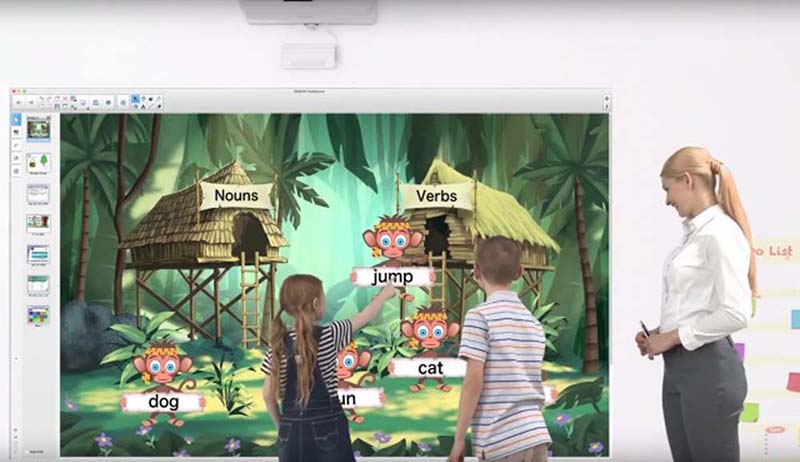
ویدئو پروژکتور اپسون برایتلینک 696Ui یک ویدئو پروژکتور کلاس درس برای آموزش عالی است که در گزارش ویدئو پروژکتور کلاس درس 2017-2018 ما به نمایش گذاشته شد، جایی که یکی از جوایز برتر ما - بهترین در کلاس درس: پویدئو روژکتور فوق کوتاه برد یا تعاملی - عملکرد - را از آن خود کرد. این یک ویدئو پروژکتور تعاملی پیشرفته است که قطعاً نسبت به مدل قبلی خود، اپسون برایتلینک 595Wi، پیشرفت چشمگیری داشته است.
با وضوح بالاتر (WUXGA - 1920 x 1200 در مقابل WXGA - 1280 x 800) و امکان استفاده از دو ویدئو پروژکتور به طور همزمان برای ایجاد یک صفحه نمایش فوق عریض با تعامل یکپارچه، 696Ui کیفیت بالایی دارد. حتی اگر هرگز از ویژگی تعاملی استفاده نکرده باشید، عملکرد این ویدئو پروژکتور ارزش قیمت پیشنهادی سازنده (MSRP) را دارد.
این ویدئو پروژکتور و مدل مشابه آن، 697Ui، دارای گواهی سازگاری با سیستمهای کنترل کرسترون هستند. این یک ویژگی عالی است، زیرا به این معنی است که این ویدئو پروژکتور اپسون در محیطهای شبکهای پیچیدهتر، مانند مناطق آموزشی یا دانشگاهها، که ممکن است دهها یا صدها عدد از این پروژکتورها نصب شوند، عملکرد خوبی خواهد داشت.
صحبت از مدارس شد، اپسون از طریق برنامه Brighter Futures خود، تخفیفهای آموزشی بزرگی را برای این ویدئو پروژکتور و لوازم جانبی ارائه میدهد. این برنامه قیمت 696Ui را 700 دلار کاهش میدهد و آن را از 2799 دلار به 2099 دلار میرساند. این تفاوت بزرگی است، به خصوص هنگام خرید عمده. لامپ جایگزین تنها با 49 دلار تخفیف ارائه میشود.
Epson Brightlink 696Ui یک ویدئو پروژکتور تعاملی با وزن 18.3 پوند، پرتاب بسیار کوتاه است که میتواند به صورت دیواری یا عمودی نصب شود تا یک صفحه رومیزی تعاملی ایجاد کند. این تصویر تعاملی میتواند به کوچکی 65 اینچ مورب تا 100 اینچ مورب باشد. این ویدئو پروژکتور دارای عمر لامپ مناسب 5000 ساعت در حالت قدرت کامل و 10000 ساعت در حالت اقتصادی است. به نظر میرسد این ویژگی در ویدئو پروژکتورهای تجاری و آموزشی مبتنی بر لامپ اپسون معمول است و رقابتی است. 696Ui نسبت کنتراست 16000:1 دارد و رنگهای مشکی حتی در مواجهه با نور محیط نیز به عنوان مشکی قابل تشخیص هستند.
روشنایی Brightlink 696Ui فراتر از ادعای 3800 لومن آن، 3963 لومن اندازهگیری شد. این ویدئو پروژکتور میتواند نور محیط زیادی را تحمل کند و حتی در روشنترین حالتهای خود، رنگهای عالی دارد. حتی در متنهای کوچک، هنگام مشاهده از پشت اتاق، تصویر واضحی دارد. ارائهها، اسناد، ویدیوها، تلویزیون و فیلم، همگی در اکثر حالتها عالی به نظر میرسند، اگرچه یکی را بیشتر از بقیه ترجیح خواهید داد - حالت من سینما و ارائه است. بهترین حالتهای آن سینما و sRGB هستند و ارائه زمانی است که میخواهید تمام روشنایی را با رنگ عالی داشته باشید.
این دستگاه از طریق پورت اترنت و گزینه LAN بیسیم، از شبکه داخلی پشتیبانی میکند. این امر به یک ماژول اختیاری نیاز دارد که باید از طریق اپسون خریداری شود، زیرا استفاده از محصولات شخص ثالث گارانتی شما را باطل میکند. بهتر است به برند پایبند باشید. این ویدئو پروژکتور مملو از ورودیها و کانکتورها است - هر آنچه که برای اهداف آموزش عالی و موارد دیگر نیاز دارید. اتصال منابع ویدیویی مختلف با ورودیهای متعدد، از جمله سه پورت HDMI و یک ورودی کامپیوتر و همچنین یک پورت ویدیو، آسان است - و حتی میتوانید تا 50 دستگاه را در چهار بخش به طور همزمان متصل کنید.
این ویدئو پروژکتور دارای مجموعهای از ویژگیهای عالی، از جمله تعامل است. عملکرد تعاملی آن آسان است و با نرمافزار تعاملی اپسون و همچنین اشتراک یک ساله دفترچه یادداشت هوشمند ارائه میشود. این یک لذت واقعی برای معلمان است، زیرا به شما امکان میدهد با استفاده از قالبها، درسهای بازیگونه ایجاد کنید. این نوع درسها دانشآموزان را برای درگیر شدن با موضوع تحریک میکنند، در حالی که برای هر سبک یادگیری جذاب هستند.
696Ui دارای قابلیت زوم دیجیتال است که به صورت دیجیتالی اپتیک را از حالت واید به تله فوتو منتقل میکند و هنگامی که در حالت "تله فوتو" قرار دارد، میتوانید از Image Shift برای جابجایی ویدئو پروژکتور در چهار جهت استفاده کنید. ویژگی E-Zoom زوم دیجیتالی است که برای برجسته کردن چیزی خاص، به تصویر ضربه میزند. گارانتی خوب است - ۲ سال قطعات و خدمات، ۹۰ روز برای لامپ. اپسون خدمات جادهای ExtraCare را ارائه میدهد که در کنار گارانتی ۲ ساله شما اجرا میشود و برای کسانی که در جاده هستند، یک راه حل مطمئن و ایمن است. یک ویدئو پروژکتور جایگزین برای شما در هر کجای ایالات متحده ارسال میشود. اطلاعات بیشتر در مورد این موضوع در بخش گارانتی صفحه ویژگیهای ویژه آمده است. در کل، من از 696Ui بسیار تحت تأثیر قرار گرفتم!
مزایا
روشنایی چشمگیر - ادعای ۳۸۰۰ لومن (لومن سفید و رنگی)
وضوح WUXGA (1920 x 1200 پیکسل)
فناوری 3LCD
قابلیتهای تعاملی چشمگیر - ابزارها، قلمها، حسگر لمسی چند انگشتی، پشتیبانی از برنامههای نرمافزاری تعاملی شخص ثالث و همچنین یک نرمافزار تعاملی از اپسون
DuoLink امکان تعامل بینقص بین دو پروژکتور BrightLink مجاور را فراهم میکند و فضایی تعاملی را در بر میگیرد که دو صفحه نمایش را در بر میگیرد.
قابلیت تقسیم صفحه
شبکه سیمی و بیسیم (دانگل بیسیم Wi-Fi اختیاری مورد نیاز است)
سازگار با Crestron RoomView و Control4
قابلیت چند ارائهدهنده
ارائه از طریق USB Plug-and-Play
تصویر بسیار واضح با یکنواختی فوکوس فوقالعاده، به ویژه برای یک پروژکتور پرتاب فوقالعاده کوتاه
انتخاب گسترده ورودیها و کانکتورها
رنگ عالی، حتی در روشنترین حالتها
بلندگوهای مونو 16 واتی به اندازه کافی بلند برای استفاده در اتاقهای کنفرانس یا کلاسهای درس کوچک تا متوسط/متوسط-بزرگ، با صدای خوب کیفیت
۲ سال گارانتی محدود برای پروژکتور، ۹۰ روز گارانتی برای لامپ، برنامههای پشتیبانی عالی
برنامه آموزشی عالی (آینده روشنتر)
معایب
بدون ترکیب لبهها - این ویژگی میتوانست با عملکرد DuoLink خوب باشد تا دو ویدئو پروژکتور مجبور نباشند با چنین دقتی قرار گیرند.
فن پر سر و صدا - ۳۷ دسیبل
نمیتوان روی میز نشست و از ویژگیهای تعاملی استفاده کرد - باید وارونه یا عمودی باشد.
سطوح سیاه خیلی خوب نیستند، اما این با یک ویدئو پروژکتور کلاس درس بیاهمیت است (ما بیشتر نگران این موضوع در ویدئو پروژکتورهای سینمای خانگی هستیم)
پوشش کابل آزاردهنده است زیرا برای جدا کردن آن باید دو پیچ را به جای یک اهرم آسان باز کنید.