ویدئو پروژکتور اپسون پاورلایت Epson PowerLite 2265U یک ویدئو پروژکتور تجاری کلاسی با امکانات کامل است که برای نمایش ارائهها از طریق کامپیوتر متصل یا برای ارائههای بدون نیاز به کامپیوتر با عکسها، ویدیوها و غیره ذخیره شده روی فلش مموری USB عالی است. حتی در دقیقترین حالتهای تصویر نیز بسیار روشن است و دقت رنگ اولیه آن بسیار خوب است و با تنظیمات تصویر موجود میتوان آن را برای ارائه رنگهای عالی تنظیم کرد.
Epson PowerLite 2265U
این یک ویدئو پروژکتور قابل حمل است، اما هنوز هم بسیار بزرگتر و سنگینتر از ویدئو پروژکتورهای کوچک پیکو و جیبی است. با این حال، پاورلایت PowerLite 2265U با خروجی نور ۱۰ برابر یا حتی بیشتر از ویدئو پروژکتورهای کوچک که از موتور نور LED استفاده میکنند، بسیار روشنتر است. پاورلایت PowerLite 2265U همچنین کمی بزرگتر و سنگینتر از ویدئو پروژکتورهای تجاری قابل حمل معمولی ۳۰۰۰ لومن است، اما به یاد داشته باشید که این مدل با بیش از ۵۰۰۰ لومن، تصویر بسیار روشنتری ارائه میدهد.
PowerLite 2265U مجموعهای عالی از ویژگیهای یک ویدئو پروژکتور قابل حمل تجاری کلاسی را دارد، از جمله پشتیبانی از شبکه سیمی و بیسیم داخلی به همراه پشتیبانی از HDBaseT و MHL. این ویدئو پروژکتور همچنین دارای وضوح تصویر بالای ۱۹۲۰ در ۱۲۰۰ پیکسل (بالاترین وضوح موجود برای یک ویدئو پروژکتور تجاری کلاسی معمولی)، پشتیبانی از چندرسانهای و غیره است. البته، هیچ ویدئو پروژکتوری تمام ویژگیهای ممکن را ندارد و یک ویدئو پروژکتور قابل حمل، مانند پاورلایت ۲۲۶۵یو، باید به دلیل محدودیتهای اندازه، وزن و/یا قیمت، از برخی موارد صرف نظر کند. به عنوان مثال، چند مورد از پاورلایت ۲۲۶۵یو که ممکن است در ویدئو پروژکتورهای تجاری یا کلاس نصب «کامل» گرانتر با خروجی نور مشابه پیدا کنید، شامل مواردی مانند لنز با کنترلهای زوم/فوکوس قدرتی و تغییر لنز نوری یا حتی لنزهای قابل تعویض است. با این حال، این یک ویدئو پروژکتور قابل حمل با قیمتی کمتر از ۲۳۰۰ دلار است که واقعاً ویژگیها و عملکرد زیادی را در خود جای داده است که باید نیازهای اکثر برنامههای تجاری را برآورده کند.
نکات برجسته
حداکثر ۵۵۰۰ لومن (برآورد شده) با تقریباً ۴۳۰۰ لومن (اندازهگیری شده) در حالت تصویر با دقت رنگ بسیار خوب
روشنایی رنگ مشابه روشنایی سفید (برخلاف بسیاری از ویدئو پروژکتورهای تجاری DLP که روشنایی رنگ بسیار پایینتری دارند)
انعطافپذیری خوب در قرارگیری به لطف لنز زوم ۱.۶:۱ و اصلاح کیستون فراوان (و اصلاح گوشه)
راهاندازی بسیار آسان به لطف Quick Corner، Focus Help و موارد دیگر
به صورت بومی از پس ۱۰۸۰p برمیآید (وضوح واقعی کمی بالاتر - ۱۹۲۰×۱۲۰۰)
۲ سال گارانتی (۹۰ روز برای لامپ) با ۲ سال برنامه تعویض سریع
تا ۵۰۰۰ ساعت عمر لامپ در حالت تمام توان و تا ۱۰۰۰۰ ساعت در حالت اکو
حالتهای اکو و بهرهوری انرژی بسیار خوب
آیریس خودکار (پویا)
پشتیبانی از چندرسانهای برای ارائه اسلایدشوها، ویدیوها و غیره بدون نیاز به کامپیوتر
شبکه سیمی و بیسیم (Wi-Fi) داخلی به همراه صدا/تصویر HDBaseT شبکه
۲ رابط HDMI - یکی با MHL USB (۲)
ارائههای صفحه نمایش تقسیمشده
کیفیت صدای بهتر از حد متوسط از بلندگوی داخلی ۱۶ واتی
ویژگیهای خاص
میراکست و MHL
اپسون نه تنها MHL را روی یکی از دو ورودی HDMI خود ارائه میدهد، بلکه یک قدم فراتر میرود و میراکست را به صورت داخلی در قابلیتهای بیسیم خود ارائه میدهد. بیایید ابتدا در مورد میراکست صحبت کنیم. این به شما امکان میدهد محتوا (فیلم، بازی، هر چیز دیگری) را پخش کنید تا دقیقاً همان چیزی را که روی صفحه نمایش منبع (میتواند یک لپتاپ، تبلت و ... باشد) نشان دهید.
میراکست در ابتدا، یک فرآیند صدور گواهینامه برای بیسیم همتا به همتا است. اگر یک ویدئو پروژکتور (به عنوان یک دستگاه نمایش) میراکست داشته باشد، میتواند آنچه را که صفحه نمایش منبع نمایش میدهد، نمایش دهد. این کار را به صورت بیسیم از دستگاههایی که از میراکست نیز پشتیبانی میکنند، انجام میدهد. توجه داشته باشید که میراکست فقط از پروتکلهای خاصی پشتیبانی میکند، بنابراین با همه یا بیشتر راهحلهای همتا به همتا کار نمیکند. اما در بیشتر موارد، دو دستگاه میراکست باید با هم کار کنند.
محدودیتهای وضوح وجود دارد. رسماً میراکست تا 1080p (1920×1080) پخش میکند، فقط کمی کمتر از حداکثر وضوح اصلی این ویدئو پروژکتور در 1920×1200. Miracast همچنین از صدای تا 5.1 پشتیبانی میکند، اما این ویدئو پروژکتور دارای یک بلندگوی داخلی و خروجیهای سطح خط استریو برای اتصال به بلندگوهای خارجی است.
Miracast روشی ساده برای انتقال بیسیم، مثلاً آنچه در لپتاپ یا تبلت یا تلفن شما (در صورت سازگاری با Miracast) است، به ویدئو پروژکتور شما، در این مورد، PowerLite 2265U، فراهم میکند. Miracast در بسیاری از دستگاههای اندرویدی یافت میشود و پشتیبانی از آن بخشی از ویندوز 8.1 یا ویندوز 10 است.
MHL اساساً HDMI موبایل است. PowerLite 2265U از دستگاههای MHL در پورت HDMI شماره 1 خود پشتیبانی میکند. MHL فقط 2 یا 3 سال گذشته وجود داشته است، بنابراین ممکن است در آینده قابلیتهای بسیار بیشتری را به خود ببیند. برای مؤثر بودن، از آنجایی که MHL از ویدیو، صدا و فرمان و کنترل پشتیبانی میکند، یک ویدئو پروژکتور واقعاً باید سیستم صوتی مخصوص به خود را داشته باشد، که 2265U این کار را انجام میدهد (با یک بلندگوی مونو).
برخی از تلفنها و تبلتها و همچنین انواع دستگاههای هوشمند دیگر با MHL طراحی میشوند. دستگاههایی مانند Roku stick میتوانند ویدیو و صدا را از طریق ورودی HDMI/MHL ویدئو پروژکتور پخش کنند، اما برای دریافت سرویسهای استریم باید از طریق WiFi به اینترنت متصل شوند.
شبکه
همانطور که در جای دیگر ذکر شد، PowerLite 2265U دارای وایفای داخلی است. قابلیتهای وایفای با داشتن شبکه سیمی سخت افزاری نیز در 2265U تکمیل میشود. پشتیبانی از شبکه سیمی شامل LAN استاندارد (یعنی سازگار با اترنت 10BaseT و 100BaseT) و شبکههای جدیدتر HDBaseT است که شبکه را برای محتوای صوتی/تصویری ارائه میدهند.
Powerlite 2265U با یک دیسک نوری ارائه میشود که حاوی نرمافزارهای مرتبط با شبکه است، به علاوه نرمافزارهای اضافی برای چندین عملکرد فعال در شبکه از جمله موارد زیر از وبسایت اپسون در دسترس هستند:
نرمافزار EasyMP Network Projection رایانه شما را برای نمایش شبکه تنظیم میکند
نرمافزار EasyMP Monitor (فقط ویندوز) به شما امکان میدهد ویدئو پروژکتور خود را از طریق شبکه نظارت و کنترل کنید
نرمافزار EasyMP Multi PC Projection به شما امکان میدهد با نمایش صفحه نمایش رایانه کاربران از طریق شبکه، جلسات تعاملی برگزار کنید
نرمافزار EasyMP Network Updater (فقط ویندوز) به شما امکان میدهد سیستم عامل ویدئو پروژکتور را از طریق LAN سیمی بهروزرسانی کنید.
اپ اپسون آیپروجکشن - اگر ویدئو پروژکتور شما به شبکهای متصل است که شامل یک نقطه دسترسی بیسیم است، به شما امکان میدهد از طریق دستگاه iOS یا اندروید، تصویر را پخش کنید.
PowerLite 2265U با Crestron RoomView، Control4 و PJLink برای کنترل ویدئو پروژکتور سازگار است.
عملکرد مدیریت
PowerLite 2265U از «عملکرد مدیریت» پشتیبانی میکند که اپسون آن را اینگونه توصیف میکند:
«عملکرد مدیریت و نمایش چند رایانهای به حداکثر ۵۰ دستگاه اجازه میدهد تا از طریق شبکه متصل شوند و سپس حداکثر ۴ دستگاه را برای نمایش همزمان انتخاب کنند.»
این به معلم/مدیر اجازه میدهد تا محتوای نمایش داده شده را از حداکثر ۴ دستگاه (یعنی رایانههای شخصی، مک یا دستگاههای تلفن همراه) از حداکثر ۵۰ دستگاه متصل انتخاب کند. اتصال شبکه میتواند سیمی یا بیسیم باشد.
قابلیت تقسیم صفحه نمایش
این اپسون نه تنها میتواند با استفاده از نرمافزار Moderator اپسون، حداکثر چهار منبع را به طور همزمان (نیاز به شبکه محلی) در پنجرههای مختلف روی صفحه نمایش دهد، بلکه میتواند با استفاده از دو منبع ورودی، یک تقسیم صفحه ساده به دو پنجره انجام دهد.
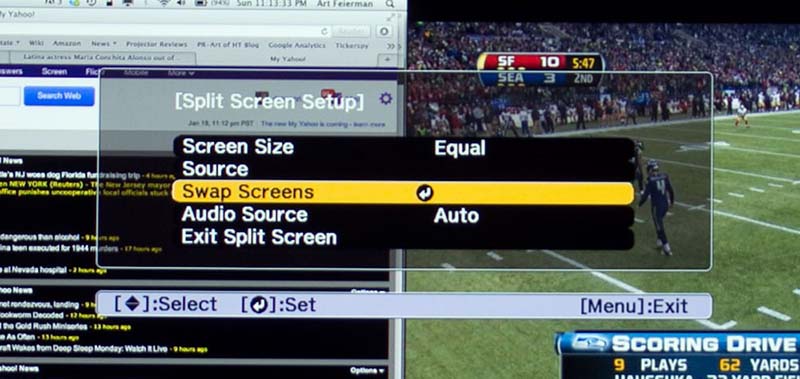
با Split screen میتوانید همزمان دو منبع را نمایش دهید. تنها نکته منفی واقعی، که به نظر میرسد در ویدئو پروژکتورهای پشتیبانیکننده از Split screen استاندارد باشد، این است که نمیتوانید از HDMI 1 و HDMI2 به عنوان منبع استفاده کنید. فقط میتوان از یک HDMI استفاده کرد، منبع دیگر میتواند تقریباً هر چیز دیگری باشد، از ویدیوی کامپوننت گرفته تا کامپیوتر (ورودی آنالوگ کامپیوتر)، تا Display USB، یا پخش با Miracast.
هنگام Split screen، میتوانید اندازه تصویر را انتخاب کنید. هر دو تصویر میتوانند به یک اندازه باشند، یا یکی میتواند تقریباً دو برابر دیگری باشد. تصویر بزرگتر میتواند در سمت چپ یا راست باشد و میتوانید منابع را از یک طرف به طرف دیگر تغییر دهید. در کل، به غیر از آن محدودیت عدم استفاده از دو ورودی HDMI، این قابلیت بسیار توانمند و انعطافپذیر است. من سیگنال مکبوک پرو خود را (با خروجی یک کامپیوتر آنالوگ، با استفاده از آداپتور از پورت HDMI)، در کنار منبع HDMI از جعبه کابل خود قرار دادهام تا بتوانم ردیابی فوتبال فانتزی خود را در مک خود، در پنجره کوچکتر مشاهده کنم در حالی که در پنجره بزرگتر بازی میکنم. نکتهی پایانی: صفحه نمایش دوبخشی اپسون یک ویژگی اضافی و جذاب است، فقط مطمئن شوید که سیمکشی خود را به درستی انجام دادهاید تا بتوانید دو دستگاه را بدون نیاز به HDMI به آن متصل کنید.
ارائههای بدون نیاز به کامپیوتر
میتوان یک فلش مموری را به کانکتور USB ویدئو پروژکتور وصل کرد تا عکسها، اسلایدشوها و ویدیوها را بدون نیاز به کامپیوتر متصل نمایش دهد. ریموت ویدئو پروژکتور شامل دکمههای مورد نیاز برای پیمایش در نمایش اسلاید عکس، ویدیو یا سند است. این میتواند زمانی مفید باشد که ویدئو پروژکتور به عنوان یک دستگاه قابل حمل برای انجام تنظیمات سریع برای ارائههای بدون دردسر استفاده میشود. PowerLite 2265U از انواع اصلی فایلهای عکس (یعنی jpg، bmp، gif و png) و همچنین فایلهای ویدیویی (با فرمت avi) و فایلهای سند Acrobat (.pdf) پشتیبانی میکند. در حالی که برخی دیگر از ویدئو پروژکتورهای تجاری یا آموزشی ممکن است از انواع فایلهای بیشتری برای ارائههای بدون نیاز به کامپیوتر پشتیبانی کنند، مانند پشتیبانی از نمایش مستقیم فایلهای Microsoft Word/Excel/Powerpoint، پشتیبانی محدودتر این ویدئو پروژکتور از فایلها باید برای اکثر برنامههای آموزشی یا تجاری کافی باشد.
از ریموت ویدئو پروژکتور میتوان برای کنترل ارائهها و همچنین ویدئو پروژکتور به عنوان یک ویژگی تشخیص «اشاره» استفاده کرد که به ارائهدهنده اجازه میدهد از حرکات دست برای کنترل ارائه استفاده کند (این اولین ویدئو پروژکتوری است که من با این ویژگی بررسی کردهام).
عمر طولانی لامپ
از نظر تاریخی، ویدئو پروژکتورهای پرقدرت در این دوره و زمانه، من ویدئو پروژکتوری با بیش از ۵۰۰۰ لومن روشنایی سفید و رنگی را "هنوز" پرقدرت میدانم - عمر لامپ زیادی نداشتهاند. به عبارت دیگر، آنها لامپها را به سختی کار میکردند تا حداکثر روشنایی را از آنها بگیرند و در عوض عمر کوتاهتری داشته باشند. به طور سنتی، چنین ویدئو پروژکتورهایی اغلب ۲۰۰۰ ساعت با قدرت کامل و ۲۵۰۰ تا ۳۰۰۰ لومن در حالت اکو (اقتصادی) خود کار میکنند.
PowerLite 2265U با حداکثر ۵۰۰۰ ساعت قدرت کامل و تا ۱۰۰۰۰ ساعت در حالت اکو (اقتصادی) رتبهبندی شده است. این باید در مقایسه با اکثر رقبا مقرون به صرفه باشد، به خصوص از آنجایی که به نظر میرسد اپسون برای لامپها هزینه بسیار کمتری نسبت به اکثر رقبا دریافت میکند.
حالت شبیهسازی DICOM
من به حالت تصویر شبیهسازی DICOM اشاره میکنم زیرا به صورت داخلی تعبیه شده است. DICOM استانداردی برای مشاهده تصاویر پزشکی سیاه و سفید، مانند سیتیاسکن یا MRI است. پشتیبانی از DICOM Sim. اپسون برای یک ویدئو پروژکتور کلاس تجاری معمول است، زیرا کیفیت آن به اندازه کافی بالا ارزیابی شده است که برای آموزش قابل استفاده باشد ، اما برای تشخیص و خواندن تصاویر/فیلمها مناسب نیست.
سختافزار
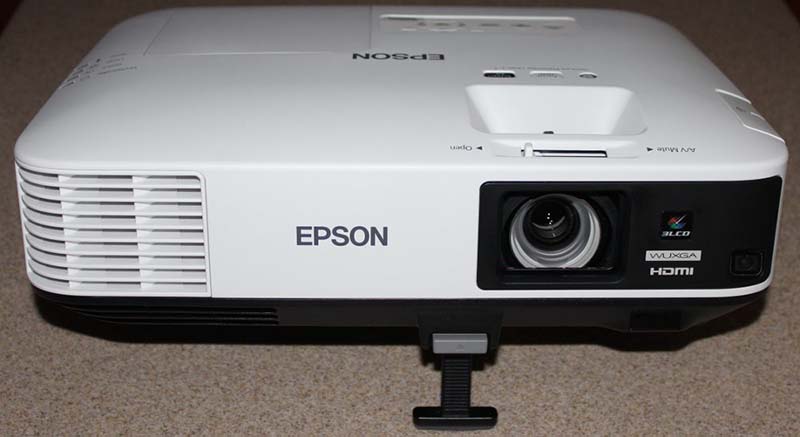
با توجه به ۵۵۰۰ لومن ادعایی، PowerLite 2265U در واقع نسبتاً جمع و جور است، اما به عنوان یک ویدئو پروژکتور «قابل حمل» نسبتاً بزرگ است (وزن آن کمی بیش از ۱۰ پوند است). از اکثر ویدئو پروژکتورهایی که میتوانند بیش از ۵۰۰۰ لومن نور تولید کنند، کوچکتر است که با توجه به ابعاد تقریباً ۱۴.۸ اینچ در ۱۱.۴ اینچ و ارتفاع ۴.۳ اینچ، به نظرم چشمگیر است. اگر آن را به سقف نصب کنید، اندازه آن کوچک به نظر میرسد. لنز زوم دستی ویدئو پروژکتور در مرکز نصب شده است و دری برای محافظت در مواقع عدم استفاده دارد. پنل جلویی همچنین دارای یک شبکه برای دریچه خروجی هوا است یک پایه قابل تنظیم در جلو وجود دارد که وقتی نیاز به کج کردن ویدئو پروژکتور به سمت بالا دارید، پایین میآید
کنترلهای زوم و فوکوس در بالا قرار دارند، همچنین پد کنترل و لغزنده پوشش لنز که به عنوان سوئیچ برای فعال کردن AV Mute در هنگام روشن بودن ویدئو پروژکتور عمل میکند. اطلاعات بیشتر در مورد این موارد در زیر ارائه شده است.
در سمت راست (از نمای جلو هنگام نشستن روی میز) دریچه/درب ورودی هوا قرار دارد که فیلتر هوا را پنهان میکند. در قسمت عقب سمت راست ویدئو پروژکتور، دریچه بلندگو قرار دارد.
پنل اتصال ویدئو پروژکتور در پشت ویدئو پروژکتور قرار دارد، جایی که تمام ورودیها/خروجیهای سیگنال قرار دارند. اطلاعات بیشتر در مورد پنل اتصال در زیر ارائه شده است. سنسورهای مادون قرمز برای کنترل از راه دور ارائه شده در جلو و عقب قرار دارند.
در سمت چپ ویدئو پروژکتور، دریچه خروجی هوا وجود دارد که در گوشه جلویی ویدئو پروژکتور پیچیده شده است.
پنل کانکتور
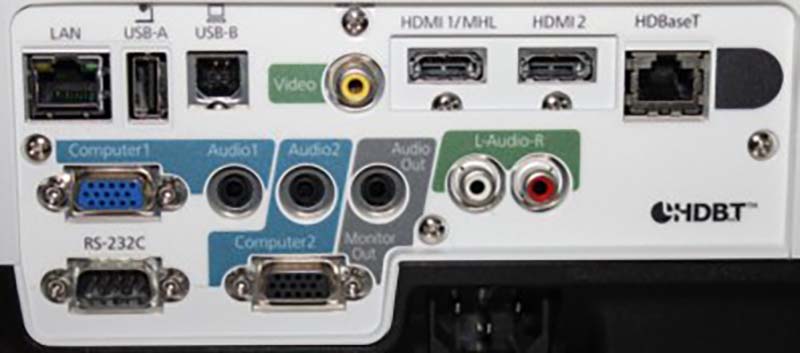
همانطور که در عکس بالا مشاهده میکنید، تمام ورودیها و سایر کانکتورها در پنل پشتی ویدئو پروژکتور قرار دارند.
از چپ به راست: شبکه سیمی سخت از طریق کانکتور LAN RJ45 که در بالا سمت چپ قرار دارد، انجام میشود. در کنار آن یک جفت کانکتور USB (یک A و یک B) قرار دارد. در مرحله بعد یک ورودی ویدیوی آنالوگ کامپوزیت (فقط با کیفیت استاندارد) قرار دارد. در مرحله بعد کانکتورهای HDMI 1 و 2 قرار دارند که HDMI 1 از MHL پشتیبانی میکند. در مرحله بعد کانکتور اتصال شبکه HDBaseT (HDBT) قرار دارد. سپس سنسور ریموت مادون قرمز در پشت قرار دارد.
ردیف بعدی: یک ورودی آنالوگ کامپیوتر شماره 1 (کانکتور VGA) و یک جک ورودی صدای استریو (مینی استریو) وجود دارد. در زیر ورودی کامپیوتر شماره 1 یک پورت سریال RS232 برای فرمان و کنترل وجود دارد و در سمت راست آن کانکتور کامپیوتر شماره 2 قرار دارد که میتواند در صورت نیاز به عنوان ورودی کامپیوتر یا خروجی مانیتور پیکربندی شود. توجه داشته باشید که در بالای آن ورودی صوتی همراه برای کامپیوتر شماره ۲ و در سمت راست آن یک خروجی صوتی قرار دارد که میتواند زمانی که رابط کامپیوتر شماره ۲ به عنوان خروجی مانیتور پیکربندی شده است، مورد استفاده قرار گیرد. در نهایت، یک جفت رابط خروجی صدای استریو (به سبک RCA) وجود دارد که میتواند برای اتصال به بلندگوهای خارجی استفاده شود. این رابط تقریباً همه جا را پوشش میدهد، به جز پریز برق در پایین پنل رابط.
پد کنترل و چراغهای وضعیت
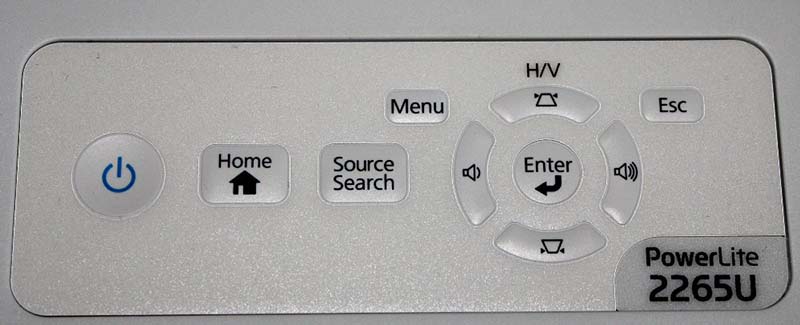
پنل کنترل، که در عکس اول بالا نشان داده شده است، کاملاً استاندارد است، مخصوصاً برای ویدئو پروژکتور اپسون. خود پنل کنترل با دکمه پاور در سمت چپ شروع میشود. با حرکت به سمت راست، دکمه Home، دکمه جستجوی منبع ورودی و سپس ناحیه منو/ناوبری را خواهید یافت. در سمت راست دکمه "جستجوی منبع" و در سمت چپ بالای دکمههای ناوبری ۴ طرفه، دکمه Menu قرار دارد. دکمه Enter در مرکز "حلقه" ناوبری ۴ طرفه قرار دارد. Escape که شما را در منوها به یک سطح بالاتر میبرد، در بالا و سمت راست قرار دارد. وقتی در منوها نیستید، چهار کلید جهتنما عملکردهای متفاوتی دارند. کلیدهای جهتنمای بالا و پایین برای تنظیم تصحیح کیستون عمودی، در حالی که کلیدهای جهتنمای چپ و راست برای کاهش و افزایش صدا هستند. تقریباً همین کافی است. بعداً در مورد منوها صحبت خواهیم کرد.
هنگام نگاه کردن به ویدئو پروژکتور، چراغهای نشانگر وضعیت وجود دارد ا، در سمت راست-مرکز بالا، برای روشن بودن، لامپ، دما و غیره نشان داده شدهاند و دفترچه راهنما لیستی از کدهای خطای احتمالی را در صورت وجود مشکل نشان میدهد.
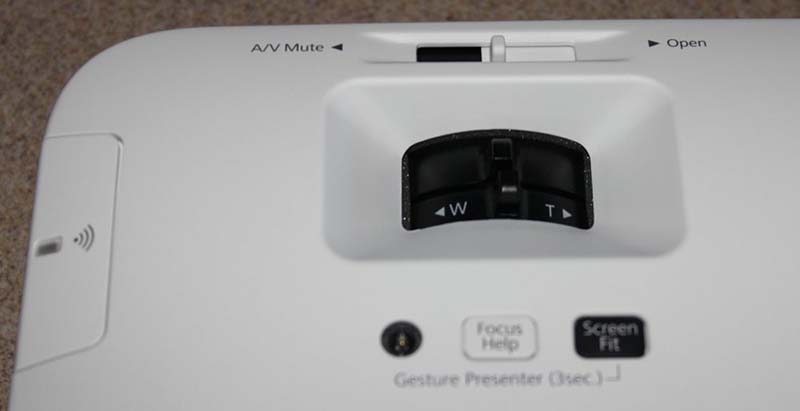
لنز اپسون برای PowerLite 2265U یک لنز زوم دستی با نسبت زوم ۱.۶:۱ است. این لنز زوم به طور قابل توجهی بیشتر است و بنابراین انعطافپذیری بهتری در قرارگیری نسبت به اکثر ویدئو پروژکتورهای قابل حمل و نصب ثابت کوچکتر که بسیاری از آنها زوم ۱.۲:۱ یا ۱.۳:۱ دارند، دارد.
جداگانه، اما شایان ذکر است که این اپسون یک ویژگی کاربرپسند به نام Screen Fit دارد که به ویدئو پروژکتور اجازه میدهد اندازه تصویر را متناسب با صفحه نمایش مورد استفاده شما تغییر دهد. دکمه را فشار دهید و یک حاشیه زرد ایجاد میشود. ویدئو پروژکتور را طوری تنظیم کنید که حاشیه کمی بزرگتر از صفحه نمایش و خارج از ناحیه صفحه نمایش باشد. دوباره فشار دهید و تصویر متناسب با آن تغییر اندازه میدهد. تمام شد! به احتمال زیاد هنگام نصب به آن نیازی نخواهید داشت، اما اگر ویدئو پروژکتور را از مکانی به مکان دیگر منتقل کنید، سریع است. البته تنظیم زوم و ارتفاع معمولاً بیش از چند ثانیه طول نمیکشد.
همانطور که گفته شد، لنز دارای یک پوشش لنز برای محافظت از آن در هنگام عدم استفاده است و کنترلهای لنز در بالا قرار دارند. اپتیکها بسیار قابل قبول هستند و فوکوس از مرکز تا لبه بسیار خوب است. بله، ویدئو پروژکتور در گوشهها به اندازه مرکز روشن نیست، اما افت نور آنقدر کم است که مگر اینکه هنگام نمایش یک تصویر سفید تمام صفحه با دقت به آن نگاه کنید، قابل توجه نیست. هیچ تغییر لنز عمودی یا نوری وجود ندارد، اما البته اصلاح کیستون عمودی و افقی و همچنین ویژگیهای دیگری مانند تناسب صفحه نمایش که قبلاً توضیح داده شد، وجود دارد.
کنترل از راه دور
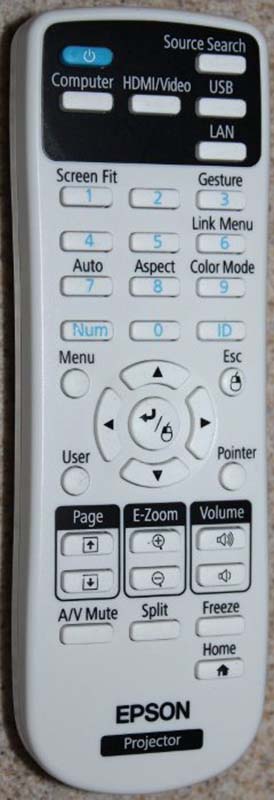
کنترل از راه دور اپسون برای PowerLite 2265U اندازه متوسطی با دکمههای کوچک دارد. نور پس زمینه ندارد، اما از آنجایی که یک ویدئو پروژکتور با روشنایی بیش از ۵۰۰۰ لومن به ندرت در یک اتاق تاریک کار میکند، این نباید مشکلی ایجاد کند. درست است که داشتن نور پس زمینه بهتر است، اما تعداد کمی از ویدئو پروژکتورهای امروزی به جز مدلهای سینمای خانگی دارای کنترل از راه دور با نور پس زمینه هستند.
برد کنترل از راه دور بسیار خوب است. من در تنظیمات آزمایشی خود مشکلی با بازتاب سیگنال IR از صفحه نمایش و سپس بازگشت آن به ویدئو پروژکتور در حدود ۱۲ فوت نداشتم. البته فقط به یاد داشته باشید که جهت مناسب را نشان دهید. اپسون دارای سنسورهای جلو و عقب است، بنابراین در صورت نیاز میتوانید با کنترل از راه دور خیلی عقبتر باشید. اپسون رسماً برد را کمی بیش از ۲۶ فوت اعلام میکند، اما احتمالاً از این مقدار بیشتر است.
گروه دکمههای بالای کنترل از راه دور شامل دکمه روشن/خاموش (آبی) و دکمههای انتخاب منبع ورودی است.
در زیر آن یک صفحه کلید عددی وجود دارد که 6 عدد از این دکمهها وظیفه دوگانه «تنظیم صفحه»، «حرکت»، «منوی پیوند»، «خودکار»، «ابعاد» و «حالت رنگ» را انجام میدهند.
در زیر صفحه کلید عددی، دکمههایی برای نمایش و پیمایش منوهای ویدئو پروژکتور وجود دارد. همچنین یک دکمه «اشارهگر» وجود دارد که یک اشارهگر روی صفحه را نمایش میدهد که میتوان آن را با استفاده از دکمههای ناوبری جابجا کرد.
در زیر دکمههای ناوبری، جفت کلیدهایی برای (1) «صفحه» از طریق اسلایدهای ارائه، (2) «بزرگنمایی» الکترونیکی (یعنی برای بزرگنمایی بخشی از تصویر) و (3) کنترل «میزان صدا» وجود دارد.
در نزدیکی پایین ریموت، سه دکمه برای (1) «قطع صدا/تصویر» وجود دارد که تصویر و صدا را خاموش میکند و ویدئو پروژکتور را در حالت قدرت پایینتر قرار میدهد، (2) «تقسیم» برای استفاده از حالت تقسیم صفحه، و (3) «ثابت کردن» که تصویر فعلی در حال نمایش را ثابت میکند. در نهایت، در پایین سمت راست، دکمهای با عنوان «خانه» برای نمایش صفحه اصلی وجود دارد.
منوی تصویر
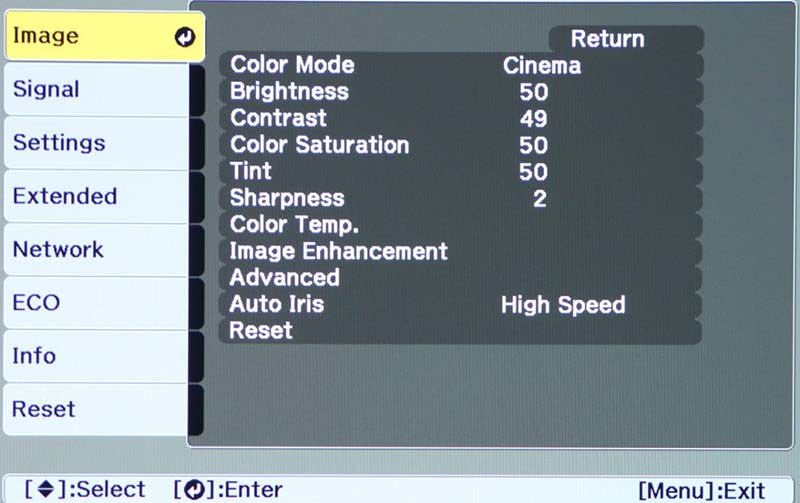
وقتی دکمه منو فشار داده میشود، منوی «تصویر» در بالاترین سطح نمایش داده میشود، این منو تنظیمات معمول برای «حالت رنگ» را به همراه تنظیمات تصویر برای آن حالت دارد. زیرمنوی حالتهای تصویر موجود را نشان میدهد.
زیرمنوی رنگ «سفارشی» به کاربر اجازه میدهد تا افزایش و جبران رنگ قرمز، آبی و سبز را تنظیم کند. این امکان ایجاد دمای رنگ سفارشی را برای تنظیم دقیق دمای رنگ در مقیاس خاکستری فراهم میکند.
عکس پنجم زیرمنوی «پیشرفته» را نشان میدهد، در حالی که عکس ششم زیرمنوی تنظیمات گاما و عکس هفتم زیرمنوی مجموعه تنظیمات سیستم مدیریت رنگ را نشان میدهد.
پاورلایت ۲۲۶۵U دارای عنبیه خودکار (معروف به عنبیه پویا) است و عکس هشتم زیرمنوی این عملکرد را نشان میدهد. من متوجه شدم که ویژگی عنبیه خودکار فقط در حالتهای رنگی خاصی (مثلاً سینما) در دسترس است.
منوهای دیگر
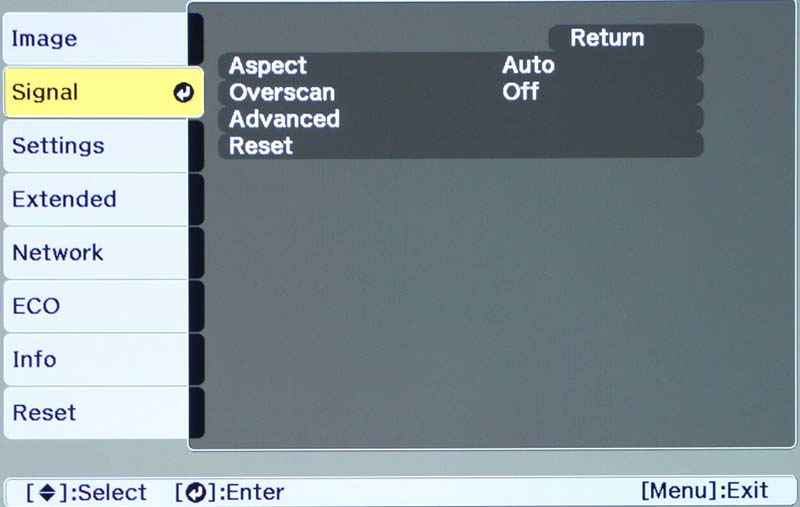
منوهای سطح بالای باقیمانده در گالری عکس بالا نشان داده شدهاند و هر کدام به طور خلاصه در زیر توضیح داده شدهاند.
منوی «سیگنال» در عکس اول بالا نشان داده شده است. این منو به کاربر اجازه میدهد پردازش مورد استفاده برای سیگنال ورودی را تنظیم کند.
منوی «تنظیمات» : این منو شامل گزینههایی برای پیکربندی ویدئو پروژکتور برای کاربرد/محیط خاص، از جمله مواردی مانند تنظیمات کیستون عمودی/افقی، استفاده از حالت تقسیم صفحه، تنظیم میزان صدا و غیره است.
منوی «گسترده» [تنظیمات] نشان داده شده است. این یک منوی ضروری برای راهاندازی اولیه ویدئو پروژکتور است. منوی «گسترده» شامل تنظیمات ضروری برای پیکربندی ویدئو پروژکتور برای نصب خاص است. این شامل مواردی مانند انتخاب زبان منو و پیکربندی نصب ویدئو پروژکتور (رومیزی در مقابل سقفی و نمایش از جلو در مقابل عقب) است. به طور پیشفرض، پیکربندی روی میز و نمایش از جلو است. این منو ممکن است در طول راهاندازی اولیه ویدئو پروژکتور مورد نیاز باشد.
منوی شبکه در بالاترین سطح در عکس چهارم بالا نشان داده شده است و شامل مواردی برای تنظیم ویدئو پروژکتور برای اتصال به شبکه سیمی (LAN) یا شبکه WiFi است.
منوی Eco : حالت Eco power خروجی لامپ را کاهش میدهد (یعنی روشنایی تصویر را کاهش میدهد) که منجر به کاهش مصرف برق و افزایش عمر لامپ میشود. دو حالت Eco power و همچنین تنظیم کامل برق ارائه میشود. گزینههای دیگر صرفهجویی در مصرف انرژی از طریق این منو ارائه میشوند.
منوی اطلاعات : از این منو کاربر میتواند اطلاعاتی در مورد ویدئو پروژکتور کسب کند. زیرمنوی «اطلاعات ویدئو پروژکتور» را نشان میدهد که در آن اطلاعات خاصی در موردویدئو پروژکتور (مثلاً شماره سریال، ساعات استفاده از لامپ یا شماره نسخه برای سیستم عامل نصب شده) موجود است.
منوی تنظیم مجدد میتواند برای تنظیم مجدد ویدئو پروژکتور به تنظیمات پیشفرض کارخانه استفاده شود.
کیفیت تصویر
ویدئو پروژکتور PowerLite 2265U دارای ۶ حالت تصویر است که حالت پویا (Dynamic) روشنترین آنهاست. عکسهای گرفته شده از صفحه نمایش هر یک از این حالتها در حالت تنظیمات پیشفرض کارخانه، در بالا آمده است. باید توجه داشت که به طور کلی تصاویر پخش شده در حالت مشاهده حضوری بسیار بهتر از این عکسهای گرفته شده از صفحه نمایش به نظر میرسند.
حالت تصویر پویا (Dynamic) روشنترین تصویر را ارائه میدهد. در مورد دقت رنگ، به نظر میرسد رنگ سفید روشن کمی ته رنگ زرد دارد در حالی که خاکستریهای تیرهتر ته رنگ فیروزهای دارند. حالت پویا در این ویدئو پروژکتور قطعاً در مواقعی که به حداکثر روشنایی نیاز است بسیار قابل استفاده است، اما حالتهای تصویر دقیقتری نیز وجود دارد که در زیر توضیح داده شده است.
حالت تصویر ارائه (Presentation) دومین حالت روشن است و تصویر دقیقتری نسبت به حالت پویا (Dynamic) ارائه میدهد. به طور کلی، تصویر دارای ته رنگ سبز ملایمی است که در مقیاس خاکستری (از تقریباً سیاه تا سفید کامل) نسبتاً ثابت است. قرمزها و آبیهای اشباع شده در مقایسه با سبزها کمی کمرنگ بودند. با این حال، این حالت دقت رنگ کافی را برای کار عالی در اکثر ارائههای تجاری ارائه میدهد.
حالت تصویر سینمایی کیفیت تصویر بسیار خوبی را ارائه میداد و در عین حال تصویری بسیار روشن (۴۲۷۵ لومن) ارائه میداد. با تنظیمات پیشفرض کارخانه، دمای رنگ کمی کمتر از ۶۵۰۰ کلوین ایدهآل بود، اما در مقیاس خاکستری بسیار پایدار بود. در کل، کیفیت تصویر اولیه بسیار خوب بود و این حالت مطمئناً برای اکثر کاربران برای مشاهده عکس یا فیلم که دقت رنگ در آنها مهم است، قابل قبول خواهد بود. همانطور که در بخش زیر در مورد کیفیت تصویر ویدیویی و در بخش «عملکرد» این بررسی اشاره شد، توانستم تنظیمات سفارشی برای دمای رنگ ایجاد کنم که آن را قادر ساخت تا در مقیاس خاکستری به دمای ایدهآل ۶۵۰۰ کلوین نزدیک شود.
حالت تصویر sRGB دمای رنگ تا حدودی پایینی داشت که منجر به ایجاد یک رنگ زرد ملایم در مقیاس خاکستری میشد. متوجه شدم که این حالت به اندازه حالت سینمایی رنگهای دقیقی ارائه نمیدهد و در عین حال نور خروجی زیادی نیز ندارد.
حالت تصویر تخته سیاه برای استفاده هنگام نمایش روی تخته سیاه در نظر گرفته شده است. مشاهدات من هنگام نمایش روی یک صفحه سفید مات بود و در نتیجه نمیتوانم در مورد میزان دقت رنگها هنگام نمایش روی سطح تخته سیاه مورد نظر اظهار نظر کنم.
حالت تصویر شبیهسازی DICOM برای نمایش تصاویر پزشکی سیاه و سفید با استفاده از یک منحنی گامای منحصر به فرد در نظر گرفته شده است. بنابراین دقت رنگ در این مورد مهم نیست و من نتوانستم کیفیت تصویر ویدئو پروژکتور را برای کاربرد مورد نظر ارزیابی کنم.
خوانایی متن و گرافیک
در همه موارد، PowerLite 2265U در تولید تصاویر با خوانایی عالی متن، عملکرد بسیار خوبی داشت.
کیفیت ویدیو
کیفیت کلی تصویر در هنگام مشاهده حضوری بهتر از عکسهای من بود. من کیفیت تصویر را برای تماشای ویدیو/فیلم با تنظیمات اولیه برای حالت تصویر سینمایی بسیار خوب ارزیابی میکنم و با برخی تنظیمات کوچک برای دمای رنگ (تنظیمات RGB و افست همانطور که در بخش عملکرد این بررسی به تفصیل توضیح داده شده است) به عالی (برای یک ویدئو پروژکتور کلاس تجاری) بهبود میبخشم. رنگهای طبیعی عالی بودند
از آنجایی که این ویدئو پروژکتور دارای رزولوشن اصلی ۱۹۲۰ در ۱۲۰۰ است، میتواند ویدیوهای ۱۰۸۰p و فول اچدی را با رزولوشن اصلی ۱۹۲۰ در ۱۰۸۰ نمایش دهد و فضای کمی در بالا و پایین تصویر پخش شده بلااستفاده است. بنابراین دیسکهای بلوری و سایر محتوای ویدیویی HD میتوانند با رزولوشن کامل اچدی نمایش داده شوند و اپتیک ویدئو پروژکتور به اندازه کافی خوب است تا رزولوشن کامل اچدی را روی صفحه نمایش دهد. به عبارت دیگر، این ویدئو پروژکتور تصاویر بسیار واضحی را ارائه میدهد.
یکی از نقاط ضعف PowerLite 2265U سطح سیاه نسبتاً بالا است که برای ویدئو پروژکتورهای کلاس تجاری و کلاس درس به طور کلی و به ویژه آنهایی که از فناوری ۳LCD استفاده میکنند، معمول است، همانطور که در ۲۲۶۵U استفاده شده است. این امر منجر به صحنههای واقعاً تاریک میشود که تمایل دارند نسبتاً «مسطح» به نظر برسند و هیچ سیاهی عمیقی نمایش داده نشود. بنابراین، صحنههای روشن عالی به نظر میرسند اما صحنههای تاریک فقط خوب به نظر میرسند، اما با این وجود، شاید کمی بالاتر از حد متوسط برای یک ویدئو پروژکتور تجاری کلاسی ۳LCD باشد. این محدودیت فقط هنگام تماشای ویدیو در یک محیط واقعاً تاریک قابل مشاهده است، زیرا حتی نور ملایم اتاق نیز صفحه را تا حدی روشن میکند که رنگهای مشکی و خاکستری تیره محو میشوند.
اگر این ویدئو پروژکتور به عنوان یک ویدئو پروژکتور سینمای خانگی به بازار عرضه میشد، جایی که کنترل کامل نور مورد انتظار است، عملکرد سطح مشکی آن میتوانست یک مشکل باشد. با این حال، به عنوان یک ویدئو پروژکتور تجاری کلاسی، جایی که مقداری روشنایی اتاق مورد انتظار است، عملکرد سطح مشکی PowerLite 2265U با توجه به اینکه این ویدئو پروژکتور در مهمترین زمینههای کیفیت تصویر مورد نیاز برای استفاده در محیط تجاری یا کلاسی عملکرد خوبی دارد، نکته منفی قابل توجهی محسوب نمیشود.
PowerLite 2265U دارای یک دیافراگم خودکار (پویا) است که هنگام استفاده، سطح مشکی را در صحنههای تاریک کاهش میدهد. منوی دیافراگم خودکار تنظیماتی را برای خاموش، عادی و سرعت بالا ارائه میدهد. هنگام تماشای ویدیو، متوجه شدم که حتی تنظیم سرعت بالا منجر به عملکرد نسبتاً کند دیافراگم میشود. وقتی صحنهای از نسبتاً روشن به سیاه کامل تغییر میکرد، به نظر میرسید که بیش از ۱/۲ ثانیه طول میکشد تا دیافراگم خودکار تصویر را کاملاً تاریک کند. در نتیجه، میتوانستم ببینم که عنبیه چشم بیشتر از آنچه که به دیدن عنبیههای پویا در ویدئو پروژکتورهای سینمای خانگی عادت دارم، کار میکند. با این حال، در مورد PowerLite 2265U، به عنوان یک ویدئو پروژکتور تجاری، این ویژگی میتواند برای زمانی که ویدئو پروژکتور برای پخش ویدیو در اتاقی با نور نسبتاً کم استفاده میشود، مفید باشد.
کیفیت صدا
بیایید با آن روبرو شویم، هیچ ویدئو پروژکتور قابل حملی کیفیت صدای با کیفیت بالا ارائه نمیدهد. با این حال، بلندگوی داخلی ۱۶ واتی PowerLite 2265U با توجه به اندازه کوچکش، کار بسیار خوبی انجام میدهد. حداکثر میزان صدای قابل استفاده برای استفاده در یک اتاق کنفرانس یا کلاس درس با اندازه متوسط به اندازه کافی بلند بود. صدای بم واقعی وجود نداشت، اما تعادل کلی تُن صدا خوب بود و در کل عملکرد برای این کلاس از ویدئو پروژکتورهای قابل حمل بسیار بالاتر از حد متوسط بود. اگر به کیفیت بالاتر و/یا میزان صدای بالاتر نیاز باشد، همیشه گزینه استفاده از یک سیستم بلندگوی خارجی متصل به پورت خروجی صدای پنل پشتی ویدئو پروژکتور وجود دارد.
عملکرد
روشنایی
|
حالت تصویر
|
روشنایی (لومن)
|
دمای رنگ میانگین
|
|
پویا (Dynamic)
|
۵۱۹۰
|
۶۴۳۷K
|
|
ارائه (Presentation)
|
۴۴۶۰
|
۶۶۵۶K
|
|
سینما (Cinema)
|
۴۲۷۴
|
۶۲۶۸K
|
|
sRGB
|
۳۷۳۲
|
۵۶۷۸K
|
|
تخته سیاه (Blackboard)
|
۳۱۶۵
|
۶۱۰۲K
|
|
شبیهسازی DICOM
|
۳۶۶۱
|
۵۷۰۰K
|
نکات:
مقادیر روشنایی در جدول با زوم ویدئو پروژکتور در نقطه میانی آن و عملکرد لامپ در حالت تمام توان آن محاسبه شده است.
این لومنهای اندازهگیری شده هم برای روشنایی سفید و هم برای روشنایی رنگی اعمال میشوند. برای اطلاعات بیشتر در مورد موضوع «روشنایی رنگی»، ویدیوی کوتاه ما را اینجا ببینید.
اگرچه میانگین دمای رنگ برای حالت تصویر «پویا» ممکن است در ۶۴۳۷ کلوین خوب به نظر برسد (یعنی نزدیک به دمای رنگ ایدهآل ۶۵۰۰ کلوین)، اما در واقعیت، در مقیاس خاکستری از ۶۸۰۰ کلوین (ته رنگ آبی/فیروزهای در تصویر) در سطوح نزدیک به سیاه و سپس کاهش به ۵۶۲۵ کلوین در سفید کامل (ته رنگ زرد در تصویر) بسیار متفاوت بود. سایر حالتهای تصویر عموماً در بیشتر مقیاس خاکستری، دمای رنگ ثابتتری داشتند.
تنظیم لنز زوم ویدئو پروژکتور روی حداکثر مقدار خود (برای کوتاهترین فاصله پرتاب) روشنایی ویدئو پروژکتور را تقریباً ۳.۵٪ افزایش داد در حالی که تنظیم زوم روی حداقل مقدار خود (برای طولانیترین فاصله پرتاب) روشنایی را تقریباً ۴.۵٪ کاهش داد.
PowerLite 2265U دارای دو حالت کاهش مصرف برق است. استفاده از حالت «اکو» روشنایی را تقریباً ۳۳٪ کاهش داد در حالی که استفاده از حالت «اکو۲» روشنایی را تقریباً ۴۱٪ کاهش داد.
یکنواختی روشنایی با استفاده از زوم تنظیم شده روی حداکثر موقعیت ارزیابی شد، زیرا این تنظیم لنز اغلب بیشترین تغییر روشنایی را نشان میدهد. با قرار دادن ویدئو پروژکتور به صورت عمودی روی میز، بیشترین میزان کم نور شدن تصویر را در گوشه بالا سمت راست اندازهگیری کردم که در آن روشنایی تقریباً 28٪ کمتر از مرکز بود. متوجه شدم که این تغییر در اکثر مطالب برنامه واقعاً قابل توجه نیست و فقط کمی قابل توجه است، فقط اگر به دنبال آن باشید، وقتی یک تصویر آزمایشی کاملاً سفید را پخش کردم.
یکنواختی رنگ هنگام پخش یک تصویر آزمایشی کاملاً سفید خوب بود و فقط تغییر رنگ جزئی در سراسر تصویر مشاهده شد.
عملکرد رنگ
من از حالت تصویر سینمایی ویدئو پروژکتور برای تماشای فیلم و برنامههای تلویزیونی با استفاده از PowerLite 2265U استفاده کردم. در حالی که تنظیمات پیشفرض کارخانه، عملکردی را که من برای یک ویدئو پروژکتور کلاس تجاری کلاسی بسیار خوب میدانم، ارائه داد، متوجه شدم که دمای رنگ در مقیاس خاکستری به راحتی میتواند بهبود یابد. من از تنظیمات RGB و offset موجود در ویدئو پروژکتور برای دستیابی به دمای رنگ تقریباً ایدهآل ۶۵۰۰ کلوین در مقیاس خاکستری، همانطور که در شکل زیر نشان داده شده است، استفاده کردم.
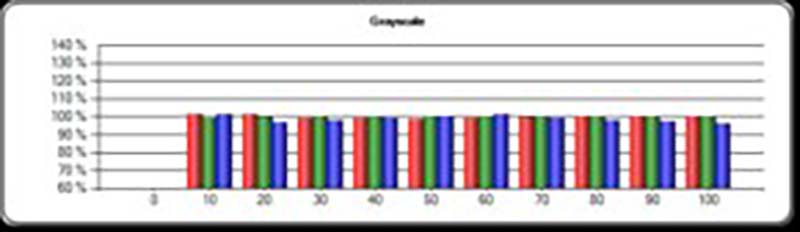
تنظیماتی که من برای تنظیمات دمای رنگ سفارشی ویدئو پروژکتور استفاده کردم در عکس زیر نشان داده شده است. توجه داشته باشید که تنظیمات ایدهآل ممکن است از واحدی به واحد دیگر و به خصوص از لامپی به لامپ دیگر متفاوت باشد.
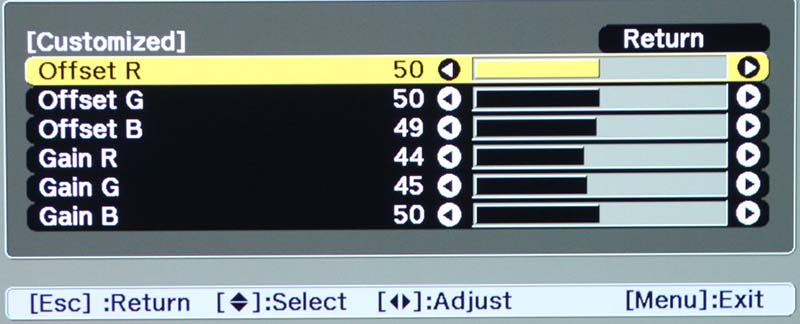
با تنظیمات فوق برای دمای رنگ، دقت کلی رنگ را برای این کلاس از ویدئو پروژکتورهای تجاری، عالی ارزیابی میکنم.
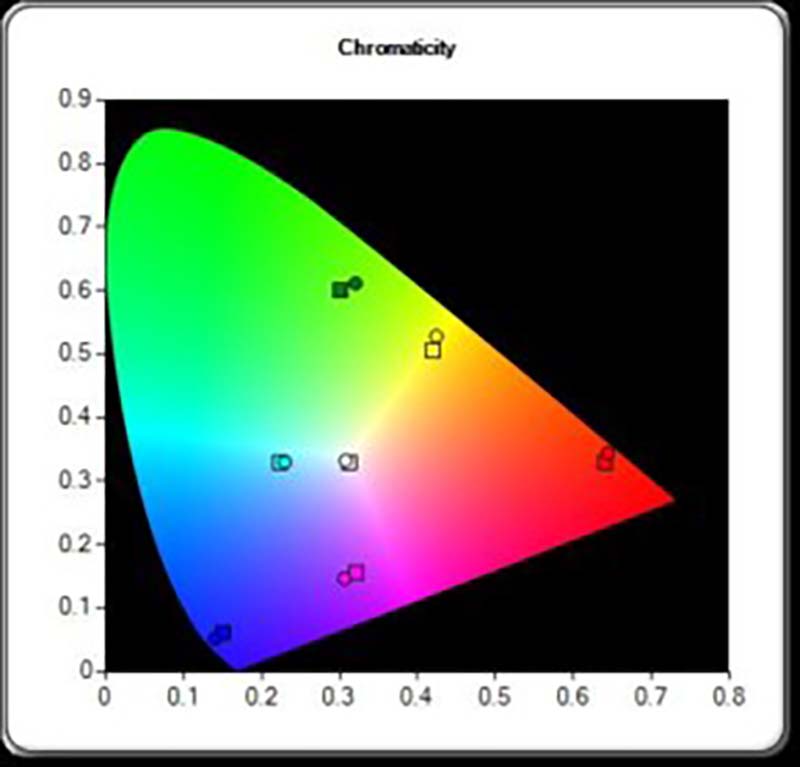
من سعی نکردم از سیستم مدیریت رنگ ویدئو پروژکتور (CMS) برای انجام کالیبراسیون کامل استفاده کنم، اما نقاط رنگی حالت تصویر سینما، همانطور که در شکل زیر نشان داده شده است، با تنظیمات اولیه خود، دقت خوبی داشتند، اما احتمالاً میتوان با استفاده از تنظیمات CMS موجود، آن را کمی بهبود بخشید.
کنتراست
ویدئو پروژکتورهای تجاری و کلاس درس که از فناوری 3LCD استفاده میکنند، همانطور که در PowerLite 2265U استفاده شده است، معمولاً سطح سیاهی بالاتر و نسبت کنتراست پایینتری نسبت به ویدئو پروژکتورهای رقیب با فناوری DLP دارند. ما معمولاً اندازهگیریهای نسبت کنتراست را به عنوان بخشی از بررسیهای خود منتشر نمیکنیم، اگرچه گاهی اوقات هنگام ارزیابی یک ویدئو پروژکتور، اندازهگیریها را انجام میدهم. در مورد 2265U، من نسبت کنتراست روشن خاموش اصلی را برای زمانی که ویدئو پروژکتور در حالت تصویر پویا کار میکرد، 719:1 و هنگام کار در حالت تصویر سینمایی، با کالیبراسیون دمای رنگ که در بالا توضیح داده شد، 528:1 اندازهگیری کردم. منظور از اصلی این است که دیافراگم خودکار خاموش است و همچنین هرگونه تنظیم خودکار نور لامپ اقتصادی خاموش است. در مقایسه، ویدئو پروژکتورهای قابل حمل تجاری DLP رقیب معمولاً در محدوده بین 800:1 تا 1500:1 اندازهگیری میشوند.
در نتیجه این مقادیر نسبت کنتراست متوسط، هنگام نمایش «سیاهها»، PowerLite 2265U این موارد را به صورت سایه خاکستری کمی روشنتر از یک ویدئو پروژکتور تجاری معمولی DLP نمایش میدهد. با این حال، ویدئو پروژکتورهای با خروجی نور بالا، مانند 2265U، اغلب در جایی استفاده میشوند که حداقل روشنایی اتاق متوسط باشد و در این شرایط، دستیابی به رنگ مشکی عمیق روی صفحه نمایش، صرف نظر از عملکرد سطح مشکی ویدئو پروژکتور، به سادگی امکانپذیر نخواهد بود.
PowerLite یک دیافراگم خودکار (پویا) ارائه میدهد که در حالتهای تصویر خاصی موجود است. من نسبت کنتراست روشن/خاموش را در حالت تصویر سینمایی با دیافراگم خودکار فعال در 1092:1 اندازهگیری کردم.
توجه داشته باشید که مقادیر نسبت کنتراست ذکر شده در بالا، بهترین مقداری را که فناوری 3LCD یا DLP قادر به ارائه آن است، نشان نمیدهند. ویدئو پروژکتورهای 3LCD کلاس سینمای خانگی متوسط تا بالاتر، از جمله سری 'UB' اپسون (UB مخفف Ultra Black است)، میتوانند به نسبت کنتراست بومی تا 5000:1 یا حتی کمی بالاتر دست یابند، در حالی که بهترین ویدئو پروژکتورهای سینمای خانگی DLP میتوانند به مقادیر مشابهی برسند. چنین سطوح عملکردی برای سینماهای خانگی که در آنها میتوان روشنایی اتاق را به طور کامل کنترل کرد (به تاریکی "غار خفاش" فکر کنید) سودمندتر است. چنین ویدئو پروژکتورهایی اغلب شامل یک عنبیه پویا نیز هستند تا نسبت کنتراست ذهنی را بهبود بخشند و در صحنههای تاریک فیلمها، رنگ مشکی عمیقتری ارائه دهند.
وضوح تصویر
ویدئو پروژکتورهای WUXGA (1920×1200) مانند PowerLite 2265U ذاتاً وضوح عمودی کمی بالاتر از 1080p (1920×1080) ارائه میدهند که خوب است، زیرا امکان نمایش محتوای 1080p را به صورت بومی و بدون هیچ فشردهسازی فراهم میکند. مگر اینکه نیاز خاصی داشته باشید، به احتمال زیاد 2265U را با صفحه نمایش 16:9 جفت خواهید کرد، حتی اگر WUXGA 16:10 باشد. کادربندی حروف در بالا و پایین صفحه نمایش داده نمیشود، اما به اندازهای تاریک است که در حالت عادی متوجه آن نشوید.
اپتیک Epson PowerLite 2265U قطعاً قابل احترام است و همه چیز زیبا و واضح به نظر میرسد. اگر به تصاویر تست متن از بخش قبلی این بررسی نگاه کنید، خواهید دید که نوع 8 نقطهای بسیار واضح است. همان نوع 8 نقطهای تقریباً 4 برابر اندازه یک ویدئو پروژکتور XGA خواهد بود، بنابراین واقعاً خوب است. در نظر بگیرید که روی یک صفحه نمایش 10 فوتی، با دید 20/20، برای خواندن آسان نوشتههای 8 نقطهای با آن وضوح تصویر (که محدودیتی در بینایی معمول انسان است)، باید در فاصله 6 فوتی باشید. بنابراین وضوح تصویر در مقایسه با مدلهای با وضوح پایینتر، یک مزیت بزرگ برای این ویدئو پروژکتور است.
نویز صوتی
اگر این ویدئو پروژکتور روشنایی بسیار کمتری داشت، ممکن بود با میزان صدای فن مشکل داشته باشید. در حالت فول پاور، این مقدار در یک اتاق کنفرانس کوچک نسبتاً پر سر و صدا خواهد بود. نه آنقدر که مجبور به فریاد زدن باشید، اما مطمئناً آنقدر که متوجه شوید. اما در این صورت برای صفحه نمایشهایی با اندازهای که در یک اتاق کوچکتر پیدا میکنید، به بیش از ۵۰۰۰ لومن نیاز ندارید. حتی تحت نور فلورسنت کامل، روشن کردن یک صفحه نمایش ۸۰ یا ۱۰۰ اینچی نباید مشکلی ایجاد کند.
اپسون میگوید PowerLite 2265U در حالت اکو ۲۹ دسیبل نویز صوتی تولید میکند. محدوده معمول ویدئو پروژکتورها در محدوده روشنایی عمومی ۵۰۰۰ تا ۸۰۰۰ احتمالاً از ۳۶ تا ۴۴ دسیبل است، بنابراین در کل، اپسون احتمالاً متوسط است. اپسون در حالت اکو ۲۹ دسیبل صدا تولید میکند، از طرف دیگر نسبتاً بیصدا است. در نظر بگیرید که بسیاری از ویدئو پروژکتورهای سینمای خانگی در حالت فول پاور خود ۳۰ تا ۳۴ دسیبل صدا تولید میکنند، بنابراین این صداها کمی بلندتر از حالت اکو این ویدئو پروژکتور هستند که هنوز هم نسبتاً روشن است.
گارانتی
ویدئو پروژکتور اپسون پاورلایت Epson PowerLite 2265U دارای ۲ سال گارانتی قطعات و خدمات پس از فروش است، در حالی که لامپ آن ۹۰ روز گارانتی دارد.
برنامههای تعویض مرتبط با گارانتیها، سریعترین و معمولاً آسانترین راه برای راهاندازی مجدد ویدئو پروژکتور در صورت بروز مشکل در حین گارانتی هستند. برنامه تعویض اپسون رود سرویس (Epson Road Service) در صورت عدم تماس در اواخر بعد از ظهر، ویدئو پروژکتور جایگزین را در روز کاری بعد ارسال میکند. این سریع است! اپسون هزینههای حمل و نقل برای تعویض ویدئو پروژکتور و بازگرداندن ویدئو پروژکتور اصلی شما به همراه مشکل را پرداخت میکند.
نکته مهم در مورد گارانتی این ویدئو پروژکتور اپسون: به طور کلی، برنامه گارانتی و پشتیبانی باید بسیار بالاتر از حد متوسط در نظر گرفته شود.
خلاصه
ویدئو پروژکتور اپسون پاورلایت Epson PowerLite 2265U در بهترین حالت تصویر موجود، تصویری بسیار روشن و واضح با دقت رنگ بسیار خوب ارائه میدهد. تنظیم آن با لنز زوم ۱.۶:۱ به همراه تنظیمات تصحیح کیستون آسان است. با روشنترین حالت که بیش از ۵۰۰۰ لومن و حالتهای تصویر دقیقتر با بیش از ۴۰۰۰ لومن ارائه میدهد، این ویدئو پروژکتور قابل حمل، یکی از روشنترین ویدئو پروژکتورها است.
حتی روشنترین حالت تصویر، یعنی حالت پویا (Dynamic)، نیز باید کیفیت تصویر قابل قبولی را برای اکثر کاربران تجاری آموزشی که به حداکثر خروجی نور هنگام استفاده از این ویدئو پروژکتور در اتاق کنفرانس یا کلاس درس با روشنایی متوسط نیاز دارند، فراهم کند. حالت تصویر «سینما» (Cinema) ویدئو پروژکتور، هنگام استفاده از تنظیمات پیشفرض کارخانه، رنگهای بسیار خوبی با رنگهای طبیعی پوست تولید میکرد. این ویدئو پروژکتور تنظیمات کاملاً قابل دسترسی را برای کاربر ارائه میدهد که امکان کالیبراسیون دمای رنگ در مقیاس خاکستری و همچنین سیستم مدیریت رنگ و تنظیمات گاما را فراهم میکند تا کالیبراسیون کامل را برای مواردی که به حداکثر کیفیت تصویر نیاز است، امکانپذیر سازد.
این ویدئو پروژکتور میتواند روی میز یا سقف نصب شود و به اندازهای کوچک است که میتوان آن را یک ویدئو پروژکتور قابل حمل در نظر گرفت که به راحتی میتوان آن را بین کلاسهای درس یا اتاقهای کنفرانس جابجا کرد، اما مطمئناً بزرگتر و سنگینتر از برخی مدلهای قابل حمل با روشنایی کمتر است.
این یک ویدئو پروژکتور با وضوح WUXGA (1920 x 1200) با نسبت تصویر 16x10 است، بنابراین بالاترین وضوحی را که در یک ویدئو پروژکتور تجاری یا آموزشی رایج پیدا خواهید کرد، ارائه میدهد. وضوح تصویر بالا همراه با فوکوس خوب در کل تصویر، باعث میشود ارائههای تجاری یا کلاس درس با خوانایی عالی نمایش داده شوند و همچنین عکس یا محتوای ویدیویی 1080p HD بومی بسیار واضح به نظر برسد.
با قیمت پایه کمی کمتر از 2300 دلار، PowerLite 2265U گرانتر از اکثر ویدئو پروژکتورهای تجاری آموزشی قابل حمل، از جمله سایر مدلهای فروخته شده توسط اپسون است. این هزینه اضافی، در مقایسه با مدلهای قابل حمل معمولی 1000 دلاری +/-، خروجی نور قابل توجهی بیشتر، وضوح بالاتر و پشتیبانی شبکه داخلی عالی را به شما ارائه میدهد. لامپ جایگزین اصلی Epson ELPLP95 تنها با قیمت ۱۲۹ دلار به فروش میرسد که در کنار طول عمر بسیار بالای آن (۵۰۰۰ ساعت با قدرت کامل)، هزینههای نگهداری این ویدئو پروژکتور را به حداقل میرساند. گارانتی اپسون با برنامه تعویض سریع، جزو بهترینها در صنعت است.
مزایا
خروجی نور بالا (بیش از ۴۰۰۰ لومن سفید و رنگی) در حالتهای تصویر با دقت رنگ بسیار خوب امکانپذیر است و روشنترین حالت، بیش از ۵۰۰۰ لومن را برای مقابله با شرایط روشنایی اتاق با روشنایی متوسط ارائه میدهد.
صفحه نمایش بسیار واضح با وضوح WUXGA و فوکوس خوب بر روی کل تصویر
بدون حاشیه رنگی در متن نمایش داده شده که نشاندهنده تراز خوب پنلهای LCD و همچنین اپتیک خوب با سطح پایین انحراف رنگی است.
خوانایی عالی متن و گرافیک ارائه
مقیاسبندی عالی از ورودیهای با وضوح پایینتر تا وضوح اصلی ویدئو پروژکتور
میتواند عکسها، ویدیوها یا نمایش اسلایدها را مستقیماً از یک فلش درایو USB برای ارائههای بدون نیاز به کامپیوتر نمایش دهد.
پشتیبانی از شبکه گسترده داخلی با LAN سیمی (اترنت)، WiFi و HDBaseT به علاوه پشتیبانی از MHL، HDMI و ورودیهای کامپیوتر آنالوگ به این معنی است که این ویدئو پروژکتور اتصال بسیار خوبی را ارائه میدهد.
چندین ویدئو پروژکتور اپسون را میتوان از طریق یک کامپیوتر مرکزی با استفاده از نرمافزار ارائه شده از طریق شبکه کنترل و مدیریت کرد.
نرمافزار «مدریتور» اپسون امکان همکاری در کلاس درس را با نمایش محتوا از ... فراهم میکند. ۴ دستگاه شبکه (مثلاً لپتاپ یا دستگاههای تلفن همراه) با استفاده از صفحه نمایش تقسیمشده
حالت تقسیم صفحه نمایش دو طرفه با منابع متصل به ۲ ورودی سیگنال ویدئو پروژکتور ارائه میشود
محتوا از دستگاههای تلفن همراه سازگار میتواند مستقیماً توسط PowerLite 2265U نمایش داده شود
پوشش بسیار خوب سیگنالهای IR از کنترل از راه دور ارائه شده به کمک ویدئو پروژکتور دارای گیرندههای IR در هر دو پنل جلو و عقب
بلندگوی داخلی ۱۶ وات، با امکان افزایش سطح صدا بالاتر از حد متوسط
دارای تنظیمات تصحیح کیستون عمودی و افقی دستی برای زمانی که ویدئو پروژکتور نمیتواند در موقعیت ایدهآل نسبت به صفحه نمایش قرار گیرد. عمر طولانی لامپ با حداکثر ۵۰۰۰ ساعت در حالت عادی و ۱۰۰۰۰ ساعت در حالت اقتصادی
معایب
کار با ریموت کنترل در اتاق تاریک میتواند دشوار باشد، زیرا فاقد نور پس زمینه است.
فیلتر گرد و غبار که باید حفظ شود.
سطح سیاه نسبتاً بالا و نسبت کنتراست متوسط به این معنی است که این ویدئو پروژکتور انتخاب ایدهآلی برای تماشای ویدیوی مهم (مانند آنچه ممکن است برای یک کلاس هنرهای سینمایی مطلوب باشد) در اتاق تاریک با کنترل نور خوب نیست، اما این موضوع نباید برای اکثر کاربردهای تجاری آموزشی مشکلی ایجاد کند.
سطح صدای فن نسبتاً بالا هنگام کار در حالت عادی، همانطور که از یک ویدئو پروژکتور ۵۰۰۰+ لومن انتظار میرود.