Philips Screeneo U4 یک ویدئو پروژکتور جمع و جور 4LED با روشنایی 400 انسی لومن و بلندگوهای داخلی است و با قیمت 669 دلار به فروش میرسد. رئیس Screeneo Innovation SA، اظهار داشت: «پس از مشاهده موفقیت چشمگیر Screeneo U3، از همان ابتدا متوجه شدیم که Philips Screeneo U4 باید فناوری ویدئو پروژکتورهای با برد فوق کوتاه را با طراحی جمع و جورتری ارتقا دهد. ما معتقدیم که این ویدئو پروژکتور تمام معیارهای لازم برای ارائه دقت تصویر و تطبیقپذیری بالا به کاربران را دارد و برای ماراتنهای فیلم و جلسات بازی ایدهآل است.»
Philips Screeneo U4
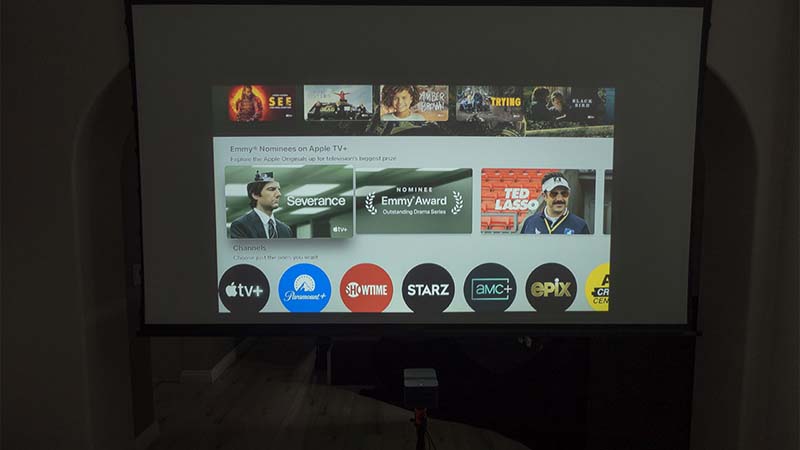
فیلیپس برای این بررسی، نمونه آزمایشی Screeneo U4 را برای بخش بررسی ویدئو پروژکتورها ارسال کرد. برای آزمایش Screeneo U4، من سرور فیلم Kaleidescape Compact Terra 6TB، پخشکننده فیلم Kaleidescape Strato C 4K، Apple TV 4K، PlayStation 5 و لپتاپ Razer Blade 17 4K – GeForce RTX™ 3080 Ti خود را از طریق کابلهای HDMI 48Gbps به ویدئو پروژکتور متصل کردم.
برای این بررسی، من تصویر را روی یک صفحه نمایش 110 اینچی Screen Innovations (SI) Solo Pro 2 Unity AT Pure White 1.3 gain و یک صفحه نمایش 103 اینچی Elite Screens Aeon CLR® 3 Series ALR پخش کردم. طبق توصیه فیلیپس برای Screeneo U4، من یک تصویر 80 اینچی را روی هر دو صفحه نمایش پخش کردم. هدف من این است که تا زمانی که به پایان این بررسی میرسید، هر آنچه را که برای تصمیمگیری در مورد اینکه آیا Philips Screeneo U4 ویدئو پروژکتور مناسبی برای نیازهای ویدئو پروژکتور UST شما است یا خیر، نیاز دارید، پوشش دهم. مثل همیشه، من یک بررسی مستقل و صادقانه از ویدئو پروژکتور را در اختیار شما قرار خواهم داد.
مشخصات Philips Screeneo U4
قیمت ۶۶۹ دلار
تکنولوژی DLP تک تراشه، منبع نور LED
وضوح تصویر اصلی ۱۰۸۰p (۱۹۲۰x۱۰۸۰)
روشنایی (طبق ادعای سازنده) ۴۰۰ انسی لومن
کنتراست ۳۷۰:۱
نسبت زوم لنز ناموجود
جابجایی لنز ندارد
عمر لامپ ۳۰۰۰۰ ساعت (حالت عادی)
وزن ۳.۰ پوند
گارانتی ۲ ساله
نمای کلی
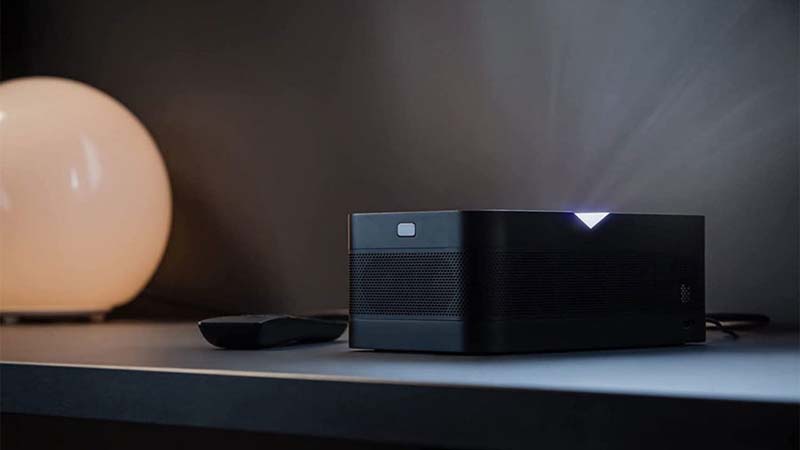
فیلیپس Philips Screeneo U4 با قیمت خرده فروشی ۶۶۹ دلار برای Screeneo U4، کسانی را که به دنبال یک ویدئو پروژکتور UST مقرون به صرفه، جمع و جور و قابل حمل هستند، هدف قرار میدهد. فیلیپس بیان میکند که استفاده توصیه شده برای Screeneo U4 در یک اتاق تاریک و یک تصویر ۸۰ اینچی است. فیلیپس همچنین میگوید که Screeneo U4 میتواند تصاویر ۳۵ تا ۱۲۰ اینچی را پخش کند و سپس اضافه میکند: «ما توصیه میکنیم برای بهترین کنتراست و روشنایی، اندازه تصویر را روی ۸۰ اینچ نگه دارید.» من توصیه فیلیپس را دنبال میکنم و تصویر پخش شده خود را روی ۸۰ اینچ یا کوچکتر نگه میدارم. وقتی از ۸۰ اینچ بالاتر رفتم، تصویر از نظر روشنایی و کنتراست دچار مشکل شد، همانطور که فیلیپس هشدار داده بود.
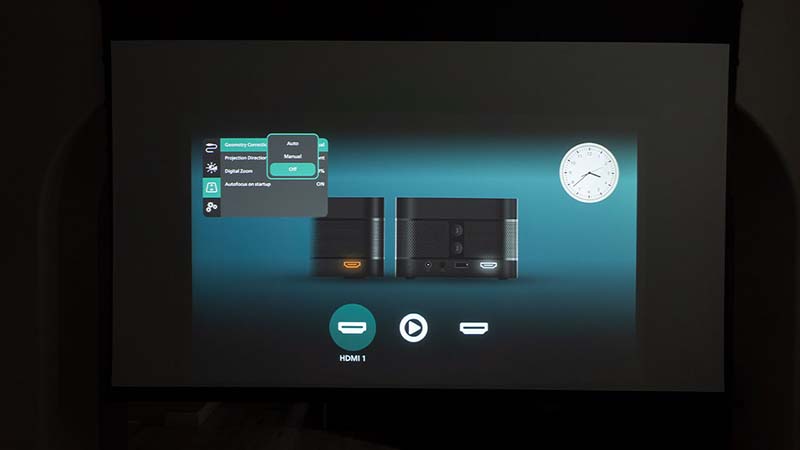
من به آن نیازی نداشتم، اما اگر مجبور باشید Screeneo U4 را در یک محیط ناهموار قرار دهید، اصلاح هندسی (Keystoning) مفید است.
تنظیمات Screeneo U4 برای این بررسی بسیار آسان بود. Screeneo U4 را میتوان روی میز قرار داد، روی سهپایه نصب کرد یا به سقف نصب کرد که این امر باعث میشود در اکثر اتاقها و محیطها، تنظیمات انعطافپذیری داشته باشد. طبق معمول، من با قرار دادن ویدئو پروژکتور روی یک سطح صاف شروع کردم. من Screeneo U4 را به لطف سوکت سهپایه داخلی که در پایین ویدئو پروژکتور قرار دارد، روی سهپایه نصب کردم. سپس Screeneo U4 را به صورت فیزیکی حرکت دادم تا تصویر کاملاً روی صفحه ویدئو پروژکتور من تراز شود.
من وقت گذاشتم و مجبور نبودم از هیچ یک از تنظیمات اصلاح کیستون استفاده کنم. توصیه میکنم چند دقیقه اضافی را صرف کنید تا با تنظیم فیزیکی موقعیت ویدئو پروژکتور در هر زمان ممکن، ترازبندی را به طور کامل انجام دهید. استفاده از اصلاح کیستون دیجیتال، کیفیت تصویر هر ویدئو پروژکتوری را کمی کاهش میدهد و ممکن است هنگام بازی تأثیر منفی بر تأخیر ورودی شما داشته باشد. پیشنهاد میکنم مقادیر اصلاح هندسی را روی صفر تنظیم کنید تا از تمام وضوحی که برای آن هزینه کردهاید لذت ببرید.
اگرچه نیازی به استفاده از تنظیمات اصلاح هندسی ۴ گوشه Screeneo U4 نداشتم، اما خوب است بدانید که در صورت نیاز، این تنظیمات وجود دارد. برای مثال، اگر در سفر باشم و مجبور باشم Screeneo U4 و پرده نمایش ویدئو پروژکتور را روی سطح ناهمواری قرار دهم، از داشتن قابلیت اصلاح هندسی ۴ گوشه قدردانی میکنم.
نکات برجسته
قیمت پیشنهادی تولیدکننده - ۶۹۹ دلار
فناوری - DLP
منبع نور ۴LED (RGGB)
رزولوشن تصویر Full HD (1920 x 1080)
روشنایی (طبق ادعای سازنده) - ۴۰۰ ANSI لومنز
سازگار با HDR10
قابلیت صوتی دوگانه بلوتوث ۵.۰
دو بلندگوی یکپارچه ۱۵ واتی
تنظیمات کیستون در ۴ گوشه
پخشکننده رسانه داخلی
دو پورت HDMI 2.1 (یک پورت HDMI ARC) HDCP 2.2
سختافزار
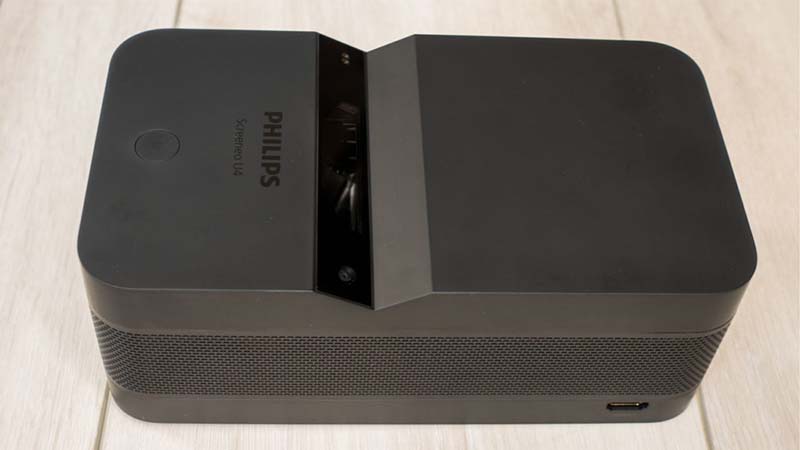
ویدئو پروژکتور Philips Screeneo U4 یک ویدئو پروژکتور UST جمع و جور با ظاهری مدرن است.
بدنه Philips Screeneo U4 ظاهری مدرن و جمع و جور دارد. ابعاد Screeneo U4 عبارتند از: عرض ۴.۸ اینچ، عمق ۸.۸ اینچ و ارتفاع ۳.۲ اینچ. وزن ویدئو پروژکتور فقط ۳ پوند است. اندازه جمع و جور و وزن سبک آن، حمل و نقل آن را در صورت تمایل به همراه داشتن در جاده آسان میکند. وقتی روی میز یا سه پایه نشستهاید و از پشت به ویدئو پروژکتور نگاه میکنید، ویدئو پروژکتور هوا را از سمت راست به داخل میکشد و هوای گرم را از سمت چپ خارج میکند.
اتصالات
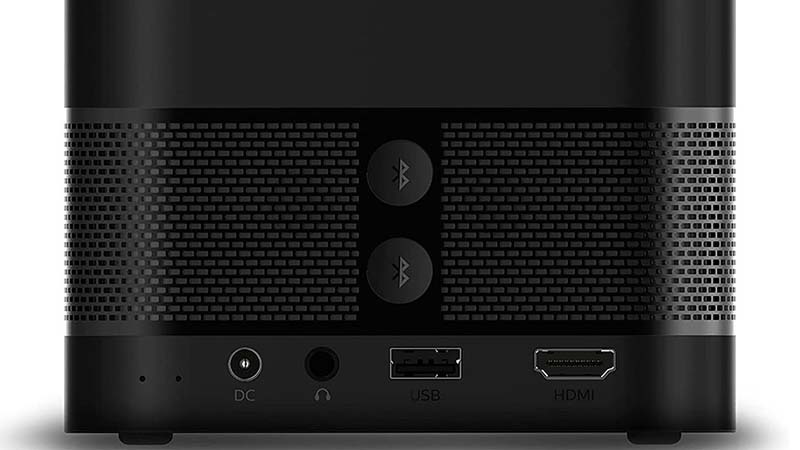
بیشتر اتصالات در قسمت جلویی (سمت رو به سطح پخش) Screeneo U4 قرار دارند. علاوه بر این، یک پورت USB نوع A (منبع تغذیه، 5 ولت/1.5 آمپر) در کنار ویدئو پروژکتور قرار دارد.
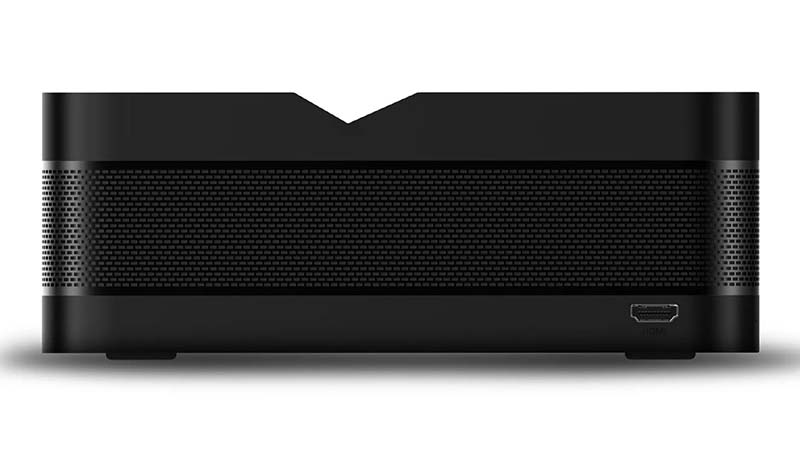
بیشتر اتصالات و ورودیها در قسمت جلویی (سمت رو به سطح ویدئو پروژکتور) Screeneo U4 قرار دارند. این بدنه دارای دو پورت HDMI 2.1 است. پورت HDMI شماره یک در سمت راست بدنه قرار دارد. پورت HDMI شماره دو در جلوی بدنه قرار دارد و دارای کانال بازگشت صدا (ARC) است. Philips Screeneo U4 دارای یک سیستم صوتی یکپارچه است. با این حال، برخی از کاربران نهایی ممکن است بخواهند آن را به یک ساندبار یا گیرنده AV متصل کنند تا از صدای با کیفیت بالا با استفاده از ARC Screeneo U4 بهرهمند شوند.
علاوه بر این، Screeneo U4 دارای یک جک خروجی صدای 3.5 میلیمتری، یک جک برق AC و یک پورت USB Type-A (منبع تغذیه، 5 ولت/1.5 آمپر) است. من از پورت USB Type-A Screeneo U4 برای تأمین برق مورد نیاز برای استفاده از یک باتری مصنوعی (کوپلر DC) در دوربین دیجیتال Sony ZV-1 خود استفاده کردم. این پورت ساعتها به طور مداوم و پایدار برق دوربین دیجیتال من را تأمین میکرد، بنابراین هنگام گرفتن عکس برای این بررسی مجبور نبودم باتریهای قابل شارژ دوربین را تعویض کنم.
کنترل پنل و ریموت کنترل
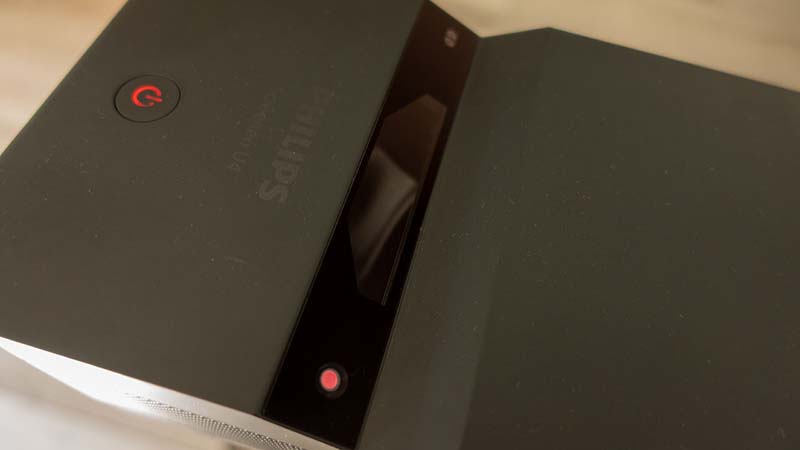
یک دکمه پاور و دو دکمه بلوتوث تنها دکمههای روی بدنه ویدئو پروژکتور هستند.
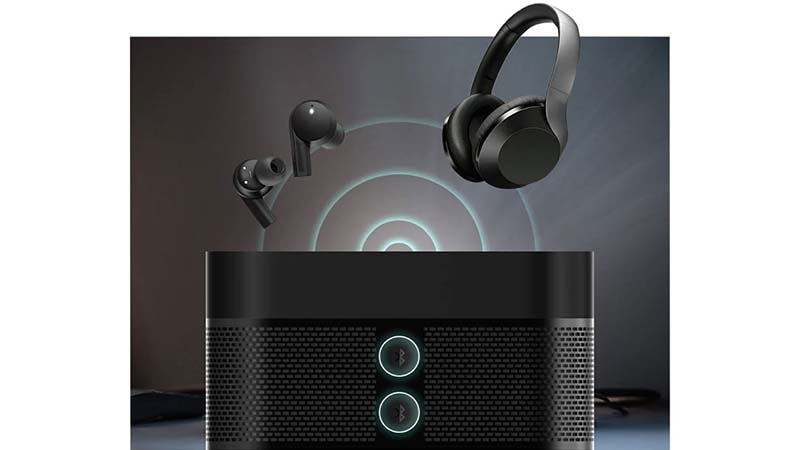
بدنه Screeneo U4 به جز یک دکمه روشن/خاموش و دو دکمه اتصال بلوتوث ۵.۰، هیچ پنل کنترلی ندارد. بنابراین، اگر ریموت کنترل را گم کنید، هیچ کنترلی روی ویدئو پروژکتور نخواهید داشت.
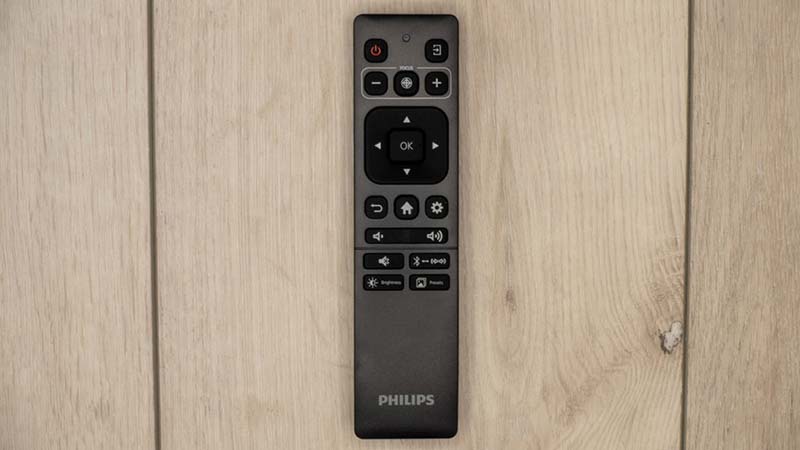
ریموت کنترل Philips Screeneo U4 تمام دکمههای مورد نیاز برای کار با ویدئو پروژکتور را دارد.
کنترل از راه دور تمام دکمههایی را که انتظار دارید روی یک کنترل از راه دور ویدئو پروژکتور پیدا کنید، دارد. این دکمهها شامل روشن/خاموش کردن، منبع، انتخاب منبع ورودی، فوکوس خودکار، D-pad با دکمه "OK"، برگشت، صفحه اصلی، تنظیمات، صدا، بیصدا کردن، بلوتوث، روشنایی و دکمه پیشتنظیم تصویر میشوند. تنها چیزی که در کنترل از راه دور وجود ندارد، نور پس زمینه است. پیدا کردن و استفاده از دکمههای صحیح کنترل از راه دور در تاریکی دشوار است.
لنز
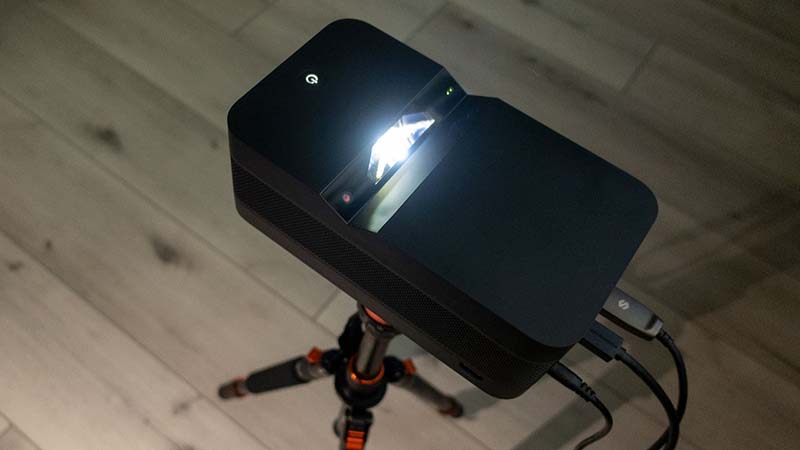
لنز Screeneo U4 در یک پنجره کوچک که در بالای ویدئو پروژکتور تعبیه شده است، قرار دارد.
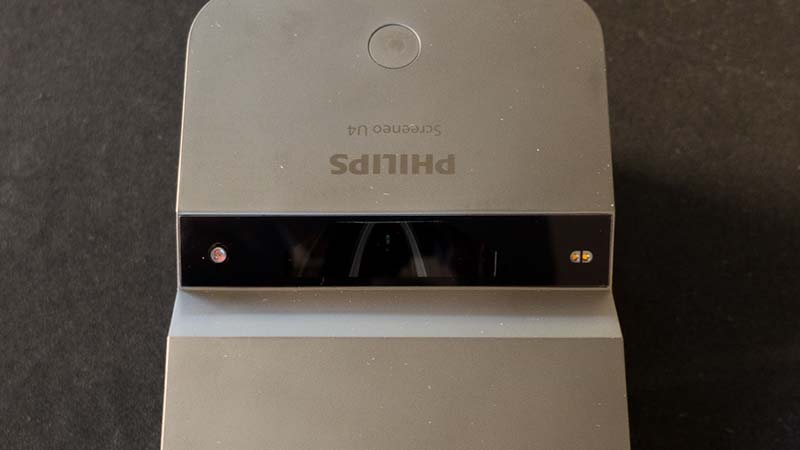
لنز Screeneo U4 در یک پنجره کوچک که در بالای ویدئو پروژکتور تعبیه شده است، قرار دارد. میتوان آن را به صورت دستی یا خودکار با استفاده از کنترل از راه دور موجود، فوکوس کرد. همچنین میتوان لنز را به صورت دیجیتالی بزرگنمایی و کوچکنمایی کرد. سیستمهای نوری یک ویدئو پروژکتور UST مانند Screeneo U4 با ویدئو پروژکتورهای سنتی متفاوت است. معمولاً یک سیستم نوری UST از مجموعهای پیچیده از آینهها برای نمایش تصاویر در زوایای شیبدار و بسیار زیاد استفاده میکند. ویدئو پروژکتورهای UST هنگام قرار گرفتن روی میز (یا هنگام نصب روی سقف)، نور را از لنز پخش میکنند. نور تنها چند درجه بالاتر از سطح افقی در پایینترین قسمت راست و چپ حرکت میکند. با این حال، نور تقریباً در هر زاویهای از کمی بالاتر از سطح افقی تا کاملاً عمودی از لنز ویدئو پروژکتور خارج میشود. بنابراین، نور در یک قوس تقریباً ۱۸۰ درجهای پخش میشود. حتی هنگام قرار دادن ویدئو پروژکتور در فاصله چند اینچی، Screeneo U4 در پخش یکنواخت نور در سراسر صفحه نمایش، عملکرد خوبی دارد.
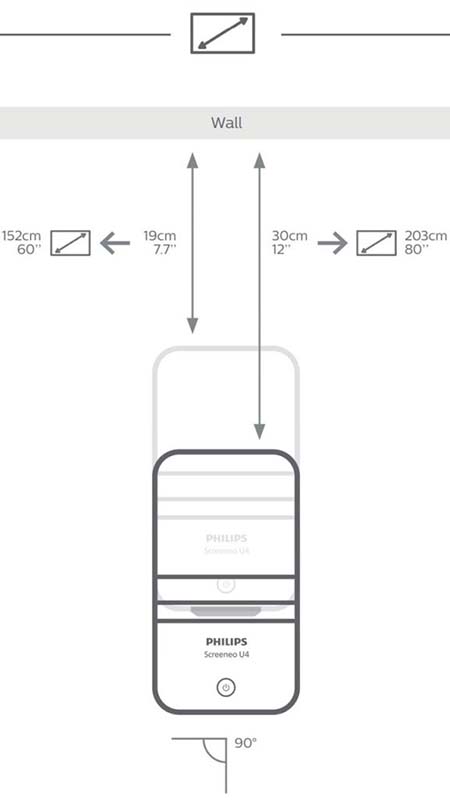
ویدئو پروژکتور Philips Screeneo U4 با نسبت پرتاب 0.25:1، تجربهای سینمایی را با راحتی پخش فوقالعاده کوتاه ارائه میدهد. Screeneo U4 تنها با فاصله 7.7 یا 12 اینچی از صفحه نمایش یا دیوار، میتواند به ترتیب تصویری 60 یا 80 اینچی را پخش کند. به خاطر داشته باشید که فاصله لنز ویدئو پروژکتور تا سطح پخش، فرمت ویدئو و تنظیمات زوم، همگی در کیفیت و اندازه تصویر پخش شده نقش دارند. علاوه بر این، Screeneo U4 تصاویر با وضوح Full HD (1080p) را با سازگاری با طیف رنگی Rec. 709 و پشتیبانی از HDR10 ارائه میدهد.
|
اندازه صفحه نمایش (قطر)
|
فاصله از صفحه (از جلو)
|
|
۳۵ اینچ
|
۲ اینچ
|
|
۶۰ اینچ
|
۷.۷ اینچ
|
|
۸۰ اینچ
|
۱۲ اینچ
|
منوها
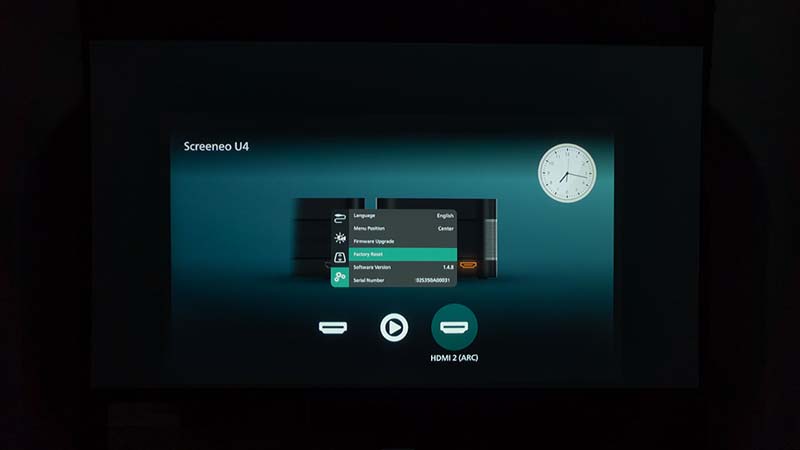
Screeneo U4 دارای چهار تب منو و یک بخش پخشکنندهی رسانه است.
دکمه Homepage ویدئو پروژکتور Screeneo U4 شما را مستقیماً به صفحه اصلی هدایت میکند. میتوانید از صفحه اصلی به پورت HDMI 1، پورت HDMI 2 (ARC) و پخشکننده رسانه دسترسی داشته باشید. صحبت از پخشکننده رسانه یکپارچه شد، ویدئو پروژکتورهایی که پخشکنندههای رسانه داخلی دارند این روزها رایجتر شدهاند. علاوه بر این، پخشکننده رسانه Screeneo U4 از دستگاههای متصل خارجی مانند USB HDD و حافظههای USB پشتیبانی میکند.
با فشار دادن دکمه تنظیمات روی کنترل از راه دور، منوهایی برای عملکردهای متعدد مانند حالت روشنایی، پیشتنظیم تصویر، پیشتنظیم صدا، روشنایی HDR، دمای رنگ، اصلاحات هندسی و ارتقاء سیستمعامل نمایش داده میشود.
عملکرد
بازتولید رنگ
فیلیپس اعلام کرده است که Screeneo U4 دارای «LED RGGB 4 کاناله با پوشش سینمایی 108٪ Rec. 709» است. در بخش تنظیمات تصویر، پنج حالت تصویر انتخابی کاربر را خواهید یافت: سینما، استاندارد، زنده، بازی و کاربر. در مرحله بعد، حالت روشنایی وجود دارد که میتوانید از بین حالتهای ارائه، عادی یا شب یکی را انتخاب کنید. دقیقترین حالت تنظیمات تصویر کارخانهای، استاندارد با حالت روشنایی تنظیم شده روی عادی بود. قرار دادن Screeneo U4 در یک اتاق تاریک، همانطور که فیلیپس توصیه میکند، یا حداقل اتاقی با حداقل نور محیطی، به کیفیت تصویر کمک شایانی میکند.
این تصاویر یک ایده کلی از دقت رنگ ارائه میدهند. با این حال، هنگام مشاهده حضوری، رنگها بهتر از نحوه نمایش تصاویر روی صفحه نمایش دستگاهی که برای خواندن این بررسی استفاده میکنید، به نظر میرسند.
تنظیمات تصویر Philips Screeneo U4 که کاربر نامیده میشود، امکان تنظیم بسیاری از پارامترهای تصویر، از جمله روشنایی، کنتراست، اشباع، رنگ و وضوح را فراهم میکند. همچنین ویدئو پروژکتور با استفاده از تنظیمات روشنایی HDR و دمای رنگ ویدئو پروژکتور، قابلیت تنظیم بیشتری دارد.
روشنایی
منبع نور ۴LED ویدئو پروژکتور Screeneo U4 تا ۳۰۰۰۰ ساعت دوام میآورد. ویدئو پروژکتورهای ۴LED، طبق تعریف، ویدئو پروژکتورهای LED هستند که یک LED «پمپ» اضافی به اکوسیستم ۳LED اضافه میکنند که نور آن نیز برای افزایش خروجی کلی نور سبز است. با اضافه کردن این نور جداگانه، خروجی نور در مقایسه با یک ویدئو پروژکتور ۳LED، روشنایی کلی را افزایش میدهد. همچنین باید توجه داشت که مصرف برق ۴LED بسیار کمتر از ویدئو پروژکتورهای لامپی سنتی است.
فیلیپس روشنایی Screeneo U4 را ۴۰۰ انسی لومن تبلیغ میکند. با این حال، من روشنایی Screeneo U4 را نیز اندازهگیری کردم. برای اندازهگیری روشنایی، حالت روشنایی ویدئو پروژکتور را روی Presentation و Picture Preset را روی User تنظیم کردم که در مجموع روشنترین تنظیمات ویدئو پروژکتور هستند. سپس ۳-۴ بار با فاصله حدود ۱۵-۲۰٪ از مرکز لنز، اندازهگیری انجام دادم.
ویدئو پروژکتور Screeneo U4 در حداکثر روشنایی، 625 انسی لومن روشنایی اندازهگیری کرد که بسیار بالاتر از مشخصات 400 انسی لومن منتشر شده توسط Philips Screeneo U4 است. با این حال، اجازه ندهید انسی لومن شما را ناامید کند. تا زمانی که در یک اتاق تاریک هستید، دقیقاً همانطور که فیلیپس برای Screeneo U4 توصیه میکند، ویدئو پروژکتور باید برای بسیاری از نیازهای کاربران نهایی به اندازه کافی روشن باشد. با این حال، باید توجه داشت که 90 انسی لومنی که من در حالت سینمایی Picture Preset دریافت کردم، این حالت را در محیطهای آزمایش شخصی من غیرقابل استفاده کرد. حتی در شب، با بسته بودن تمام پردههای پنجره و خاموش بودن تمام چراغها، هوا خیلی تاریک بود. خوشبختانه، حالت کاربر روز را نجات داد و انسی لومن مورد نیاز من برای لذت بردن از ویدئو پروژکتور را داشت. من هر پنج حالت Picture Preset موجود را اندازهگیری کردم. اندازهگیریهای من در زیر آمده است.
روشنایی بر اساس پیشتنظیم تصویر
|
حالت تصویر (Picture Preset)
|
روشنایی (ANSI Lumens)
|
|
سینما (Cinema)
|
۹۰
|
|
استاندارد (Standard)
|
۱۹۰
|
|
زنده (Vivid)
|
۲۱۷
|
|
بازی (Game)
|
۱۳۹
|
|
کاربر (User)
|
۶۲۵
|
کنتراست / سطح سیاهی
رنگهای مشکی Philips Screeneo U4 سایهای از خاکستری تیره هستند و نه مشکی عمیق. مشکیهای برجسته هنگام تماشای صحنههای تاریکتر در شب در اتاقهای آزمایش من، بیشتر به چشم میآمدند. هنگام ارزیابی تصویر یک ویدئو پروژکتور، من همچنین دوست دارم مورد استفاده احتمالی ویدئو پروژکتور را در نظر بگیرم. به عنوان مثال، حتی اگر سطح مشکی Screeneo U4 میتوانست بهتر باشد، ویدئو پروژکتورهای UST مانند Screeneo U4 برای رقابت با ویدئو پروژکتورهای سینمای خانگی با رنگهای مشکی فوقالعاده عمیق که هزاران دلار قیمت دارند، ساخته نشدهاند. بنابراین، قیمت Screeneo U4 آن را برای مشتریانی که به دنبال یک UST جمع و جور هستند و رنگهای مشکی فوقالعاده عمیق را در اولویت پروژکتورهای خود قرار نمیدهند، قابل دسترستر میکند. از سوی دیگر، فرض کنید به دنبال ویدئو پروژکتوری هستید که بتواند جزئیات سایه فوقالعاده و سطوح مشکی فوقالعاده عمیق را ارائه دهد. در این صورت، ممکن است لازم باشد جای دیگری را جستجو کنید و آماده باشید که پول بیشتری برای خرید ویدئو پروژکتور خود بپردازید.
وقتی Screeneo U4 را با صفحه نمایش ۱۱۰ اینچی Screen Innovations Solo Pro 2 Unity AT Pure White با بهره ۱.۳ و صفحه نمایش ۱۰۳ اینچی Elite Screens Aeon CLR® 3 Series ALR جفت کردم، تصاویر قابل قبولی در محیط آزمایش من تولید کرد. جنس صفحه نمایش Aeon CLR® 3 Series ALR دارای بهره ۰.۸ است و سطح سیاهی را هنگام تماشای محتوا در اتاقی با نور محیط بهبود میبخشد. با این حال، به خاطر داشته باشید که افزایش سطح سیاهی به قیمت کاهش مقداری از روشنایی صفحه نمایش تمام میشود.
کیفیت ویدئو
کیفیت ویدئوی Philips Screeneo U4 از همان ابتدا قابل قبول بود. با این حال، تغییر تنظیمات تصویر، روشنایی HDR، حالت روشنایی و دمای رنگ، تصویر روی صفحه را به طور قابل توجهی بهتر کرد. ابتدا حالت روشنایی Screeneo U4 را روی حالت عادی تنظیم کردم. سپس، تنظیمات تصویر را بین حالت استاندارد و کاربر تغییر دادم تا بهترین تصاویر را در اتاقهای آزمایش ویدئو پروژکتورم پخش کنم. تصویر برتر با تنظیمات تصویر روی کاربر بود زیرا میتوانستم تصویر Screeneo U4 را به طور دقیق تنظیم کنم تا با محیط مشاهده من مطابقت داشته باشد. همانطور که در زیر مشاهده میکنید، عکسهای مختلفی گرفتم. مانند همه عکسهای ما، آنها از نظر رنگ تنظیم نشدهاند. در نتیجه، تصاویر به خوبی آنچه ویدئو پروژکتور در محیط آزمایش من تولید میکرد، به نظر نمیرسند.
اکثر پخشهای زنده و برنامههای تلویزیونی برای سالهای متمادی با کیفیت HD تولید خواهند شد، و این باعث میشود که ارتقاء کیفیت تصویر به یک ویژگی حیاتی تبدیل شود. چه من مسابقات ورزشی 720p را از ESPN تماشا میکردم و چه محتوای Blu-ray 1080p، همه چیز با Screeneo U4 خوب به نظر میرسید. توانایی Screeneo U4 در ارتقاء کیفیت تصویر خوب است.
Screeneo U4 از HDR10 پشتیبانی میکند. پس از اینکه Screeneo U4 به طور خودکار فراداده یا اطلاعات تابع انتقال الکترواپتیکی (EOTF) را از محتوای HDR تشخیص داد، HDR در دسترس قرار میگیرد. HDR فرادادههای استاتیک را به جریان ویدیو ارسال میکند که اطلاعات کدگذاری شده در مورد تنظیمات کالیبراسیون رنگ مورد نیاز برای ایجاد تصاویر بیشتر شبیه به اهداف خالق محتوا است. HDR برای نمایش فیلمهای HDR بهترین گزینه است.
کیفیت صدا
بلندگوهای داخلی ۲.۱ اینچی (۲ × ۱۵ وات) Screeneo U4 برای چنین ویدئو پروژکتور جمع و جوری، میزان شگفتانگیزی از بیس را ارائه میدهند. Screeneo U4 دارای دو حالت پیشتنظیم صدا، سینما و موسیقی است. تغییر پیشتنظیم صدا از سینما به موسیقی، بلندگوهای کوچک را زنده میکند. به یاد داشته باشید که اگر میخواهید Screeneo U4 را به یک ساندبار یا گیرنده AV وصل کنید تا از صدای با کیفیت بالا بهرهمند شوید، دارای HDMI ARC است.
این ویدئو پروژکتور میتواند با فناوری دوگانه بلوتوث ۵.۰ Screeneo U4 با چندین دستگاه صوتی جفت شود. میتوانید یک جفت بلندگوی استریو تنظیم کنید یا به طور خصوصی با یک دوست با دو هدفون جداگانه به طور همزمان با کنترل صدای مستقل، فیلم تماشا کنید.
در حالی که ما نویز صوتی را اندازهگیری نمیکنیم، من نویز فن تولید شده توسط Screeneo U4 را بین ۳۷ دسیبل و ۴۱ دسیبل، بسته به حالت روشنایی، اندازهگیری کردم. حالت شب با ۳۷ دسیبل بیصداترین و حالت ارائه با ۴۱ دسیبل بلندترین صدا را داشت. با تنظیم صدا روی کم، میتوانستم صدای فن Screeneo U4 را از حالت نشستهام که حدود ۱۴ فوت از پشت ویدئو پروژکتور فاصله داشت، بشنوم. با این حال، وقتی شروع به گوش دادن به موسیقی و تماشای فیلم با تنظیم صدا روی هر چیزی بالاتر از کم کردم، متوجه صدای فن نشدم.
بازی
در قسمت تنظیمات تصویر، ویدئو پروژکتور Screeneo U4 یک حالت بازی اختصاصی به نام Game دارد. اگر یک ویدئو پروژکتور ادعا کند که حالت بازی اختصاصی دارد، گیمر درون من، آزمایش آن را برای همه شما اجباری میکند. حالت بازی به دلخواه من کمی کم لومن بود، اما من هنوز از بازی با یک تصویر ۸۰ اینچی لذت بردم. فیلیپس ادعا میکند که Screeneo U4 دارای تاخیر ورودی ۳۰ میلیثانیه در نرخ تازهسازی ۶۰ هرتز (۱۰۸۰p) است. من برخی از بهترین بازیهای سال ۲۰۲۲ را با Philips Screeneo U4 بازی کردم. برای مثال، بازیهای Elden Ring، Gran Turismo 7 و Horizon – Forbidden West را با Screeneo U4 امتحان کردم. در حالی که Screeneo U4 را با خود به یک مسابقه بازی Esports نمیبرید، ویدئو پروژکتور به اندازه کافی خوب عمل کرد تا اکثر گیمرهای معمولی را راضی کند.
خلاصه
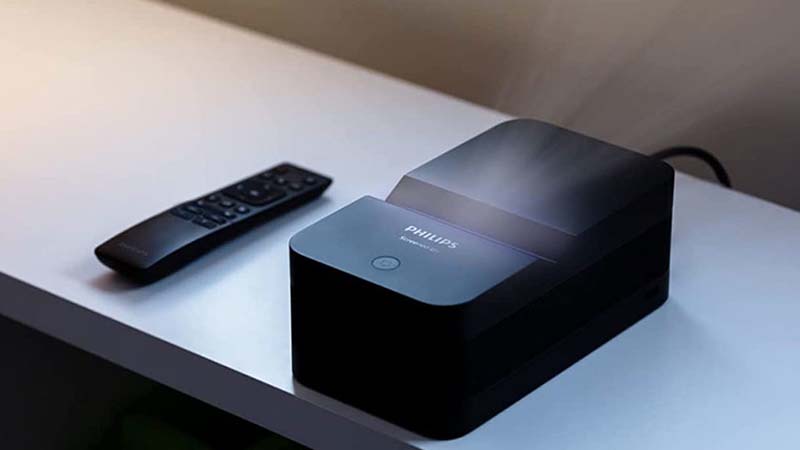
Philips Screeneo U4 با ظاهری مدرن، جمع و جور است.
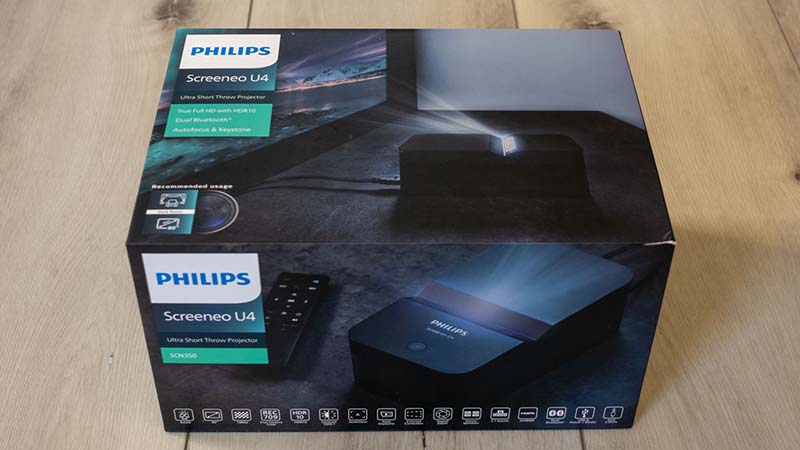
فیلیپس برای این بررسی، نمونه آزمایشی Screeneo U4 را برای وبسایت Projector Reviews ارسال کرد و آن را در بستهبندی زیبایی دریافت کرد.
فیلیپس برای این بررسی، نمونه آزمایشی Screeneo U4 را برای بخش بررسی ویدئو پروژکتورها ارسال کرد. برای آزمایش Screeneo U4، من سرور فیلم Kaleidescape Compact Terra 6TB، پخشکننده فیلم Kaleidescape Strato C 4K، Apple TV 4K، PlayStation 5 و لپتاپ Razer Blade 17 4K – GeForce RTX™ 3080 Ti خود را از طریق کابلهای HDMI 48Gbps به پروژکتور متصل کردم.
برای این بررسی، من تصویر را روی یک صفحه نمایش 110 اینچی Screen Innovations (SI) Solo Pro 2 Unity AT Pure White 1.3 gain و یک صفحه نمایش 103 اینچی Elite Screens Aeon CLR® 3 Series ALR پخش کردم. طبق توصیه فیلیپس برای Screeneo U4، من یک تصویر 80 اینچی را روی هر دو صفحه نمایش پخش کردم.
مشخصات Philips Screeneo U4
قیمت ۶۶۹ دلار
تکنولوژی DLP تک تراشه، منبع نور LED
وضوح تصویر اصلی ۱۰۸۰p (۱۹۲۰x۱۰۸۰)
روشنایی (طبق ادعای سازنده) ۴۰۰ انسی لومن
کنتراست ۳۷۰:۱
نسبت زوم لنز ناموجود
جابجایی لنز ندارد
عمر لامپ ۳۰۰۰۰ ساعت (حالت عادی)
وزن ۳.۰ پوند
گارانتی ۲ ساله
فیلیپس با قیمت خرده فروشی ۶۶۹ دلار برای Screeneo U4، کسانی را که به دنبال یک ویدئو پروژکتور UST مقرون به صرفه، جمع و جور و قابل حمل هستند، هدف قرار میدهد. فیلیپس بیان میکند که استفاده توصیه شده برای Screeneo U4 در یک اتاق تاریک و یک تصویر ۸۰ اینچی است. فیلیپس همچنین میگوید که Screeneo U4 میتواند تصاویر ۳۵ تا ۱۲۰ اینچی را پخش کند و سپس اضافه میکند: «ما توصیه میکنیم برای بهترین کنتراست و روشنایی، اندازه تصویر را روی ۸۰ اینچ نگه دارید.» من توصیه فیلیپس را دنبال میکنم و تصویر پخش شده خود را روی ۸۰ اینچ یا کوچکتر نگه میدارم. وقتی از ۸۰ اینچ بالاتر رفتم، تصویر از نظر روشنایی و کنتراست دچار مشکل شد، همانطور که فیلیپس هشدار داده بود.
تنظیمات Screeneo U4 برای این بررسی بسیار آسان بود. Screeneo U4 را میتوان روی میز قرار داد، روی سهپایه نصب کرد یا به سقف نصب کرد که این امر باعث میشود در اکثر اتاقها و محیطها، تنظیمات انعطافپذیری داشته باشد. طبق معمول، من با قرار دادن ویدئو پروژکتور روی یک سطح صاف شروع کردم. من Screeneo U4 را به لطف سوکت سهپایه داخلی که در پایین ویدئو پروژکتور قرار دارد، روی سهپایه نصب کردم. سپس Screeneo U4 را به صورت فیزیکی حرکت دادم تا تصویر کاملاً روی صفحه ویدئو پروژکتور من تراز شود.
من وقت گذاشتم و مجبور نبودم از هیچ یک از تنظیمات اصلاح کیستون استفاده کنم. توصیه میکنم چند دقیقه اضافی را صرف کنید تا با تنظیم فیزیکی موقعیت ویدئو پروژکتور در هر زمان ممکن، ترازبندی را به طور کامل انجام دهید. استفاده از اصلاح کیستون دیجیتال، کیفیت تصویر هر ویدئو پروژکتوری را کمی کاهش میدهد و ممکن است هنگام بازی تأثیر منفی بر تأخیر ورودی شما داشته باشد. پیشنهاد میکنم مقادیر اصلاح هندسی را روی صفر تنظیم کنید تا از تمام وضوحی که برای آن هزینه کردهاید لذت ببرید.
اگرچه نیازی به استفاده از تنظیمات اصلاح هندسی ۴ گوشه Screeneo U4 نداشتم، اما خوب است بدانید که در صورت نیاز، این تنظیمات وجود دارد. برای مثال، اگر در سفر باشم و مجبور باشم Screeneo U4 و پرده نمایش ویدئو پروژکتور را روی سطح ناهمواری قرار دهم، از داشتن قابلیت اصلاح هندسی ۴ گوشه قدردانی میکنم.