پس از بررسی تعداد زیادی ویدئو پروژکتور تجاری و آموزشی غولپیکر، NEC NP-P474U به نظر بسیار کوچک میآید. من آن را متوسط-کوچک مینامم، با ابعاد ۱۶.۵ اینچ عرض، ۱۳ اینچ عمق و ۵.۶ اینچ ارتفاع، اما اجازه ندهید اندازه آن شما را فریب دهد.
NEC NP-P474U
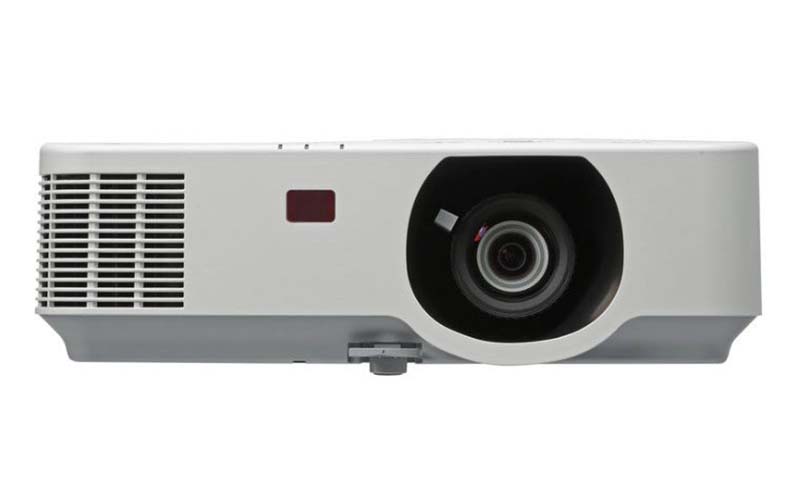
این ویدئو پروژکتور LCD، WUXGA (1920 x 1200) با ۴۷۰۰ لومن روشنایی خیرهکننده، قدرت قابل توجهی دارد. NP-P474U که برای محیطهای شرکتی و آموزش عالی طراحی شده است، برای کاربردهایی که تصویر روشن و واضح ضروری است، ایدهآل است. با تمام این لومنها، NEC NP-PA474U قادر خواهد بود با نور محیطی غیرقابل کنترل که برای اتاقهای هیئت مدیره، اتاقهای کنفرانس و کلاسهای درس عادی است، مبارزه کند. صحبت از کلاسهای درس شد NEC یک برنامه آموزشی عالی دارد که تخفیف خوبی برای این ویدئو پروژکتور ارائه میدهد.
نمای کلی
NEC NP-PA474U یک ویدئو پروژکتور 1849 دلاری با 4700 لومن روشنایی و وضوح WUXGA (1920 x 1200) است که وضوح 1080p در دنیای کسب و کار و آموزش محسوب میشود. NEC، NP-PA474U را با در نظر گرفتن چالشهای نصب طراحی کرده و ویژگیهای نصب پیشرفتهای را ارائه میدهد تا مطمئن شود ویدئو پروژکتور میتواند در محیطهای مختلف با شرایط نصب نه چندان ایدهآل کار کند. این ویدئو پروژکتور دارای قابلیت تغییر لنز افقی و عمودی، چندین گزینه اصلاح هندسی و HDBaseT است که کار را حتی آسانتر میکند. HDBaseT یک مزیت بزرگ برای آموزش عالی است که در آن اندازه کلاسهای درس میتواند نسبتاً بزرگ باشد این امر امکان پخش سیگنال را در مسافت بسیار طولانیتری نسبت به ویدئو پروژکتورهایی که فاقد این ویژگی هستند، فراهم میکند.
عمر لامپ آن تا 8000 ساعت در حالت اکو، 6000 ساعت در حالت اکو معمولی و 4000 ساعت در حالت فول پاور است. این موضوع دارد به یک امر عادی برای ویدئو پروژکتورهای لامپی تبدیل میشود که طبق ادعای خودشان معمولاً حدود ۳۵۰۰ ساعت تا ۸۰۰۰ ساعت کار میکنند. اگر ویدئو پروژکتور را در تمام طول سال، ۲۰ ساعت در هفته با تمام توان روشن بگذارید، لامپ آن کمی کمتر از ۴ سال دوام میآورد و سپس نیاز به تعویض پیدا میکند. از طرف دیگر، اگر ویدئو پروژکتور را برای همین مدت در حالت اقتصادی (Eco) روشن کنید، عمر لامپ را به کمی بیش از ۷.۵ سال افزایش میدهید، هرچند مقداری از لومن را از دست میدهید اگر پنجرههای شیشهای بزرگ و بدون سایهبان دارید، ایده خوبی نیست، همانطور که در برخی از اتاقهای کنفرانس و اتاقهای هیئت مدیره این اتفاق میافتد. در هر صورت، امیدواریم این اعداد ایدهای تقریبی از مدت زمان دوام لامپ برای کاربردهای شما به شما بدهند.
شرکت NEC دستگاه پخش چندکاره (Multi-Presenter Stick) خود را برای من فرستاد که واقعاً عالی است، زیرا بسیاری از تولیدکنندگانی که این دستگاههای پخش چندکاره اختیاری را ارائه میدهند، آنها را همراه ویدئو پروژکتورها ارسال نمیکنند، بنابراین ما نمیتوانیم آنها را بررسی کنیم. در واقع، به همین دلیل، فکر کردم جعبه دومی که ارسال کردند برای لنز قابل تعویض است و از دیدن دانگل تعجب کردم. بنابراین، این به سوال پاسخ میدهد - آیا میتوان چندین دستگاه پخش را به طور همزمان به NP-P474U وصل کرد و به راحتی بین دستگاهها جابجا شد؟ قطعاً.
NEC NP-P474U یکی از بهترین گارانتیهای موجود را دارد 3 سال گارانتی قطعات و کار شامل تعویض روز بعد InstaCare، با 1 سال گارانتی لامپ. من طرفدار پروپاقرص گارانتی هستم. سینمای خانگی Epson 5040UB من با پریز برق مشکل داشت با آنها تماس گرفتم، مشکل را به آنها گفتم و ظرف دو روز یک دستگاه جدید برای من ارسال شد (من در تعطیلات تماس گرفتم). به مدت سه سال کامل، میتوانید با خیال راحت از اینکه NEC NP-P474U شما به سرعت و بدون هیچ گونه خرابی تعویض میشود، استفاده کنید. در ادامه در مورد گارانتی بیشتر صحبت خواهم کرد برای اینکه کل اطلاعات در صفحه اول فاش نشود، بیایید به صفحه ویژگیهای ویژه که مدام در مورد آن صحبت میکنم، برویم.
نکات برجسته
۴۷۰۰ لومن
وضوح WUXGA (1920 x 1200)
فناوری LCD
لنز با زوم دستی ۱.۶:۱
عمر طولانی لامپ - ۴۰۰۰ در حالت تمام قدرت، ۶۰۰۰ در حالت عادی اقتصادی و ۸۰۰۰ در حالت اقتصادی
نسبت کنتراست ۱۸۰۰۰:۱ با دیافراگم خودکار
دو نوع شبکه محلی - LAN سیمی و LAN بیسیم از طریق استیک اختیاری Multi-Presenter
HDBaseT برای انتقال سیگنال در فواصل طولانی
دو ورودی HDMI (با HDCP)
+/- ۲۰٪ افقی و +/- ۳۰٪ عمودی تغییر لنز
بلندگوی ۲۰ واتی - به اندازه کافی بلند برای اتاقهای بزرگ
خروجی صدای متغیر - امکان تنظیم صدای بلندگو با کنترل از راه دور
AccuBlend پیشرفته - ایجاد تصویر دقیق هنگام اتصال منابع با وضوح غیربومی
کنترل از راه دور مجازی - کنترل پروژکتور مستقیماً از طریق رایانه
سازگار با مک
آماده برای Crestron RoomView
کربن نشانگر صرفهجویی - اثرات مثبت استفاده از حالت اقتصادی (Eco Mode) را نشان میدهد.
نرمافزار NaViSet Administrator 2
گارانتی عالی - ۳ سال قطعات و خدمات با تعویض فوری InstaCare و ۱ سال گارانتی برای لامپ
سختافزار
NEC NP-P474U در بدنه سفید با یک قطعه برجسته خاکستری در امتداد پایین ارائه می شود. هنگامی که به جلوی ویدئو پروژکتور نگاه می کنید، لنز فرورفته خارج از مرکز و سمت راست قرار می گیرد. لنز کلاهک مخصوص به خود را دارد و فوکوس و زوم روی خود لنز است. سنسور کنترل از راه دور جلو در سمت چپ لنز قرار دارد و دریچه خروجی هوای گرم در سمت چپ ویدئو پروژکتور قرار گرفته است . این سمت همچنین خانه ای برای کنترل پنل است که در چیدمان کاملاً معمولی است.
در اطراف پشت، ما پنل ورودی و اتصال دهنده ها را داریم من در یک لحظه به آن بیشتر خواهم پرداخت. یک اسلات Kensington Lock برای امنیت بیشتر وجود دارد و بلندگوی مونو 20 واتی در پشت و همچنین ورودی AC برای برق وجود دارد. با حرکت به سمت دیگر ویدئو پروژکتور، دریچههای ورودی هوای خنک را داریم که تقریباً در تمام طول جانبی قرار دارند. درب تعویض لامپ به همراه چند مورد مهم دیگر در بالای ویدئو پروژکتور قرار دارد. کنترلهای جابجایی لنز در زیر دری درست در پشت لنز پنهان شدهاند و سه چراغ نشانگر (پاور، وضعیت، و لامپ – اما بدون دما) در سمت چپ آن در هنگام روبرو شدن با لنز قرار دارند.
ورودیها و کانکتورها
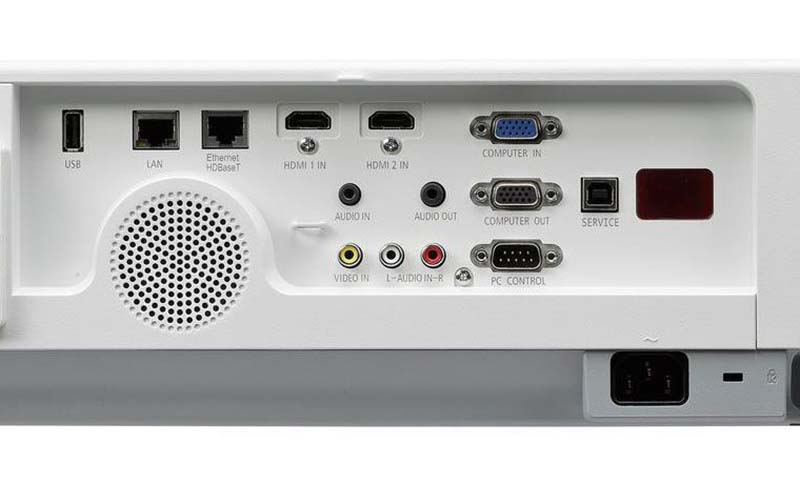
NEC NP-P474U تمام ورودیها و کانکتورهای لازم برای کاربردهای تجاری و آموزشی، از جمله پورت HDBaseT را دارد.
NEC NP-P474U تعداد زیادی ورودی و کانکتور برای کاربردهای تجاری و آموزشی دارد. از سمت چپ، یک پورت USB Type-A داریم. در کنار آن پورت LAN سیمی و سپس کانکتور HDBaseT قرار دارد. در سمت راست آن، دو پورت HDMI برای اتصال منابعی مانند پخشکنندههای Blu-ray و DVD (و برخی رایانهها) وجود دارد. پورتهای ورودی و خروجی قدیمی VGA کامپیوتر در سمت راست آنها قرار دارند، خروجی کامپیوتر در زیر آن قرار دارد و کانکتور RS-232C (برای فرمان و کنترل قدیمی) در زیر آن قرار دارد. یک پورت سرویس در سمت راست خروجی کامپیوتر قرار دارد.
با حرکت به سمت چپ، ناحیهای با گروهی از ورودیها و کانکتورهای مربوط به صدا و تصویر کامپوزیت وجود دارد. در قسمت بالای این ناحیه، پورتهای ورودی صدا و خروجی صدا برای اتصال بلندگوهای خارجی وجود دارد که احتمالاً جز در اتاقهای بسیار بزرگ مانند سالن سخنرانی به آنها نیاز نخواهید داشت. پورت ورودی ویدئو کامپوزیت در زیر آن، در کنار دو پورت صوتی دیگر قرار دارد. این کار را برای پنل ورودیها و کانکتورها انجام میدهد! ساده، اما کامل.
لنز و کنترلهای لنز
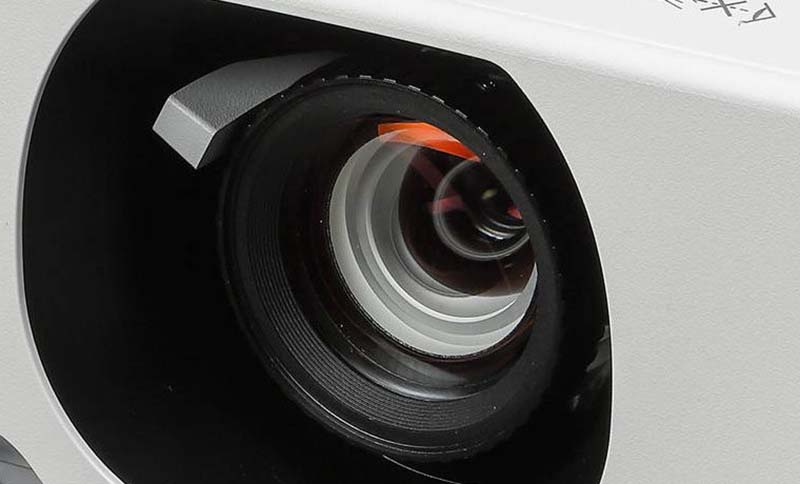
NP-P474U دارای لنز با زوم دستی و نسبت بزرگنمایی ۱.۶:۱ و فوکوس دستی است.
لنز NP-P474U در جلوی ویدئو پروژکتور قرار دارد، توکار است و کمی خارج از مرکز و در سمت راست قرار گرفته است. حلقه فوکوس و عملکردهای زوم دستی هستند و روی خود لنز قرار دارند. این نسبت زوم ۱.۶:۱ است که به معنای انعطافپذیری بیشتر در هنگام نصب، به خصوص هنگامی که با کنترلهای تغییر لنز ترکیب شود، میباشد.
این کنترلهای تغییر لنز را میتوان در بالای ویدئو پروژکتور، زیر یک درب با قابلیت رهاسازی آسان یافت. NEC NP-P474U دارای تغییر لنز افقی و عمودی است - یعنی +/- ۲۰٪ برای افقی، +/- ۳۰٪ برای عمودی. این کنترلها، مانند لنز، دستی هستند، اما احتمالاً فقط یک بار در حین نصب از آنها استفاده خواهید کرد. حال، اگر قرار باشد ویدئو پروژکتور در چندین کلاس درس استفاده شود (مطمئناً به اندازه کافی قابل حمل است)، داستان متفاوت خواهد بود. با این حال، فکر میکنم احتمال بیشتری وجود دارد که NP-P474U در جایی نصب شود که برای مدت طولانی در آن باقی بماند.
قابلیت تغییر لنز یک ویژگی عالی است، زیرا هنگام نصب ویدئو پروژکتور، چه روی سقف، دیوار یا میز، تا حدودی از اشتباهات محاسباتی جلوگیری میکند. تغییر لنز، تصویر را طوری جابجا میکند که با سطح پخش همتراز باشد، که اگر چند سانتیمتر از آن فاصله داشته باشید، قطعاً مفید است. این ویژگی برای این بخش از سختافزار کافی است! وقت آن است که به بحث در مورد پنل کنترل، ریموت کنترل و منوها بپردازیم.
کنترل پنل
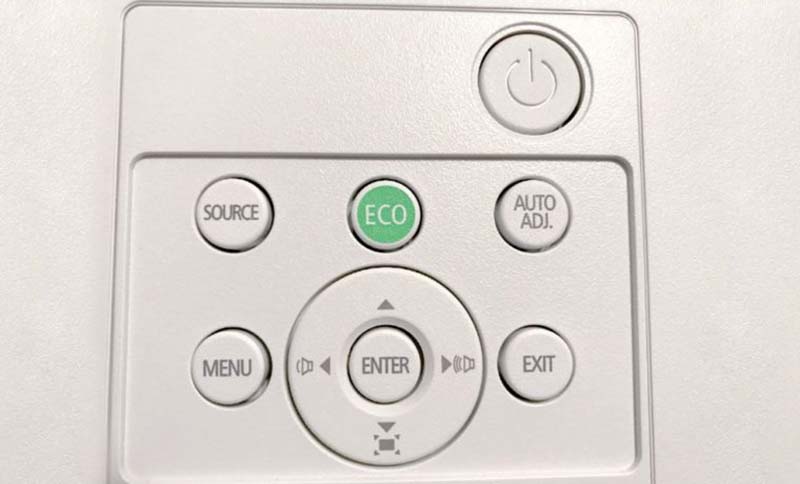
پنل کنترل NEC NP-P747U ساده و با چیدمان خوبی است.
پس از راهاندازی ویدئو پروژکتور، کماستفادهترین قطعه آن پنل کنترل میشود. با این حال، برای نصب مفید است و برای لحظاتی که کنترل از راه دور گم میشود همه ما آن را داریم. این کاملاً معمولی است. دکمه پاور در بالا سمت راست، بالاتر از همه دکمههای دیگر قرار دارد.
سه دکمه در زیر آن وجود دارد منبع، ECO و تنظیم خودکار، که عملکردی است که به طور خودکار تصویر رایانه را بهینه میکند. در زیر آن دکمه منو در سمت چپ کلیدهای جهتنمای چهار جهته معمول که اطراف دکمه Enter قرار دارند، و دکمه خروج برای خروج از منوها در سمت راست آن قرار دارد. این کلیدهای جهتنما عملکردهای دوگانهای دارند چپ و راست صدا را تنظیم میکنند، در حالی که بالا و پایین تصحیح کیستون را کنترل میکنند.
کنترل از راه دور
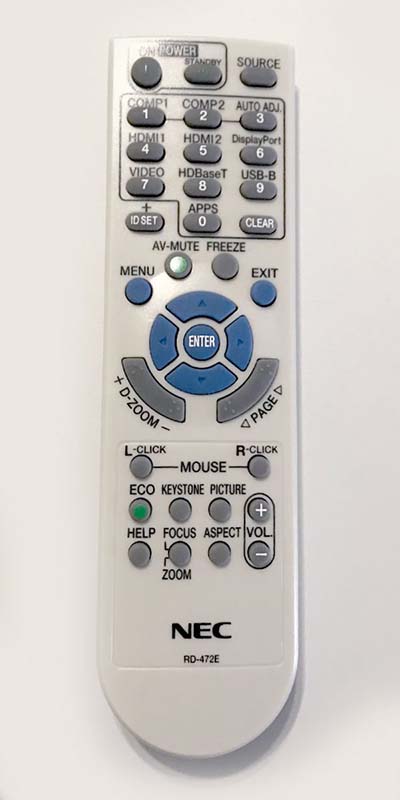
NEC یک کنترل از راه دور زیبا و سبک برای NP-P474U ارائه میدهد. پیکربندی کاملاً معمولی دارد و میتوان آن را به بخشهایی تقسیم کرد. بخش بالایی از سه دکمه تشکیل شده است که دو تای آنها برای روشن/خاموش - روشن و آماده به کار - هستند. دکمه منبع در سمت راست آنها قرار دارد. درست زیر آن صفحه کلید عددی قرار دارد که اعداد ۱ تا ۹ به علاوه ۰ روی آن قرار دارند. هر دکمه دو عملکرد دارد:
۱ = Comp 1
۲ = Comp 2
۳ = Auto Adj.
۴ = HDMI 1
۵ = HDMI 2
۶ = DisplayPort
۷ = Video
۸ = HDBaseT
۹ = USB-B
۰ = Apps
در دو طرف دکمه 0/Apps، دکمههای تنظیم شناسه (سمت چپ) و پاک کردن (سمت راست) قرار دارند.
در زیر اینها بخشی وجود دارد که شامل کلیدهای جهتنما و دکمه Enter برای پیکربندی است. با این حال، در بالای آن، چهار دکمه وجود دارد: منو، قطع صدای AV، فریز کردن و خروج. سپس، همانطور که گفته شد، فلشهای ناوبری و دکمه Enter را داریم. در زیر آن یک دکمه بلند و گرد برای بزرگنمایی دیجیتال +/- و دکمه جلو/عقب بردن صفحه قرار دارد. این دو دکمه به خوبی دکمههای ناوبری گرد را قاب گرفتهاند.
در بخش زیر، بخش پایانی، در مجموع ده دکمه وجود دارد. دو دکمه بالایی، دکمههای کلیک چپ و راست هستند که به عنوان ماوس عمل میکنند. در زیر آنها، از سمت چپ شروع میشود، دکمهای برای روشن کردن ویدئو پروژکتور به حالت ECO وجود دارد. در کنار آن دکمه تصحیح کیستون و پس از آن دکمه تصویر قرار دارد که منوی تصویر را باز میکند و دکمه + ولوم، که دکمه – ولوم در زیر آن قرار دارد. در سمت چپ آن دکمه Aspect برای کنترل نسبت ابعاد، سپس دکمه Focus/Zoom و در نهایت دکمه Help قرار دارد.
این ریموت در چندین ویدئو پروژکتور استفاده میشود و به همین دلیل، چند دکمه وجود دارد که هیچ کاری انجام نمیدهند. به عنوان مثال، دکمههای L-Click و R-Click روی NEC NP-P474U (و نه سایر ویدئو پروژکتورهای این سری) کار نمیکنند. دکمه Focus/Zoom نیز وجود ندارد، زیرا این ویدئو پروژکتور لنز موتوری ندارد. همچنین باید اشاره کنم که ریموت دارای نور پس زمینه نیست، که بیشتر یک مزاحمت جزئی است تا یک عیب واقعی.
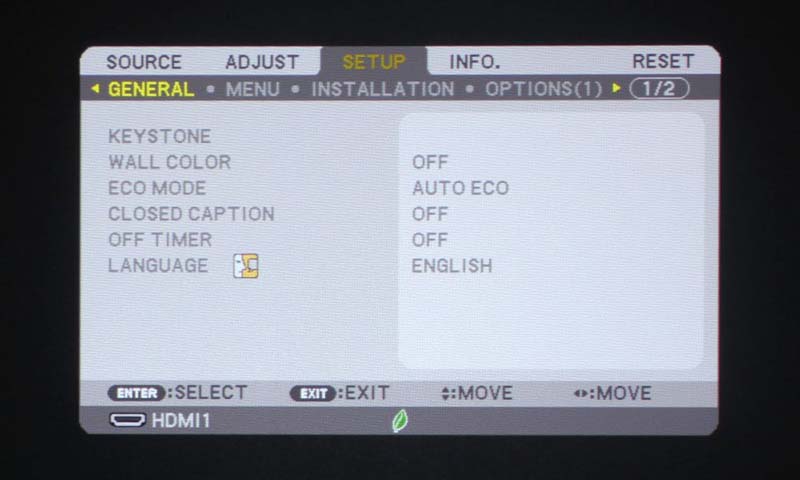
منوها
کیفیت تصویر و صدا
حالتهای رنگ
هفت حالت رنگ در NEC NP-P474U وجود دارد: High-Bright، Presentation، Video، Movie، Graphic، sRGB و DICOM SIM که همه آنها رنگ واقعاً عالی دارند. البته به استثنای High-Bright. همانطور که در مورد همه حالتهای روشنتر صدق میکند، آنها رنگ را فدای تعداد لومن بالاتر میکنند. این فدا کردن به شکل سبز و زرد بسیار قوی است، به همین دلیل است که ما روشنترین حالتها را "حالتهای اضطراری شکستن شیشه" مینامیم. معمولاً حالتهای Presentation نیز کمی زننده هستند، اما در این مورد اینطور نیست.
حالت Presentation یک حالت روشن است، دومین حالت روشن ویدئو پروژکتور. این حالت نیز به سمت رنگ سبز و زرد متمایل است، اما فقط کمی. این حالت روی رنگ پوست کار بسیار خوبی انجام میدهد و اگر اتاق شما نور محیطی زیادی دارد، میتوانید از این حالت برای مقابله با آن بدون از دست دادن جدی رنگ استفاده کنید. بهترین حالت NP-P474U sRGB است که رنگ گرم خوبی دارد، همانطور که Movie در رتبه دوم قرار دارد. حالتهای دیگر ویدئو پروژکتور بیشتر جنبهی جذاب دارند ویدئو و گرافیک هر دو رنگهای بسیار خوبی دارند. برای انتخاب برتر شما بین sRGB، فیلم، ویدئو و گرافیک، واقعاً به سلیقهی شما بستگی دارد.
DICOM SIM حتی هنگام نمایش تصویر آزمایشی ما هم خوب به نظر میرسد. کمی کنتراست دارد، اما خب، این چیزی است که شما با این نوع حالت میخواهید. DICOM SIM حالتی است که برای خواندن فیلمهای اشعه ایکس استفاده میشود، بنابراین کنتراست واقعاً به دیدن بیشتر اشعه ایکس نسبت به، شاید، یکی از آن تختههای نوری قدیمی که هنوز بسیاری از بیمارستانها دارند، کمک میکند. همین کافی است که بگوییم، NEC NP-P474U برای بیمارستانها و مطب پزشکان و همچنین سایر محیطهای تجاری و آموزشی مناسب خواهد بود.
کیفیت تصویر ویدیویی
من از کیفیت تصویر ویدیویی NP-P474U تحت تأثیر قرار گرفتم. سال گذشته، یکی از مدلهای گرانتر آنها برای بازار آموزش عالی، NEC NP-PA653UL، را که حدود هشت هزار دلار قیمت دارد، بررسی کردم. من واقعاً از کیفیت تصویر در آن ویدئو پروژکتور لذت بردم و در بررسیام گفتم که کاملاً واضح و با رنگ عالی است. من انتظاراتم را برای NEC NP-P474U پایین نگه داشتم، زیرا حدود ۶ هزار دلار کمتر از NP-PA653UL است، بنابراین نمیخواستم با این فرض که رنگ به همان خوبی خواهد بود، وارد بررسیام شوم. همینطور است! NEC این جنبه را فدای قیمت نکرده است، که من از آن کاملاً راضی بودم.
حالت فیلم رنگ گرمی دارد و به رنگ پوست، درخششی زیبا و سالم میدهد. راستش را بخواهید، sRGB تقریباً به همان اندازه خوب خواهد بود، اما من متوجه شدم که حالت فیلم هنگام گرفتن عکسهای سفر به فضا کمی بهتر است. همانطور که گفتم، اگر رنگهای سردتر را دوست دارید، ممکن است ویدیو یا گرافیک را ترجیح دهید این فقط به این بستگی دارد که با محتوای خاص شما چگونه به نظر میرسد. خوشبختانه، تغییر حالت بین حالتها با ریموت بسیار آسان است. با این حال، ویدئو پروژکتور واضح است و قادر به تولید رنگهای طبیعی پوست است NP-P474U همچنین در پخش ویدیوهایی که از اینترنت پخش میشوند، کار خوبی انجام میدهد.
کیفیت متن و ارائه
یکی از مواردی که باید هنگام انتخاب ویدئو پروژکتور برای اتاق هیئت مدیره، اتاق کنفرانس یا کلاس درس خود به آن توجه کنید، خوانایی متن است. هنگام ارائه با استفاده از پاورپوینت یا کینوت، نمایش وبسایتها یا اینفوگرافیکها، باید مطمئن شوید که تمام متن، از کوچکترین نقطه تا بزرگترین اندازه فونت، توسط افرادی که در انتهای اتاق نشسته (یا ایستاده) هستند، قابل خواندن باشد.
من از این ویدئو پروژکتورهای WUXGA (1920 x 1200) لذت میبرم، زیرا معمولاً در نمایش متن بسیار خوب عمل میکنند. این ویدئو پروژکتور NEC نیز از این قاعده مستثنی نیست. حتی کوچکترین نوع آن نیز برای من که در فاصله 10 فوتی از صفحه نمایش ایستاده بودم، قابل خواندن بود. اکنون، آن "کوچکترین نوع" فونت 8 نقطهای است که استفاده از آن در برنامههای تجاری یا آموزشی بسیار بعید است (و توصیه نمیشود). با این حال، فونت 12 نقطهای معمولی به اندازه کافی کوچک است و آن هم کاملاً خوانا بود.
عکسهای موجود در اسلایدر بالا، اسلایدهای گرفته شده از ارائهها، اینفوگرافیکها و وبسایتها را نشان میدهند همه واقعاً واضح به نظر میرسند. برای اینکه ایده کاملتری از قابلیتهای NEC NP-P474U برای برنامههای تجاری یا آموزشی خود داشته باشید، عکسها را مرور کنید. همه این عکسها در حالت sRGB گرفته شدهاند.
خب، برگردیم به اصل مطلب من از Multi-Presenter Stick برای پخش محتوا از لپتاپم به ویدئو پروژکتور استفاده کردم. راهاندازی آن آسان است و من فقط در عرض چند دقیقه آماده استفاده شدم. من آن را برای کاربرانی که قصد دارند چندین ارائه دهنده را در یک دوره کلاس یا جلسه واحد داشته باشند توصیه میکنم، زیرا واقعاً امکان جابجایی آسان بین دستگاهها را فراهم میکند.
کیفیت صدا
NEC NP-P474U یک بلندگوی 20 واتی دارد که در پشت ویدئو پروژکتور قرار گرفته است. این 20 وات کاملاً کافی است. برای اتاقهای کنفرانس بزرگتر، اتاقهای هیئت مدیره یا کلاسهای درس کافی است. با این حال، اگر از ویدئو پروژکتور در محیطهای بزرگ مانند سالن سخنرانی دانشگاه استفاده میکنید، پیشنهاد میکنم مجموعهای از بلندگوهای خارجی تهیه کنید. آن بلندگو برای پر کردن اتاق کافی نخواهد بود.
در بیشتر موارد، کافی خواهد بود. به عنوان یک بلندگوی داخلی، البته فرکانسهای باس کمی کم دارد. این قابل انتظار است. من از کیفیت تحت تأثیر قرار گرفتم البته تا زمانی که آن را چند کلیک پایینتر از ولوم کامل نگه دارید. وقتی در ولوم کامل هستید، صدا کمی قطع میشود، اما این با بلندگوهای داخلی قابل انتظار است. من حتی هرگز بلندگوهای آیفون خود را به همین دلیل در ولوم کامل قرار نمیدهم.
عملکرد
روشنایی
Color Mode Lumens
High-Bright 4099
Presentation 3085
Video 2253
Movie 2456
Graphic 2192
sRGB 2496
DICOM SIM 2293
NEC ادعا میکند که ویدئو پروژکتور NP-P474U تا ۴۷۰۰ لومن روشنایی دارد البته این ویدئو پروژکتور کاملاً به این عدد نرسید، اما در روشنترین حالت خود که آن را High-Bright مینامند، ۴۰۹۹ لومن روشنایی داشت. رتبهبندی لومن همیشه برای روشنترین حالتها است که ما به دلیل عملکرد رنگی اغلب پایینتر از حد استاندارد (سبز و زرد پررنگ) آنها را حالتهای "شکستن شیشه در مواقع اضطراری" مینامیم. بنابراین، واقعاً جای تعجب نیست که روشنترین حالت بعدی، Presentation، با ۳۰۸۵ لومن روشنایی اندازهگیری شده است. این میزان روشنایی هنوز هم برای اتاقهایی با مشکلات کنترل نور محیط کافی است.
تمام حالتهای بعد از High-Bright و Presentation تقریباً از نظر لومن در یک سطح هستند و روشنترین حالت بعدی، sRGB، تا ۲۴۹۶ لومن روشنایی دارد. این یکی از بهترین حالتهای ویدئو پروژکتور است و من از آن برای گرفتن عکسهای ارائهها و وبسایتها استفاده کردم. حالت فیلم، یکی دیگر از بهترین حالتها، تنها ۴۰ لومن کمتر از sRGB است و ۲۴۵۶ لومن است. حالت DICOM SIM، حالتی که برای مشاهده فیلمهای اشعه ایکس استفاده میشود (و بنابراین حالتی است که اکثر افراد از آن استفاده نمیکنند)، ۲۲۹۳ لومن روشنایی داشت. ویدیو با ۲۲۵۳ لومن اندازهگیری شد و گرافیک، کمنورترین حالت، ۲۱۹۲ لومن روشنایی داشت.
حال، همه این حالتها به اندازه کافی روشن هستند تا حداقل مقدار کمی از نور محیط (چراغهای خاموش، نور کمی که از پنجرهها به داخل نفوذ میکند) را تحمل کنند. اگر نور محیط زیادی دارید، حالت ارائه (Presentation Mode) را پیشنهاد میکنم. همانطور که در صفحه قبل بحث شد، رنگ بسیار مناسبی دارد، با سبز و زرد ملایم و رنگ پوست بیش از حد قابل قبول. در سایر موارد، گزینههای زیادی بین حالتها دارید، زیرا تعداد لومن آنها تقریباً مشابه است.
کنتراست
نسبت کنتراست NP-P474U برابر با ۱۸۰۰۰:۱ است. ما واقعاً به این اعداد توجه نمیکنیم، زیرا تولیدکنندگان میتوانند انواع چیزهای دیوانهوار را در مشخصات خود بگویند. کنتراست به عملکرد سطح سیاه ویدئو پروژکتور مربوط میشود این موضوع در یک ویدئو پروژکتور تجاری یا آموزشی چندان مهم نیست، زیرا واقعاً چیزی است که مردم فقط در بخش سینمای خانگی به آن اهمیت میدهند. به این ترتیب، این نوع ویدئو پروژکتورها معمولاً سطح سیاه خوبی ندارند.
بنابراین، این برای NEC NP-P474U به چه معناست؟ رنگهای سیاه آن سیاه واقعی نیستند، اما به اندازه کافی هم بد نیستند. سطح سیاه آن توسط دیافراگم خودکار بهبود مییابد، که به طور خودکار تصویر را بر اساس روشنایی محتوای پخش شده بهینه میکند. در واقع، آنها به خوبی هر ویدئو پروژکتور سرگرمی خانگی سطح پایین هستند آنها هنوز هم به عنوان سیاه کاملاً قابل تشخیص هستند.
نویز صوتی
میزان نویز فن NEC NP-P474U در حالت حداکثر قدرت ۳۷ دسیبل و در حالت ECO تا 34 دسیبل است. هنگام روشن شدن بسیار بلند است، اما به محض اینکه ویدئو پروژکتور آرام میگیرد (حدود ۳۰ ثانیه یا بیشتر)، صدای فن قابل تحمل میشود. البته، من درست کنار آن ایستاده بودم تا عکسهایم را بگیرم، بنابراین برای من بلندتر از زمانی بود که به سقف نصب شده بود. در هر صورت، در حالت حداکثر قدرت، میتوانید صدای خفیف فن را بشنوید در حالت ECO، به سختی. حتی در بلندترین حالت، صدای آن از صدای تهویه مطبوع بیشتر نیست و همه ما به آن عادت کردهایم.
حالا، این در حالی است که هیچ صدایی پخش نمیشود. وقتی صدای یک ویدیو یا فیلم آموزشی را کمی بلند میکنید، نمیتوانید صدای آن فن را بشنوید. من فیلم Journey to Space را با صدا روشن گذاشتم تا امتحان کنم و حتی با فاصله یک فوت و نیم از فن، هیچ صدایی متوجه نشدم. فکر میکنم میتوان با اطمینان گفت که در بیشتر موارد، فن اصلاً مزاحم نخواهد بود. این برای صفحه عملکرد ما کافی است!
خلاصه
ویدئو پروژکتور NEC NP-P474U یک ویدئو پروژکتور LED با روشنایی ۴۷۰۰ لومن و وضوح WUXGA (1920 x 1200) برای بازار کسب و کار و آموزش است. این ویدئو پروژکتور دارای عمر لامپ خوب ۴۰۰۰ ساعت در حالت تمام قدرت، ۶۰۰۰ ساعت در حالت ECO معمولی و ۸۰۰۰ ساعت در حالت ECO است این برای ویدئو پروژکتورهای لامپی امروزی کاملاً معمول است. این ویدئو پروژکتور دارای ویژگیهای خاص و عالی برای کاربردهای تجاری و آموزشی است، اما محدود به این دو محیط نیست. عبادتگاهها، بیمارستانها و مطب پزشکان نیز از NP-P474U بهرهمند خواهند شد.
و اما در مورد این ویژگیها این ویدئو پروژکتور دارای ویژگیهای شبکه پیشرفته است: دو نوع LAN، Crestron RoomView، NaviSet Administrator 2 و HDBaseT. البته، این ویدئو پروژکتور دارای LAN سیمی است، اما از طریق Multi-Presenter Stick شرکت NEC، به LAN بیسیم نیز مجهز است که امکان اتصال همزمان تا ۱۶ دستگاه را فراهم میکند. مربیان میتوانند از طریق برنامه تخفیف NEC به نام Star Students از قیمتهای ویژه بهرهمند شوند. این برنامه، NEC NP-P474U را از ۱۸۴۹ دلار به ۱۵۳۹ دلار تخفیف میدهد. این تخفیف، به علاوه گارانتی عالی ۳ ساله قطعات و کار با InstaCare (برنامه جایگزینی آنها)، این ویدئو پروژکتور را به یک گزینه مقرون به صرفه برای مربیان تبدیل میکند.
این ویدئو پروژکتور با مک سازگار است این موضوع، به طرز شگفتآوری، در مورد همه ویدئو پروژکتورها صدق نمیکند. با توجه به اینکه بسیاری از مدارس و ادارات به مک روی آوردهاند، وقتی با ویدئو پروژکتوری مواجه میشوم که از مک پشتیبانی نمیکند، واقعاً گیج میشوم. NEC NP-P474U دارای خروجی صدای متغیر است که به کنترل از راه دور اجازه میدهد صدای بلندگوی خارجی را تنظیم کند (یک نکته خوب). همچنین دارای ویژگیای است که NEC آن را Advanced AccuBlend مینامد این ویژگی برای زمانی که منابع با وضوح غیربومی متصل هستند عالی است، زیرا تصویری با وضوح پایینتر میگیرد و تصویری با جزئیات ایجاد میکند. این ویژگی را به عنوان up-res در نظر بگیرید.
قاب ویدئو پروژکتور NEC NP-P474U سفید رنگ است و قسمت پایین آن خاکستری است. لنز آن توکار و خارج از مرکز قرار گرفته است. لنز از نوع زوم دستی ۱.۶:۱ است و قابلیت تغییر لنز +/- ۲۰٪ افقی و +/- ۳۰٪ عمودی را دارد! این ویژگی برای انعطافپذیری در نصب در حین نصب بسیار مفید است. لنز دارای یک درپوش لنز است تا در صورت عدم استفاده، از ورود گرد و غبار جلوگیری کند، اگرچه ممکن است بسته به تنظیمات خود بخواهید آن را به طور دائم جدا کنید. در این صورت، با یک نخ به آن متصل است که میتوانید آن را بیرون بکشید و جدا کردن آن را ساده میکند. همچنین در جلوی ویدئو پروژکتور یک حسگر از راه دور و دریچه خروج هوای گرم وجود دارد که در سمت چپ پیچیده شده است، جایی که پنل کنترل ساده را پیدا خواهید کرد. دریچههای ورود هوای سرد در سمت راست قرار دارند. در بالای ویدئو پروژکتور NEC NP-P474U چراغهای نشانگر و درب جداشونده آسان که کنترلهای تغییر لنز دستی و همچنین درب دسترسی به لامپ را پنهان میکند، قرار دارد.
پشت ویدئو پروژکتور پنل ورودیها و کانکتورها و یک بلندگوی تکی ۲۰ واتی قرار دارد که برای کلاسهای درس بزرگ و اتاقهای کنفرانس صدای بسیار بلندی دارد، هرچند اگر از ویدئو پروژکتور در سالن سخنرانی استفاده شود، احتمالاً بلندگوهای خارجی مورد نیاز خواهند بود. NP-P474U ورودیها و کانکتورهای زیادی برای کاربردهای تجاری و آموزشی دارد. قبلاً اشاره کردم که دارای LAN سیمی و HDBaseT است. دو پورت HDMI دارد که هر کدام از آنها میتوانند برای اتصال Multi-Presenter Stick اختیاری یا هر منبع Blu-ray، DVD یا کامپیوتر که از طریق HDMI متصل میشود، استفاده شوند. پورتهای ورودی/خروجی VGA کامپیوتر قدیمی و همچنین یک کانکتور RS-232C (برای فرمان و کنترل قدیمی) و یک پورت سرویس وجود دارد. NP-P474U همچنین دارای پورتهای ویدیویی/صوتی کامپوزیت و ورودی/خروجی صدا برای اتصال بلندگوهای خارجی در صورت تمایل است.
هفت حالت رنگی NEC NP-P474U همگی لومن کافی برای مدیریت حداقل مقدار کمی از نور محیط دارند، و حالتهای روشنایی بالاتر - High-Bright و Presentation - برای موقعیتهایی مناسب هستند که کنترل زیادی بر میزان نوری که به صفحه نمایش میرسد وجود ندارد. روشنترین حالت، High-Bright، به ادعای ۴۷۰۰ لومن خود نرسید، اما به ۴۰۹۹ لومن رسید. این مقدار برای برخی از نورهای محیطی نسبتاً زننده، کافی است. البته، نکته منفی این است که این حالت دارای سبزها و زردهای قوی است که برای روشنترین حالتها معمول است. این فدا کردن رنگ برای لومنها معمول است و در مورد NP-P474U، وقتی به برخی از ویدئو پروژکتورهای قبلی که بررسی کردهام فکر میکنم، واقعاً آنقدرها هم بد نیست. با این حال، میتوانید آن را مانند "شکستن شیشه در حالت اضطراری" در نظر بگیرید.
Presentation با ۳۰۸۵ لومن، روشنترین حالت بعدی است. رنگهای بسیار خوبی دارد! مطمئناً به سمت ته رنگ سبز/زرد متمایل است، اما نه آنقدر که ظاهر رنگ پوست را از دست بدهد. من این ظاهر را با ایستادن زیر نور فلورسنت مقایسه میکنم که باعث میشود همه کمی سبز به نظر برسند. بقیه حالتها خروجی لومن مشابهی دارند و همگی رنگهای عالی دارند. فیلم (۲۴۵۶ لومن) و sRGB (۲۴۹۶) تُن گرمی دارند که هنگام تماشای فیلمهای آموزشی، سخنرانیها و هنگام ارائه محتوای گرافیکی عالی به نظر میرسد. حالتهای ویدیو (۲۲۵۳) و گرافیک (۲۱۹۲) هر دو در سمت خنکتر هستند که برخی ممکن است برای کاربردهای خود ترجیح دهند. حالت آخر، DICOM SIM.، با ۲۲۹۳ لومن اندازهگیری شده است و حالتی است که برای مشاهده فیلمهای اشعه ایکس استفاده میشود و این ویدئو پروژکتور را برای بیمارستانها و مطب پزشکان مناسب میکند.
مزایا
روشنایی فراوان برای مدیریت نور محیط - ادعای ۴۷۰۰ لومن، ۴۰۹۹ اندازهگیری شده
رزولوشن WUXGA (1920 x 1200)
عمر طولانی لامپ - ۴۰۰۰ لومن در حالت تمام قدرت، ۶۰۰۰ لومن در حالت عادی اقتصادی و ۸۰۰۰ لومن در حالت اقتصادی
آیریس خودکار - به عملکرد سطح سیاه کمک میکند
زوم دستی ۱.۶:۱
دو نوع شبکه محلی - LAN سیمی و LAN بیسیم از طریق استیک چندرسانهای اختیاری
HDBaseT - امکان ارسال سیگنال در فواصل طولانی را فراهم میکند و به انعطافپذیری در قرارگیری کمک میکند
دو ورودی HDMI (با HDCP)
+/- ۲۰٪ افقی و +/- ۳۰٪ عمودی تغییر لنز
بلندگوهای ۲۰ وات - به اندازه کافی بلند برای اتاقهای بزرگ
خروجی صدای متغیر - امکان تنظیم صدای بلندگو با کنترل از راه دور را فراهم میکند
AccuBlend پیشرفته - هنگام اتصال منابع با وضوح غیربومی، تصویری دقیق ایجاد میکند
کنترل از راه دور مجازی - پروژکتور را مستقیماً کنترل کنید از طریق کامپیوتر
سازگار با مک
آماده برای Crestron RoomView
سنجش میزان صرفهجویی در مصرف کربن - اثرات مثبت استفاده از حالت اقتصادی (Eco Mode) را نشان میدهد
نرمافزار NaViSet Administrator 2
گارانتی عالی - 3 سال قطعات و لوازم جانبی با InstaCare که روز بعد تعویض میشود و 1 سال برای لامپ
معایب
مطابق با ادعا نبود - حدود 600 لومن کمتر از 4099 لومن اندازهگیری شد (بیشتر ویدئو پروژکتورها مطابق با ادعا نیستند، در عوض تا 25٪ در محدوده ادعا اندازهگیری میشوند)
بدون نور پسزمینه روی ریموت - خوب بود که داشته باشد، اما کاملاً ضروری نیست
کنترلهای لنز دستی - این بیشتر یک ترجیح است، زیرا من به داشتن کنترلهای لنز موتوری عادت کردهام و راهاندازی را آسانتر میکند (از آنجایی که احتمالاً این را نصب خواهید کرد)
نیاز به استیک چندکاره برای شبکه بیسیم - استیک شامل نمیشود و باید جداگانه خریداری شود
فن با صدای بلند - 37 دسیبل، اما بعد از مدتی به صدا عادت میکنید