ویدئو پروژکتور ایسر Acer H7550ST به چندین وسیلهی اضافی، مانند دو عینک سهبعدی و یک کیف حمل نرم، مجهز است. این دو وسیله به همراه ویدئو پروژکتور ارائه میشوند، همچنین یک کنترل از راه دور (به همراه باتریها)، کابل VGA، سیم برق AC، یک کارت امنیتی، راهنمای کاربر روی CD و راهنمای شروع سریع. من همین عینک سهبعدی را در eBay با قیمت حدود ۴۰ دلار پیدا کردم، اما اگر به دنبال خرید عینک برای تمام خانواده هستید، گزینههای غیر از برند در آمازون وجود دارد که بسیار ارزانتر هستند. عینک سهبعدی DLP Link Active Shutter را انتخاب کنید.
Acer H7550ST
این ویدئو پروژکتور انعطافپذیری معمولی در قرارگیری برای فاصلهی کوتاه دارد. میتوان آن را روی سقف، جلوی صفحه نمایش یا پشت آن نصب کرد. این، همراه با لنز زوم دستی ۱.۱:۱، فضای کمی برای جابجایی ویدئو پروژکتور فراهم میکند. به عنوان مثال، من ایسر را جلوی مبلم تقریباً ۴.۵ فوت عقبتر روی یک میز کوچک و مربعی قرار دادم. ویدئو پروژکتور را میتوان به راحتی روی میز قهوه یا چیدمان مشابه استفاده کرد. مقدار کم زوم به شما امکان تنظیم دقیق محل قرارگیری ویدئو پروژکتور را میدهد، زیرا هنگام نمایش تصویر ۱۰۰ اینچی، حدود ۶ اینچ از جلو به عقب فاصله دارد.
دکمه ای در جلوی ویدئو پروژکتور وجود دارد که یک پایه کوچک را آزاد میکند تا لنز را به سمت بالا زاویه دهد تا صفحه نمایش در موقعیت بالاتری قرار گیرد. من با کار کردن با مدلهای بالاتر (مانند Epson 6040UB و Sony HW45ES) هنگام فیلمبرداری ویدیوهای بررسیمان، لوس شدهام. هر دوی این مدلها قابلیت تغییر لنز عالی دارند. من قطعاً متوجه عدم تغییر لنز در این ویدئو پروژکتور شدم و دلم برای این ویژگی تنگ شد. اما از طرف دیگر، شما اغلب تغییر لنز را در ویدئو پروژکتورهای این محدوده قیمت پیدا نمیکنید. پایه به خوبی کار میکند پس از چند دقیقه دستکاری و تنظیم، تصویر به زیبایی صفحه نمایش ۹۲ اینچی من را با اصلاح کیستون پر کرد. البته، هنگام نصب سقفی، اصلاً از پایهها استفاده نخواهید کرد.
حالتهای استاندارد، فیلم و سینمای تاریک بهترین حالتهای Acer H7550ST هستند که به تصویر پخششده رنگهای درخشان، سطوح سیاه مناسب و رنگهای پوست واقعی حتی در طول روز میدهند. حالت بازی تصویر روشنی ارائه میدهد و در واقع برای بازی بهترین عملکرد را دارد. تأخیر ورودی با ۳۸.۲ میلیثانیه قابل قبول است و هنگام انجام چندین بازی RPG و FPS قابل توجه نبود.
در کل، من این ویدئو پروژکتور را با توجه به قیمتش، ارزش خرید بسیار خوبی میدانم، به خصوص از آنجایی که قیمت بازار حدود ۱۰۰ دلار کمتر از قیمت پیشنهادی تولیدکننده است. با وجود عدم وجود قابلیت تغییر لنز، من Acer H7550ST را کاربرپسند یافتم و کیفیت تصویر خوبی هم برای فیلمهای HDTV و هم BluRay داشت. این یکی از بهترین تجربیات بازی بوده است که تا به حال داشتهام - اندازه و وضوح تصویر، تشخیص دشمنان، هدفگیری و غلبه بر آنها را آسانتر کرده است. این یک ویدئو پروژکتور سطح مبتدی خوب برای علاقهمندان جدیدتر و کسانی است که کیفیت را با بودجه کم میخواهند.
نکات برجسته Acer H7550ST
در اینجا چند ویژگی که ما آنها را نکات برجسته H7550ST میدانیم، آورده شده است که تنها بخش کوچکی از قابلیتهای این محصول را نشان میدهد. انعطافپذیری بهتر از حد متوسط در قرارگیری با توجه به قیمت
پایه قابل تنظیم برای افزایش زاویه لنز
روشنایی در مواجهه با نور محیطی زیاد عالی است، هرچند برای یک سینمای خانگی اختصاصی خیلی زیاد نیست
1 سال گارانتی قطعات و کار، با 90 روز گارانتی لامپ (بدون برنامه تعویض)
کنترل از راه دور ساده و آسان
عمر لامپ تا 8000 ساعت (4000/6000/8000)
دو ورودی HDMI (یکی با MHL)
پورتهای RS232 و VGA
اصلاح کیستون پیشرفته (-40°/+40°)
تبدیل دو بعدی به سه بعدی
قابلیت پخش سه بعدی (شامل عینک سه بعدی)
مناسب برای بازی
بلندگوهای داخلی 10 واتی (2)
در ادامه، نگاهی دقیقتر به برخی از این ویژگیها خواهیم داشت.
ویژگیهای خاص
انعطافپذیری در قرارگیری ویدئو پروژکتور Acer H7550ST
همانطور که قبلاً ذکر شد، ویدئو پروژکتور Acer H7550ST برای یک ویدئو پروژکتور پرتاب کوتاه زیر ۱۰۰۰ دلار، انعطافپذیری مناسبی در قرارگیری دارد (قیمت پیشنهادی تولیدکننده ۹۹۹ دلار است، اما میتوان آن را با قیمت بسیار کمتری پیدا کرد). قابلیت نصب ویدئو پروژکتور به سقف و قرار دادن آن در پشت یا جلوی صفحه نمایش، امکان استفاده از این ویدئو پروژکتور را در مکانها و سالنهای مختلف فراهم میکند.
بیشتر ویدئو پروژکتورهای سرگرمی خانگی ارزانقیمت، به جز چند مورد استثنا، مجهز به قابلیت تغییر لنز نیستند. این ویدئو پروژکتور جزو آنها نیست. بهترین کاری که میتوانید انجام دهید استفاده از پایه قابل تنظیم در جلوی ویدئو پروژکتور، در زیر آن است. در نگاه اول، ممکن است حتی متوجه دکمه "فشار دهید" که پایه را آزاد میکند، نشوید، همانطور که در مورد من هم همینطور بود. فقط یکی از دو پایه پشتی قابل تنظیم است و من در تلاش هستم تا دلیل منطقی برای آن پیدا کنم.
صفحه نمایشی که من اینجا دارم به گونهای قرار گرفته است که یک ویدئو پروژکتور با فاصله پرتاب معمولی میتواند روی قفسه کتاب قرار گیرد و روی مبل تصویر پخش کند. در نتیجه، صفحه نمایش چند اینچ بالاتر از پایین تصویر پخش شده H7550ST است، بنابراین پایه قابل تنظیم جلویی مفید واقع شده است. وقتی ویدئو پروژکتور به سمت بالا کج میشود، تصویر مانند یک ذوزنقه تاب برمیدارد، به همین دلیل است که ایسر طیف گستردهای از تصحیح کیستون را به آن ارائه داده است. برای کسانی از شما که در بازی ویدئو پروژکتور تازهکار هستید، از تصحیح کیستون برای گرفتن تصویر ذوزنقهای شکل و تاب دادن آن به یک مستطیل کامل استفاده میشود. بدیهی است که بهتر است ویدئو پروژکتور رو به صفحه نمایش شما باشد تا نیازی به کیستون نباشد، اما تصویر را به هیچ وجه به طور قابل توجهی تحریف نمیکند.
لنز زوم دستی ۱.۱:۱ کمترین میزان برای ویدئو پروژکتورهای این محدوده قیمت است - اکثر آنها بین ۱.۱:۱ و ۱.۳:۱ متغیر هستند. من زوم را برای این محدوده پرتاب قابل قبول یافتم. اتاق نشیمن من دراز و باریک است، به این معنی که فضای زیادی بین مبل من و جایی که ویدئو پروژکتور باید قرار گیرد وجود ندارد. ویدئو پروژکتور در فاصلهی راحت ۴.۵ فوتی از پرده نمایش من، تقریباً با زوم متوسط، قرار میگیرد و صفحه نمایش ۹۲ اینچی را به زیبایی پر میکند.
ویدئو پروژکتور بازی Acer H7550ST - تاخیر ورودی
ویدئو پروژکتورهای پرتاب کوتاه و فوق کوتاه مورد علاقه گیمرها هستند و من به عنوان یک گیمر، طبیعتاً از امتحان کردن H7550ST هیجانزده شدم. در کل، ایسر به عنوان یک ویدئو پروژکتور بازی عملکرد بسیار خوبی داشت. تاخیر ورودی 38.3 میلیثانیه است که فقط 5.3 میلیثانیه با "خوب" بودن فاصله دارد. (خوب است که در یک بازی 30 فریم بر ثانیه، یک فریم عقبتر باشد 33.3 میلیثانیه.)
تاخیر ورودی که در محدوده 50 میلیثانیه ارزیابی شده است، برای اکثر گیمرهایی که بازیهای سریع با گرافیک بالا، مانند بازیهای RPG یا FPS انجام میدهند، قابل قبول است. 33-36 میلیثانیه تاخیر ورودی خوب، 16-18 میلیثانیه عالی و 0 میلیثانیه در ویدئو پروژکتورها نادر است. توجه: تأخیر ورودی ۳۳ تا ۳۶ میلیثانیه، در یک بازی ۶۰ فریم بر ثانیه (بیشتر بازیها ۶۰ فریم بر ثانیه هستند) به معنای تأخیر ۲ فریم یا همانطور که گفته شد، در یک بازی ۳۰ فریم بر ثانیه به معنای تأخیر ۱ فریم است. این موضوع به سختی قابل تشخیص به نظر میرسد، حتی برای کسی که هزار بار این بازی را انجام داده است. اما برای گیمرهای حرفهای و بازیهای تیمی، هدف ۰ میلیثانیه است و برخی از مانیتورهای سریع این هدف را برآورده میکنند.
هنگام آزمایش کیفیت گیمپلی روی Acer H7550ST، انواع بازیهای RPG و FPS را بازی کردم. Horizon: Zero Dawn، Skyrim، GTA V، Titanfall 2، Borderlands و Star Wars Battlefront همگی بسیار خوب اجرا شدند، اگرچه در ابتدا اندازه تصویر بسیار زیاد بود. وقتی Darth Vader با قد ۱.۴ متر به طور اتفاقی وارد میدان نبرد میشود تا شما را Force Choke کند، ممکن است کمی احساس کنید که برای فرار از صحنه، از پشت مبل خود میافتید.
من از حالت بازی (Game Mode) استفاده کردم که روشنایی و کنتراست را افزایش میدهد تا بتوانید به وضوح ببینید چه اتفاقی میافتد. این به صحنههای تاریک، مانند صحنههایی که ممکن است در Skyrim در غار یا قلعه زیرزمینی پیدا کنید، کمک میکند. چیزی که من بیشتر در مورد بازی کردن با استفاده از ویدئو پروژکتور H7550ST دوست داشتم، رنگ درخشان، روشنایی و وضوح تصویر بود. با گرافیک بسیار واقعی بازی (آیا گرافیک Uncharted 4: A Thief’s End را دیدهاید؟)، واقعاً میتوانید تفاوت بین کیفیت تصویر این ویدئو پروژکتور و مثلاً یک تلویزیون HD را تشخیص دهید.
برای من، تأخیر ورودی غیرقابل تشخیص بود. متوجه شدم که در این بازیها با استفاده از این ویدئو پروژکتور بهتر از زمانی هستم که از تلویزیونهای HD در گذشته استفاده میکردم، که من آن را هم به اندازه صفحه نمایش و هم به وضوح تصویر نسبت میدهم (تشخیص پیکسلها نسبت به تلویزیونهای HD دشوارتر است). همانطور که قبلاً گفتم، میتوانید دشمنان خود را به وضوح ببینید و هدفگیری آسانتر از همیشه میشود. اگرچه این معمولاً یک "ویدئوپروژکتور بازی" محسوب نمیشود، اما همه به جز جدیترین گیمرها از تجربه گیمپلی این ویدئو پروژکتور لذت میبرند.
ایسر H7550ST دو نوع سهبعدی دارد سهبعدی واقعی و سهبعدی مصنوعی. سهبعدی مصنوعی به سادگی تبدیل دوبعدی به سهبعدی است که محتوای معمولی شما را میگیرد و با استفاده از عینکهای سهبعدی، آن را به صورت سهبعدی نمایش میدهد. به هیچ وجه با سهبعدی واقعی یکسان نیست، اما با این وجود سرگرمکننده است. ما آن را با جنگ ستارگان نبرد امتحان کردیم که عالی به نظر میرسید، هرچند گیجکننده بود. منوی پلیاستیشن مطمئناً با تبدیل دوبعدی به سهبعدی جالبتر بود. من شک دارم که هرگز از آن برای تماشای جدی تلویزیون یا فیلم استفاده کنم، زیرا تصویر به اندازه تماشای محتوای سهبعدی واقعی واضح نیست. با این حال، دوبعدی به سهبعدی قطعاً میتواند تماشای «فیلمهای خانگی» آپلود شده در ایسر سرگرمکننده باشد.
این ویدئو پروژکتور از لینک سهبعدی DLP استفاده میکند که به ایسر اجازه میدهد با عینکهای سهبعدی DLP Link سازگار باشد. این عینکها عموماً از انواع یکبار مصرف ارزانقیمت بهتر هستند و ظاهر جذابتری هم دارند. یک جفت عینک سهبعدی DLP Link Active Shutter همراه با خرید شما ارائه میشود و جفت دوم، سوم یا چهارم را میتوانید به صورت آنلاین از چندین خردهفروشی با قیمت حدود ۴۰ دلار پیدا کنید. عینکهای مشابهی با قیمت کمتر یا به صورت بستهبندی در آمازون وجود دارند و اگر عینک سهبعدی DLP Link Active Shutter باشند، با آن سازگار هستند.
سهبعدی حدود ⅔ از روشنایی کلی ویدئو پروژکتور را اشغال میکند، بنابراین محتوای سهبعدی در اکثر صفحههای نمایش ۱۰۰+ اینچی کمی کمنور است. اگرچه متوجه تغییر جزئی در درخشندگی رنگ شدم، اما سهبعدی را در Acer H7550ST سرگرمکننده و قابل تماشا یافتم. من معمولاً محتوای سهبعدی تماشا نمیکنم، اما وقتی تماشا میکنم از آن لذت میبرم. فیلم Gravity با بازی ساندرا بولاک و جورج کلونی نفسگیر بود و در حالت سهبعدی بسیار شدیدتر از حالت دوبعدی بود. هیچ چیز مثل تماشای یکی از کابوسهای دوران کودکیتان به صورت سهبعدی روی یک صفحه نمایش واقعاً بزرگ لذتبخش نیست!
HDMI بیسیم اختیاری
ایسر یک کیت WirelessHD میسازد که با قیمت ۱۹۹ دلار به فروش میرسد، که شامل یک فرستنده است که با استفاده از HDMI به منبع تصویر (پخشکننده BluRay، پخشکننده اینترنتی یا کنسول بازی) متصل میشود و یک گیرنده که به پورت HDMI روی خود ویدئو پروژکتور وصل میشود. پس از اتصال، H7550ST گزینه HDMI را با گزینه "WirelessHD" در منوی منبع خود جایگزین میکند. WirelessHD به خوبی با ویدئو پروژکتور ادغام میشود و کاربرپسند است. این کیت با یک دفترچه راهنما ارائه میشود که فرآیند را آسان و سریع میکند. من از انعطافپذیری که در قرار دادن PS4 خود دور از ویدئو پروژکتور به من داد، خوشم آمد، زیرا برخی از شلوغی کابلهایی را که از زیر میز به پریز برق میرفتم، کاهش داد.
صدای H7550ST - بلندگوها و سفارشیسازی
H7550ST مجهز به دو بلندگوی 10 واتی است که صدای کافی برای تماشای HDTV و فیلم در داخل یا خارج از منزل تولید میکنند. کنترل صدا از طریق فلشهای راست و چپ روی ریموت یا بالای ویدئو پروژکتور آسان است. یک گزینه "افزایش صدا" در منو وجود دارد که صدا را چند دسیبل افزایش میدهد، که در محیط بیرون هنگام استفاده از بلندگوهای داخلی مفید خواهد بود.
تریبل و باس را میتوان کمی تنظیم کرد (-4/+4)، اما فقط زمانی که DTS خاموش باشد. اگر میخواهید از بلندگوهای خودتان استفاده کنید، پورت خروجی صدا در پشت Acer به شما این امکان را میدهد که چند بلندگو یا گیرندهای را که میتواند از طریق جک صوتی ⅛ اینچی متصل شود، وصل کنید. استفاده از این ویدئو پروژکتور با سیستم صوتی صدای فراگیر امکانپذیر است، اگرچه شاید کمی در مورد محل قرارگیری گیرنده صدا و بلندگوها مشکل باشد.
Acer جایگزین دیگری به شما ارائه میدهد زیرا H7550ST با بلندگوهای بلوتوث کار میکند. این گزینه در بخش صدای منوی منبع با نام «اتصال بلندگوی BT» وجود دارد. من این را یک مزیت قطعی برای کسانی میدانم که سیستم بلندگوی بلوتوث دارند، در این صورت فناوری بلوتوث ویدئو پروژکتور و بلندگوها را به هم متصل میکند. بدون سیم، مشکلی نیست.
حالتهای Eco و ExtremeEco
H7550ST دارای سه حالت است قدرت کامل، Eco و ExtremeEco. حالتهای Eco و ExtremeEco مصرف برق را کاهش میدهند، صدا را کم میکنند و عمر لامپ پروژکتور را افزایش میدهند. مصرف برق در حالت آماده به کار در حالت Eco تا 70٪ و در ExtremeEco تا 90٪ کاهش مییابد. در حالت ExtremeEco افت روشنایی مشخصی وجود دارد، اما این قابل انتظار است.
قرار دادن ویدئو پروژکتور در حالت Eco ساده است و میتوان از طریق کنترل از راه دور همراه آن انجام داد. دکمه منو، سپس فلش رو به پایین روی ریموت را فشار دهید تا به منوی مدیریت بروید و فلش راست روی ریموت را فشار دهید تا این بخش را انتخاب کنید. گزینه حالت Eco را به "روشن" تغییر دهید و دکمه منو را برای خروج فشار دهید. اگر در حالتهای Eco و ExtremeEco سوسو زدن وجود داشت، من متوجه آن نشدم. رنگهای سفید در این حالتهای قدرت پایینتر کمی برجسته به نظر میرسیدند.
دانگل مخفی Chromecast
H7550ST دارای یک پورت دانگل بیسیم Chromecast داخلی است. این پوشش قابل جدا شدن است، بنابراین میتوانید به پورت دسترسی داشته باشید اما آن را پنهان نگه دارید. برای آن دسته از شما که نمیدانید، کرومکست یک استیک استریم گوگل است، شبیه به استیک روکو و آمازون فایر. پنهان بودن دانگل یک مزیت واقعی است، زیرا این ویدئو پروژکتور برد کوتاه احتمالاً جلوی مبل شما قرار دارد و بنابراین به راحتی میتواند ضربه بخورد. اگر استیک استریم که از پورت پشتی آویزان است از کنار ضربه بخورد، ممکن است به پورت آسیب بزنید. اگر از روکو یا آمازون فایر استفاده میکنید، هنگام راه رفتن در اطراف ویدئو پروژکتور مراقب باشید.
سختافزار
ویدئو پروژکتور Acer H7550ST یک ویدئو پروژکتور سرگرمی خانگی نسبتاً کوچک است. همین الان که دارم این را مینویسم، یک ویدئو پروژکتور فوق کوتاهبرد از کاسیو دریافت کردهام که به وضوح از این ویدئو پروژکتور Acer بزرگتر است. این ویدئو پروژکتور حتی از اکثر رقبایش در این رنج قیمت کوچکتر است.
H7550St دارای یک لنز زوم توکار ۱.۱:۱ است که اگر رو به ویدئو پروژکتور باشید، در سمت راست قرار دارد. فوکوس و زوم هر دو دستی هستند و میتوان آنها را از طریق قسمت کنترل لنز توکار در بالای ویدئو پروژکتور کنترل کرد. همچنین در جلوی ویدئو پروژکتور، سنسور IR برای کنترل از راه دور و همچنین پایه قابل تنظیم برای تغییر لنز اولیه شما وجود دارد.
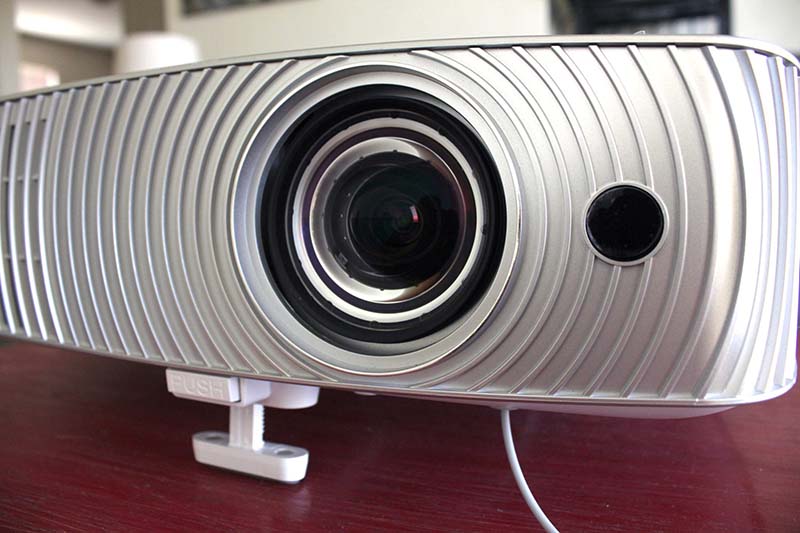
فنهای خروجی مقداری نور نشت میکنند که معمولاً در ویدئو پروژکتورهای DLP ارزانتر یافت میشود. اگر روی مبل دراز کشیده باشید و زاویه مناسبی را برای نشت نور پیدا کنید که مستقیماً به چشم شما برخورد کند، این میتواند کمی آزاردهنده باشد. من این مشکل را با کمی حرکت دادن ویدئو پروژکتور به جلو، به لطف انعطافپذیری کم لنز زوم، برطرف کردم. فنها در کنارههای ویدئو پروژکتور و کمی در پشت در سمت چپ و همچنین یک فن در جلو قرار دارند.
در بالای ویدئو پروژکتور، به سمت عقب، پنل کنترل قرار دارد. این یک پنل کنترل معمولی است و در زیر مورد بحث قرار گرفته است. در پشت ویدئو پروژکتور، همه ورودیها و کانکتورها، از جمله برخی موارد اضافی که این را به یک "ویدئو پروژکتور متقاطع" تبدیل میکند که برای استفاده در کلاسهای درس یا اتاقهای کنفرانس کوچک تا متوسط قابل قبول است، قرار دارند.
دو بلندگوی 10 واتی در کنارهها قرار دارند در پشت در سمت راست، و در وسط جلو در سمت چپ. اینها در واقع صدای چشمگیری تولید میکنند و ما اغلب از آنها استفاده میکردیم. اگرچه تفاوت مشخصی در استفاده از بلندگوهای خارجی در مقایسه با بلندگوهای داخلی وجود دارد، اما به نظر من این بلندگوها به دلیل تعبیه شدن، صدای بسیار خوبی تولید میکنند.
در زیر، دو پایه وجود دارد - اما فقط یکی از آنها قابل تنظیم است. باز هم، اگر نیاز به بالا بردن سمت راست ویدئو پروژکتور (اگر رو به لنز هستید) داشته باشید، این ممکن است مفید باشد، اما اگر نیاز به بالا بردن سمت چپ داشته باشید، مفید نیست. هنوز هم تعجب میکنم که چرا ایسر چند سنت اضافی را که برای قابل تنظیم کردن پای چپ لازم بود، خرج نکرده است، اما خب، من سازنده ویدئو پروژکتور نیستم. همچنین در زیر H7550St سوراخهای پیچ برای اتصال پایه سقفی وجود دارد که طبیعتاً شامل نمیشود زیرا بسیاری از خریداران ویدئو پروژکتور در این محدوده قیمت قصد نصب ویدئو پروژکتور را ندارند - پس چرا برای پایه سقفی "پول" بدهیم.
فاصله تا صفحه نمایش ۱۰۰ اینچی با نسبت تصویر ۱۶:۹ از جلوی لنز
نزدیکترین محل قرارگیری ۵۵.۴ اینچ (۱۴۰۷.۱۶ میلیمتر)
دورترین محل قرارگیری ۶۴.۱ اینچ (۱۶۲۸.۱۴ میلیمتر)
اکثر آنها صفحه نمایش ۱۰۰ اینچی یا بزرگتری دارند. با توجه به شکل اتاق نشیمن من، ما یک صفحه نمایش ۹۲ اینچی را انتخاب کردیم تا مطمئن شوم که نه تنها ویدئو پروژکتورهای پرتاب کوتاه، بلکه ویدئو پروژکتورهایی با فاصله پرتاب معمولی را نیز بررسی خواهم کرد.
بنابراین، برای پر کردن یک صفحه نمایش ۹۲ اینچی، نزدیکترین فاصلهای که میتوانستم ویدئو پروژکتور را قرار دهم ۵۱ اینچ (۴ فوت، ۳ اینچ) با لنز در زاویه دید عریض بود. دورترین فاصله تقریباً پنج فوت - ۵۹ اینچ (۴ فوت، ۱۱ اینچ) با لنز در زوم کامل بود.
من از محل قرارگیری این ویدئو پروژکتور خوشم آمد زیرا توانستم به راحتی آن را روی یک میز کوچک جلوی مبلم قرار دهم. احتمالاً شما هم میتوانید آن را روی میز قهوه خود قرار دهید این راحت است. این فاصله پرتاب همچنین آن را برای بازی ایدهآل میکند.
کنترل پنل H7550ST
سه چراغ نشانگر LED در بالای کنترل پنل وجود دارد. از سمت چپ به ترتیب دکمههای روشن/خاموش، لامپ و دما قرار دارند. سه ردیف دکمه، خود کنترل پنل را تشکیل میدهند. در پایین سمت چپ، دکمه روشن/خاموش قرار دارد که برای روشن کردن یک بار و برای خاموش کردن دو بار فشار میدهید. در پایین سمت راست، دکمه حالت، در بالا سمت راست، دکمه منبع و در گوشه بالا سمت چپ کنترل پنل، دکمه همگامسازی مجدد قرار دارد.
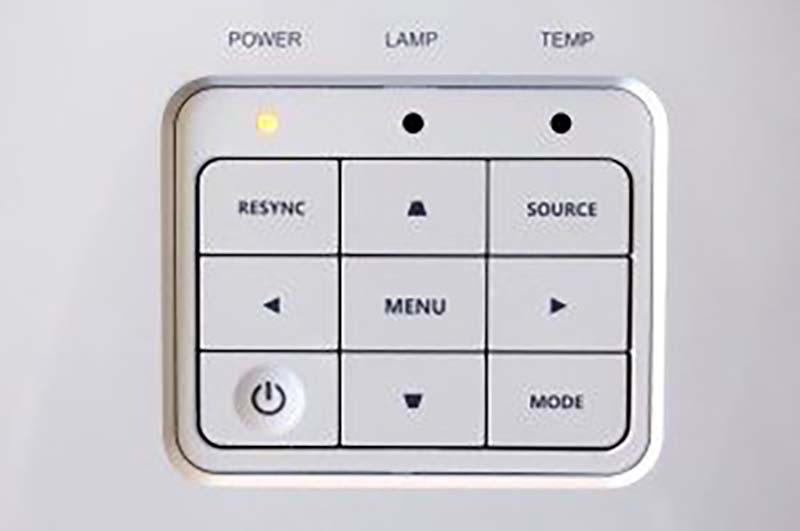
در مرکز، دکمه منو وجود دارد که به عنوان کاتالیزور برای خروج از منوها نیز عمل میکند. در سمت راست آن، دکمه فلش سمت راست قرار دارد که در منوها به عنوان "انتخاب" نیز عمل میکند. دکمه فلش سمت چپ در سمت راست دکمه منو قرار دارد. دکمههای اصلاح دستی زاویه نمایش (Keystone Correction) در بالا و پایین "منو" قرار دارند. در منوی منبع، این دکمهها میتوانند به عنوان دکمههای بالا و پایین عمل کنند.
ورودیها و کانکتورهای H7550ST
وقت آن رسیده که نگاهی سریع به پنل ورودی بیندازیم، از بالا سمت چپ شروع میکنیم.
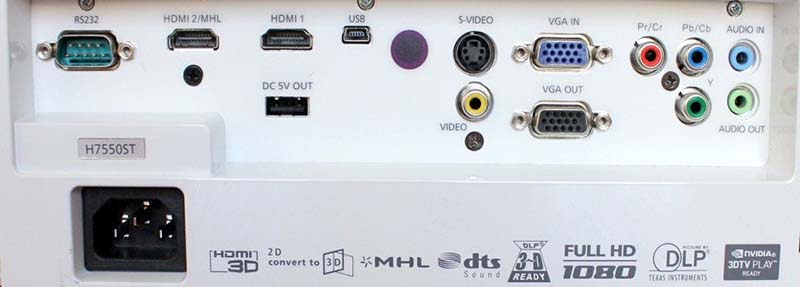
ایسر H7550ST شامل پورتهای ورودی و خروجی VGA است که آن را به یک ویدئو پروژکتور متقاطع تبدیل میکند که نه تنها برای سرگرمی خانگی، بلکه در محیطهای تجاری و آموزشی نیز قابل استفاده است.
ابتدا، یک پورت سریال RS232 برای فرمان و کنترل "قدیمی" پیدا خواهید کرد اگر سیستم Crestron یا چیزی مشابه دارید، مفید است. در سمت راست آن یک جفت پورت HDMI وجود دارد HDMI 2 با پشتیبانی MHL (استیکهای پخش، اتصال به دستگاههای تلفن همراه و غیره) و HDMI 1. مستقیماً زیر این پورتها DC SV قرار دارد. در سمت راست آن، فرستنده RF پشتی برای کنترل از راه دور، سپس پورتهای S-Video و Composite Video قرار دارند.
سپس پورتهای ورودی و خروجی VGA قرار دارند، داشتن خروجی VGA یکی از ویژگیهایی است که این ویدئو پروژکتور را به عنوان یک تقاطع بین تجارت/آموزش و سرگرمی خانگی تعریف میکند و احتمالاً در کلاس درس یا اتاق کنفرانس مفید است. خروجی VGA به ندرت در محیط خانه استفاده میشود! در کنار آنها سه ورودی ویدئوی کامپوننت با کد رنگی (قرمز، آبی و سبز) و یک ورودی/خروجی صدای استاندارد برای بلندگوهای خارجی قرار دارد.
این تمام مشخصات پشت Acer H7550ST است، به جز پریز برق و لیستی از بهترین ویژگیهای ویدئو پروژکتور که در پایین چاپ شده است. این گرافیکها عبارتند از HDMI 3D، تبدیل دو بعدی به سه بعدی، MHL، صدای dts، DLP 3D آماده، فول اچدی با کیفیت 1080p، مجهز به فناوری DLP ساخت Texas Instruments و nVIDIA 3DTV PLAY آماده.
کنترل از راه دور ایسر H7550ST
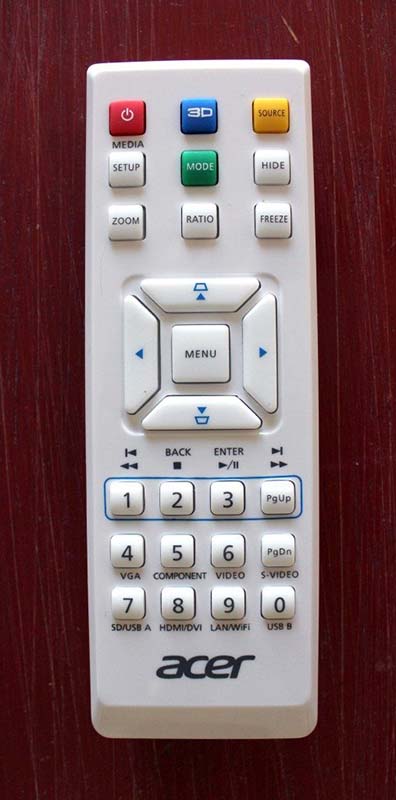
ایسر H7550ST با یک ریموت کنترل کوچک عرضه میشود
باتریها همراه دستگاه هستند. این دستگاه یک مستطیل سفید سبک است که به راحتی در دست جا میشود و به خوبی به ویدئو پروژکتور واکنش نشان میدهد. ویدئو پروژکتور Acer فقط چند فوت جلوتر از مبل ما قرار گرفته است و با وجود فرستنده RF در پشت آن، فرمان دادن به ویدئو پروژکتور (حتی در زاویه خارج از زاویه) آسان است.
من از دورترین نقطهای که میتوانستم از H7550ST استفاده کردم و در فاصله ۲۵ تا ۳۰ فوتی به همان خوبی که چند فوت عقبتر از ویدئو پروژکتور کار میکند، کار میکند. بعید است که هنگام استفاده از برد کوتاه به چنین بردی نیاز داشته باشید، اما خوب است بدانید که این گزینه را دارید.
کنترل از راه دور H7550ST سه بخش اصلی دارد. بخش بالایی شامل نه دکمه عملکردی است که اولین آنها یک دکمه پاور قرمز است که یک بار برای روشن و دو بار برای خاموش فشار میدهید. در زیر آن دکمه تنظیمات رسانه قرار دارد که دفترچه راهنمای Acer ادعا میکند "هیچ عملکردی ندارد". پس از کشف این موضوع، تصمیم گرفتم حقیقت را در مورد دکمه تنظیمات رسانه کشف کنم. چرا آنجا بود؟ چه هدفی میتواند داشته باشد؟ ببینید هیچ کاری نمیکند.
وقتی یک منبع متصل و روشن شد، مثلاً پلیاستیشن ۴ من، دکمه را فشار دادم و متوجه شدم که یک تصویر کوچک در گوشه ظاهر میشود. تصویر یک کنترل از راه دور با نماد کلاسیک "نه" بود یک دایره قرمز با خطی روی آن. منبع را جدا کردم و دوباره امتحان کردم. این بار، به معنای واقعی کلمه هیچ اتفاقی نیفتاد. بنابراین، در اینجا یک دکمه واقعاً بیفایده داریم. به نظر میرسد که میتوانستند پولی را که برای تنظیمات رسانه خرج شده بود، بردارند و آن را روی یک پایه قابل تنظیم دوم قرار دهند.
در زیر آن دکمه زوم قرار دارد. این دکمه برای کنترل لنز زوم استفاده نمیشود، بلکه برای بزرگنمایی دیجیتالی تصویر است. این معادل ویدئو پروژکتور برای بزرگنمایی یک عکس آنلاین یا در فتوشاپ برای دیدن جزئیات بیشتر است. در کنار زوم، دکمه Ratio قرار دارد که برای تغییر نسبت ابعاد تصویر استفاده میشود. بالای آن دکمه سبز حالت (Mode) قرار دارد که به شما امکان میدهد بین تعداد زیادی حالت، مانند ورزش، فیلم، بازی و غیره، جابجا شوید.
در موقعیت مرکزی بالا، کنار دکمه پاور، یک دکمه آبی سهبعدی پیدا خواهید کرد. وقتی محتوای سهبعدی مانند بلوری سهبعدی پخش میکنید، این دکمه حالت را به سهبعدی تغییر میدهد. اگر محتوای دوبعدی معمولی پخش میکنید، میتوانید این دکمه را فشار دهید تا تبدیل دوبعدی به سهبعدی فعال شود. این یک ویژگی بسیار جالب برای زمانی است که در حال بازی ویدیویی هستید و میخواهید دارث ویدر را به صورت سهبعدی به سمت خود ببینید، اما به هیچ وجه جایگزین کیفیت سهبعدی واقعی نیست.
در سمت چپ بالای این بخش، دکمه زرد منبع (Source) برای جابجایی بین ورودیهای مختلف وجود دارد. در زیر آن، دکمه پنهان کردن (Hide) قرار دارد. این دکمه تصویر در حال پخش را پنهان میکند یک ویژگی مفید برای زمانی که بزرگسالان در حال تماشای فیلمهای با درجه R هستند و کودکی وارد میشود. در پایین سمت راست، دکمه فریز (Freeze) قرار دارد که عملاً تصویر را متوقف یا «متوقف» میکند.
بخش میانی ریموت از پنج دکمه تشکیل شده است یک دکمه منو، که منوی منبع یا منوی ویدئو پروژکتور را در صورت عدم اتصال تصویر منبع باز میکند (در بخش بعدی بیشتر در مورد آن صحبت خواهیم کرد) و چهار دکمه جهتدار. هر دو دکمه فلش راست و چپ برای کنترل صدا استفاده میشوند و دکمه راست در منوها به عنوان "انتخاب" استفاده میشود. دکمههای بالا و پایین برای پیمایش در منوها و برای اصلاح زاویه دید استفاده میشوند. در قسمت پایین مجموعهای از اعداد، ۱-۹ و ۰، و همچنین دکمههای Pg Up و Pg Down قرار دارند. برخی از این دکمهها به عنوان راهی برای انتخاب سریع یک حالت نمایش خاص نیز عمل میکنند.
منوهای ایسر H7550ST
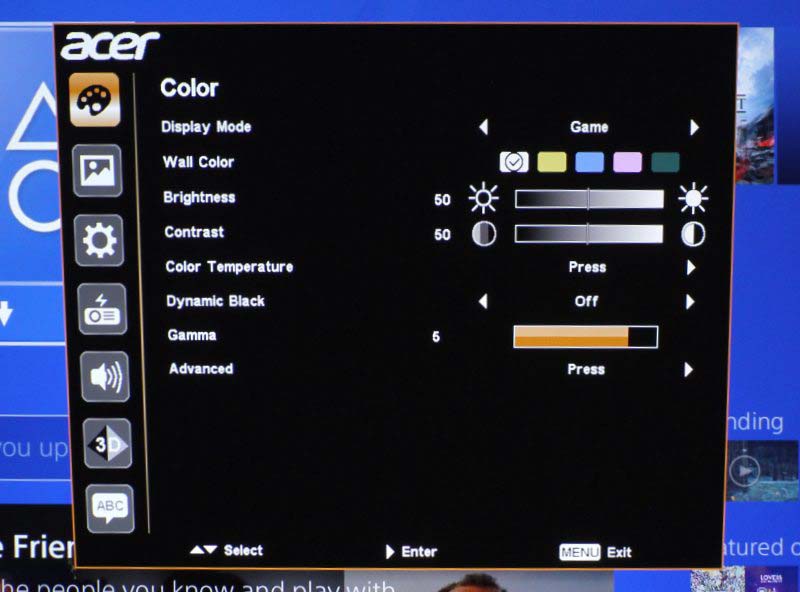
بیشتر کنترلهایی که روی تصویر تأثیر میگذارند در منوی رنگ قرار دارند، که اولین منوی تصویر بالا است. این منو یک زیرمنو با عنوان پیشرفته دارد که در آن میتوانید کالیبراسیون رنگ و سایر کنترلهای تصویر اضافی را پیدا کنید. منوی تصویر نیز شامل گزینههایی است که روی تصویر تأثیر میگذارند.
تهویه و نشت نور H7550ST
ورودیهای هوای H7550ST برای خنک کردن ویدئو پروژکتور در دریچههای دو طرف ویدئو پروژکتور قرار دارند، در حالی که هوای گرم از طریق دریچههای جلویی، کنار لنز، خارج میشود. اگرچه بعید است که این ویدئو پروژکتور پرتاب کوتاه را روی قفسه نصب کنید، اما مطمئن شوید که دریچهها را مسدود نمیکنید زیرا این امر منجر به گرم شدن بیش از حد ویدئو پروژکتور میشود.
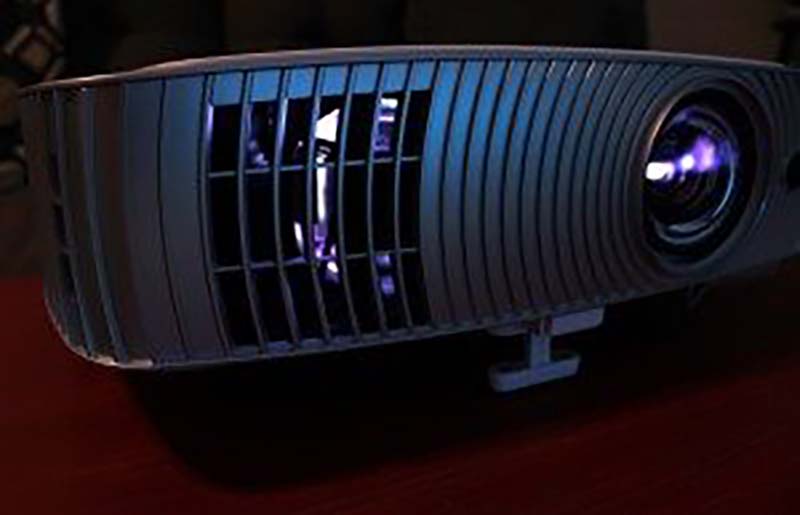
نشت نور از H7550ST عمدتاً فقط در صحنههای تاریک قابل توجه است. میتوانید نشت نور را از کنارهها ببینید به ندرت - اما بیشترین نشت از خود لنز است. قبلاً اشاره کردم که اگر روی مبل دراز کشیده بودم، مجبور بودم ویدئو پروژکتور را جابجا کنم تا از برخورد مستقیم نور به چشمم جلوگیری شود، اما اتفاقاً در زاویه مناسبی قرار گرفتم تا بتوانم نور لنز را ببینم. اکنون جایی که ویدئو پروژکتور قرار دارد، این دیگر مشکلی نیست.
با این حال، آن لنز میتوانستم نور را از پایین دیوار ببینم، با یک خط ممتد حدود دو فوت زیر صفحه نمایش. من در هیچ زمان دیگری متوجه این موضوع نشدم و در طول تماشا واقعاً حواس پرتی ایجاد نمیکند. من چراغهای نواری LED از Elite Screens را برای جلوه بیشتر پشت صفحه نمایشم دارم و آنها را شبها روشن میکنم تا کمی نور در اتاق داشته باشم که بر روشنایی تصویر تأثیر نگذارد و به عنوان یک مزیت اضافی آنها باعث میشوند نشت نور از لنز به طور کامل ناپدید شود.
همچنین شایان ذکر است که با اصلاح کیستون، نشت نور را خواهید دید. یک درخشش بسیار سبک به شکل ذوزنقه از کنارهها و بالا (یا پایین، اگر به سقف نصب شده باشد) صفحه نمایش شما وجود خواهد داشت. خیلی حواس پرت کننده نیست، اما باز هم، من دوست دارم آن چراغهای LED روشن باشند و آنها 100٪ مشکل را برطرف میکنند.
کیفیت تصویر
کیفیت تصویر اولیه H7550ST
H7550ST از همان ابتدا، پردازش رنگ قابل قبولی دارد. ما بهترین تصویر را در حالت استاندارد با روشن بودن Brilliant Color یافتیم. اگرچه تصویر در حالت استاندارد با خاموش بودن Brilliant Color نیز بسیار عالی به نظر میرسد، اگرچه در مقایسه با حالت استاندارد با روشن بودن BC، کمی اشباعزدایی شده است. رنگ در هر دو مورد بسیار مشابه است، اما Brilliant Color کمی به رنگ پوست جان بیشتری میدهد و به تصویر جلوه میدهد. رنگهای اولیه H7550ST یکی از بهترینها در محدوده قیمت زیر ۱۰۰۰ دلار است.
ما از "روشنترین حالت" هیچ ویدئو پروژکتوری انتظار رنگ عالی نداریم و Acer H7550ST همانطور که انتظار میرفت عمل کرد: روشنترین حالت، Bright، ته رنگ سبز بسیار زیادی دارد. تمایل به زردهای سبز معمولاً به دلیل ویژگیهای ذاتی لامپهای ویدئو پروژکتور امروزی است. من هرگز از Bright برای تماشای HDTV یا فیلم استفاده نمیکنم، حتی با وجود تمام نور محیط، اما اگر از Acer در کلاس درس یا اتاق کنفرانس با نور محیط زیاد استفاده میکنید، ممکن است مفید باشد. حالتهای بازی و ورزشی برای اهداف مربوطه عالی بودند، اگرچه تفاوت زیادی در دمای رنگ در همه حالتها وجود ندارد - به جز Bright.
H7550ST مدیریت رنگ پوست
رنگهای پوست در Acer H7550ST کاملاً خوب هستند. رنگها طبیعی و باورپذیر به نظر میرسند و تجربه لذتبخشی از تماشای HDTV، ورزش و فیلم را ارائه میدهند. تنها تعداد کمی از ویدئو پروژکتورها در این سطح قیمت میتوانند رنگهای پوست عالی را به نمایش بگذارند و این ویدئو پروژکتور یکی از آنهاست. تصاویر بالا به شما ایده خوبی از کیفیت تصویر H7550ST میدهند، اما واقعاً تصاویر حق مطلب را در مورد ویدئو پروژکتور ادا نمیکنند. حالتهای بهتر بدون تنظیم به نظر میرسد کمی روی رنگ زرد نازک هستند و در نتیجه رنگهای پوست کمی متمایل به قرمز به نظر میرسند.
تنها زمانی که با ظاهر آن مشکل داشتم، در برنامههایی مانند "The Office" بود که تصویر به دلیل نحوه فیلمبرداری کمی روشن میشد. برخی از رنگهای پوست گاهی اوقات کمی قرمز بودند اما خیلی قابل توجه نبود و در حالتهای استاندارد و فیلم، به سختی وجود داشت. در واقع، دوربین من آن تصویر را قرمزتر از آنچه واقعاً بود، نشان داد.
تصاویر بالا عمدتاً با نوردهی معمولی گرفته شدهاند. این نشان واقعی از میزان خاکستری بودن رنگهای مشکی هنگام مشاهده یک صحنه تاریک ارائه نمیدهد. در پایان، صحنه قطار شبانه "کازینو رویال" را که توسط Acer H7550ST (عکس اول) نمایش داده شده است، مشاهده خواهید کرد و بلافاصله پس از آن، همان صحنه توسط دو ویدئو پروژکتور DLP با قیمت مشابه (BenQ HT3050 و Epson Home Cinema 2040) برای مقایسه نمایش داده میشود.
اولین تصویر در اسلایدر، که توسط H7550ST نمایش داده شده است، از فیلم "Ender's Game" است. همانطور که میبینید، در حالت رنگی، سطوح مشکی بسیار خوب به نظر میرسند. گزینه Dynamic Blacks خاموش است، اما اگر متوجه شوید که رنگهای مشکی ارائه شده توسط H7550ST مطابق سلیقه شما نیست، تفاوت قطعی در سطوح مشکی ایجاد میکند. من Dynamic Blacks را دوست دارم، اگرچه همیشه آن را روشن نمیکنم زیرا سطوح مشکی در یک اتاق کاملاً تاریک عالی هستند این را هنگام مشاهده در طول روز با نور محیطی زیاد مفید یافتم.
در مرحله بعد، در حالت خاکستری، دو صحنه از فیلم «بازیهای گرسنگی» را خواهید دید اولی صحنه کاتنیس و رو و دومی صحنه کاتنیس و پیتا در غار. سپس صحنه قطار شبانه از فیلم «کازینو رویال» که توسط H7550ST نمایش داده شده و تصاویر مقایسهای که توسط BenQ HT3050 و Epson Home Cinema 2040 نمایش داده شده است، نمایش داده میشود. این سه از نظر سطح سیاه بسیار مشابه هستند، با کمی برتری BenQ HT3050. ایسر ممکن است در رنگ سیاه کمی بهتر از اپسون باشد، اما تقریباً نزدیک به هم خواهد بود. با در نظر گرفتن همه اینها، عملکرد سطح سیاه H7550ST در سطح «ابتدایی» است. این «سرگرمی خانگی» است نه «سینمای خانگی». این یک ویدئو پروژکتور روشن است که به احتمال زیاد با حداقل نور محیطی کم استفاده میشود، نه یک سینمای خانگی اختصاصی (و کاملاً تاریک) یا «غار».
با چشم غیرمسلح، ایسر H7550ST با سطوح سیاه خود عملکرد بسیار خوبی دارد. همانطور که قبلاً گفتم، Dynamic Blacks کنتراست آن رنگهای مشکی را افزایش میدهد، بنابراین اگر کمی تنظیمات را دستکاری کنید، میتوانید تصویری با ظاهر بهتر از آنچه در ابتدا دریافت میکردید، دریافت کنید. با این حال، در این مورد، چیزی که بابت آن پول میدهید را دریافت میکنید. ویدئو پروژکتورهای زیر ۱۰۰۰ دلار، عملکرد سطح مشکی را که در ویدئو پروژکتورهای سینمای خانگی "جدی" پیدا میکنید، نخواهند داشت. اگر چیزهای خوب میخواهید، باید پول خوبی خرج کنید. با این حال، باید بگویم که اگر تازه کار با ویدئو پروژکتورها را شروع کردهاید و به دنبال ارزش مناسبی برای قیمت هستید، این Acer شما را ناامید نمیکند. این یک ویدئو پروژکتور "سطح مبتدی" خوب است.
نکته در مورد Dynamic Black این است که Acer از کم کردن نور لامپ به عنوان تکنیکی برای کاهش سطح روشنایی کلی در صحنههای تاریکتر استفاده میکند. این کار کندتر و قابل توجهتر از انجام همان کار با استفاده از یک عنبیه پویا است.
حالتهای رنگ H7550ST
H7550ST شش حالت دارد: روشن، استاندارد، فیلم، سینمای تاریک، بازی و ورزشی. بهترین حالت برای رنگ پوست، استاندارد است و فیلم و سینمای تاریک با اختلاف کمی در رتبههای دوم و سوم قرار دارند. به نظر میرسد استاندارد متعادلترین حالت از بین این شش حالت باشد. همه حالتها به جز حالت روشن، دمای رنگ مشابهی دارند، برخی تصاویر پررنگتر و برخی دیگر گرمتر یا سردتر به نظر میرسند.
تماشای برنامههای ورزشی و عمومی با کیفیت HDTV با پروژکتور H7550ST
خیلی خوب! با این حال، ویدئو پروژکتور فاقد CFI، یا همان «درونیابی فریم خلاق» یا «حرکت روان» است که برای تماشای ورزش مطلوب (اما به سختی حیاتی) است. از آنجایی که این یک ویدئو پروژکتور سرگرمی خانگی است که برای تماشای برنامههای HDTV و ورزشی در نظر گرفته شده است، احمقانه به نظر میرسد که ایسر این ویژگی را کنار گذاشته است. علاقهمندان به فیلم معمولاً از CFI برای هیچ چیز استفاده نمیکنند، اما کسی که یک ویدئو پروژکتور DLP سرگرمی خانگی ارزان قیمت میخرد، احتمالاً قصد تماشای ورزش را دارد و بنابراین از CFI بهرهمند خواهد شد. با این حال، این یک رویه غیرمعمول نیست، زیرا فقدان CFI کیفیتی است که بسیاری از ویدئو پروژکتورها در این قیمت دارند.
با این اوصاف، من تماشای HDTV و ورزش را در H7550ST نسبتاً مناسب یافتم. رنگ خوب (در برخی صحنهها کمی به سمت تُنهای قرمز متمایل است) و تصویر واضح، این پروژکتور را به یک تجربه لذتبخش تبدیل کرده است. من در درجه اول از Netflix پخش میکنم (عکس Breaking Bad از Netflix گرفته شده است)، اما فکر کردم تصویر کابل به همان خوبی که هنگام پخش جریانی خوب است، به نظر میرسد. این ویدئو پروژکتور قطعاً یک قدم از تلویزیون LCD جلوتر خواهد بود، با اندازهی تصویری که میتوانید با یک ویدئو پروژکتور دریافت کنید، یک مزیت بینظیر ارائه میدهد.
جزئیات سایه تیره H7550ST
در حالت استاندارد، بدون هیچ تنظیمی، جزئیات سایههای تاریک H7550ST قابل قبول است. بهترین ویدئو پروژکتور در این محدوده قیمت نیست، اما نسبتاً خوب است. سه عکس از Katniss و Rue را مشاهده گرفتم که دوباره از H7550ST، BenQ HT3050 و Epson Home Theater 2040 گرفته شدهاند. HT3050 دوباره، این بار از نظر جزئیات سایههای تاریک، H7550ST را شکست میدهد. در حین تماشا به اندازه کافی خوب است و بعید است که در صحنههای تاریک متوجه مشکل عمدهای در جزئیات شوید. اگر روشنایی را تنظیم کنید، میتوانید جزئیات بیشتری را به نمایش بگذارید که میتواند جزئیات سایههای تاریک را به خوبی این دو پویدئو روژکتور دیگر کند. در نهایت - جزئیات سایههای تاریک H7550ST با توجه به قیمتش "به اندازه کافی خوب" است.
کیفیت کلی تصویر Acer H7550ST
H7550ST با توجه به کیفیت کلی تصویر، یکی از بهترین ویدئو پروژکتورهای زیر ۱۰۰۰ دلار در بازار است، هرچند قطعاً بهترین نیست. به عنوان یک ویدئو پروژکتور سرگرمی خانگی با قیمت ۹۹۹ دلار، مدیریت رنگ بسیار خوبی دارد. من معمولاً دوست دارم Brilliant Color روشن باشد، زیرا به تصویر لومن و وضوح بیشتری میدهد. با خاموش کردن Brilliant Color، هنوز هم مناسب است اما نه در سطحی که Brilliant Color ارائه میدهد.
با کمی تنظیم روشنایی، کنتراست، گاما و غیره، میتوانید تصویر فوقالعادهای از این ویدئو پروژکتور کوچک بگیرید. مانند همه ویدئو پروژکتورها، در یک اتاق کاملاً تاریک، کیفیت رنگ و تصویر بهتری نسبت به اتاقی با نور محیط خواهید داشت، اما ویدئو پروژکتور هنوز هم این را به خوبی مدیریت میکند. با این حال، کنترلهای رنگ به اندازه برخی دیگر توانمند نیستند، بنابراین تلاش برای رسیدن به آن ۵٪ آخر دقت رنگ، احتمالاً در برنامه نیست.
ایسر بیشتر برای سرگرمی خانگی مناسب است، مثلاً نسبت به بنکیو HT3050 که روشنایی مشابهی دارد اما عملکرد سطح سیاه بهتری دارد و بهتر کالیبره میشود (البته اکثر دارندگان ویدئو پروژکتور در این محدوده قیمت حاضر نیستند صدها دلار برای کالیبراسیون حرفهای هزینه کنند). اگرچه بنکیو هنوز سطح سیاه خوبی ندارد، اما ویدئو پروژکتور جدیتری است در حالی که ایسر بیشتر ویدئو پروژکتور سرگرمکنندهای است - از جمله بازی، جایی که ایسر تأخیر ورودی کمتری دارد. همچنین به یاد داشته باشید که قیمت خیابانی ایسر پایینتر است و قیمتی بین HT2050 و HT3050 بنکیو دارد.
عملکرد
اندازهگیریهای روشنایی H7550ST
|
حالت تصویر (Color Mode)
|
روشنایی (BC On)
|
روشنایی (BC Off)
|
|
حالت روشن (Bright Mode)
|
۲۲۶۴ لومن
|
۶۷۲ لومن
|
|
حالت استاندارد (Standard Mode)
|
۱۶۴۱ لومن
|
۶۴۰ لومن
|
|
حالت سینما (Movie Mode)
|
۱۲۷۹ لومن
|
۵۵۳ لومن
|
|
حالت سینمای تاریک (Dark Cinema Mode)
|
۱۲۹۲ لومن
|
۶۳۷ لومن
|
|
حالت بازی (Game Mode)
|
۱۶۲۸ لومن
|
۶۴۴ لومن
|
|
حالت ورزشی (Sport Mode)
|
۱۶۵۸ لومن
|
۶۴۶ لومن
|
شایان ذکر است که از همان ابتدا، این ودئو پروژکتور از ادعای ۳۰۰۰ لومن خود عقب ماند. روشنترین حالت آن ۲۲۶۴ لومن اندازهگیری شد. اکثر ویدئو پروژکتورها بین ۵ تا ۲۰ درصد کمتر از میزان ادعا شده روشنایی دارند، و ایسر حدود ۲۵ درصد روشنایی دارد. با این اوصاف، روشنایی این ویدئو پروژکتور کمی ناامیدکننده است، حتی با روشن بودن Brilliant Color و حتی بیشتر با خاموش بودن Brilliant Color - اما بعداً بیشتر در مورد این ویژگی صحبت خواهیم کرد.
البته، من حدود ۱۲۵ ساعت با ویدئو پروژکتور کار کردم تا بتوانم اندازهگیری را انجام دهم، بنابراین احتمالاً حدود ۱۰۰ لومن دیگر در زمان نو بودن لامپ وجود داشته است، اما هنوز هم چندان خوب نیست. ما ویدئوپروژکتورها را برای گرفتن آخرین لومن تنظیم نمیکنیم، زیرا این کار کیفیت تصویر را کاهش میدهد و ما به سادگی به آن علاقهای نداریم.
حال، اگرچه این اعداد بسیار چشمگیر هستند، اما من هنوز این ویدئو پروژکتور را به طور معقولی روشن یافتم. همانطور که گفتم، میتواند مقدار قابل توجهی از نور محیط را تحمل کند و همچنان قابل تماشا باشد. با این حال، واضح است که در مورد H7550ST، گزینه Brilliant Color بهترین گزینه است. ضمناً، در گذشته، ما هر ویدئو پروژکتوری را که در حالت خوشقیافه بیش از ۱۵۰۰ لومن روشنایی داشت، یک «کانون نور واقعی» میدانستیم. با این حال، این روزها، ویدئو پروژکتور Acer با روشنایی بیش از ۱۵۰۰ لومن در حالت استاندارد، آن را از نظر روشنایی به برخی از ویدئو پروژکتورهای سینمای خانگی اختصاصی نزدیکتر میکند تا برخی از «ویدئو پروژکتورهای اتاق روشن» روشنتر.
تأثیر لنز زوم بر روشنایی
H7550ST دارای لنز زوم ۱.۱:۱ است، بنابراین افت روشنایی از حالت واید، مید-اوت و تله فوتو کامل بسیار جزئی است. ما قطعاً کمتر از ۱۰٪ صحبت میکنیم. از نظر بصری، به سختی میتوانید آن را ببینید - اگر اصلاً ببینید. در واقع، به سختی میتوان به آن اشاره کرد. اگر اتاقی که از ویدئو پروژکتور در آن استفاده میکنید نور محیطی زیادی دارد و شما مشکل دارید، بهتر است لنز را در حالت واید نگه دارید، که نیاز به موقعیت نزدیکتری نسبت به صفحه نمایش نسبت به سایر گزینههای زوم دارد. این کار روشنترین تصویر ممکن را به شما میدهد، حتی اگر فقط چند لومن بیشتر باشد. وقتی ویدئو پروژکتورهایی با محدوده زوم زیاد (معمولاً ۱.۴:۱ یا بیشتر) داریم، لومنهای اندازهگیری شده در موقعیتهای زوم به داخل، زوم به خارج و زوم میانی روی لنز را گزارش میدهیم. (با ویدئو پروژکتوری که زوم ۲:۱ دارد، این تفاوت میتواند تا ۴۰٪ هم برسد!)
حالت اکو (Eco Mode) و تأثیر Brilliant Color بر روشنایی H7550ST
دو حالت کممصرف در H7550ST وجود دارد - اکو (Eco) و اکستریم اکو (ExtremeEco). اکستریم اکو (ExtremeEco) مصرف برق - و روشنایی - را پس از پنج دقیقه عدم فعالیت تا 70٪ کاهش میدهد. حالت اکو، در روشنترین حالت (با روشن بودن Brilliant Color)، روشنایی را حدود 25٪ کاهش میدهد. با توجه به اینکه در حالت روشن (Bright Mode) بین روشن بودن Brilliant Color و خاموش بودن آن، 30٪ کاهش روشنایی وجود دارد، این مقدار زیاد نیست.
اگر میخواهید درخشانترین تصویری را که میتوانید در H7550ST دریافت کنید، داشته باشید، Brilliant Color را روشن نگه دارید. من میدانستم که تفاوت قابل توجهی بین روشن بودن و خاموش بودن آن وجود دارد، فقط با نگاه کردن به آن، اما اعداد موجود در نمودار بالای این صفحه دروغ نمیگویند. همچنین از چندین طریق دیگر بر تصویر تأثیر میگذارد مانند دادن رنگهای پر جنب و جوشتر به آن که در واقع واقعیتر از حالت بدون Brilliant Color به نظر میرسد.
وضوح تصویر ایسر H7550ST
ایسر در مورد وضوح تصویر کار خوبی انجام داده است، و وضوح تصویر H7550ST با توجه به قیمتش، قابل قبول است! همانطور که برای ویدئو پروژکتورهای ارزانتر معمول است، اگر روی مرکز فوکوس کنید، میتوانید کمی نرمی در گوشههای صفحه نمایش ببینید. طبق توصیهی آرت، میتوانید با فوکوس کردن به طوری که واضحترین نقطه در فاصلهی یک سوم از مرکز قرار گیرد، بیشتر این مشکل را برطرف کنید. این واقعاً جواب میدهد و اگر پلیاستیشن ۴ دارید، فوکوس کردن روی متن نام کاربری معمولاً گزینهی خوبی است. احتمالاً قبلاً هم اشاره کردم که من یک فیلمساز هستم در کار با دوربین و تدوین تخصص دارم بنابراین وضوح چیزی است که واقعاً به آن توجه دارم. در طول این بررسی، من هرگز از نظر فوکوس با H7550ST مشکلی نداشتم. فیلمها، تلویزیون و بازیهای ویدیویی همگی بسیار واضح به نظر میرسیدند، هرچند نه به اندازهی برخی از ویدئو پروژکتورهای گرانتر یا برخی از تلویزیونهای LCD که دیدهام.
از آنجایی که ویدئو پروژکتور روی میزی است که گاهی اوقات ضربه میخورد، باید آن را تغییر موقعیت دهم تا تصویر مستقیماً روی صفحه نمایش قرار گیرد. این اتفاق اغلب نمیافتد، اما عدم وجود قابلیت تغییر لنز، این فرآیند را به یک فرآیند فیزیکی تبدیل میکند تا دیجیتالی. قبل از اینکه با ایسر شروع به کار کنم، داشتم ویدئو پروژکتور ۱۵۰۰۰ دلاری سونی VLP-VW665ES را روی مانیتور سهبعدی Elite Screen CineGrey آزمایش میکردم و شیفتهی قابلیت تغییر لنز عالی و فوکوس خودکار از راه دور شدم. ویدئو پروژکتورهای زیر ۱۰۰۰ دلار معمولاً قابلیت تغییر لنز ندارند، بنابراین واقعاً چیز مهمی نیست. H7550ST فوکوس خود را خیلی خوب نگه میدارد. یعنی بعد از ۳۰ دقیقه یا بیشتر تماشا، فوکوس را از دست نمیدهد. من میتوانم ساعتها محتوا را بدون اینکه متوجه چنین چیزی شوم، تماشا کنم. تنها زمانی که در فوکوس مشکل داشتم زمانی بود که ویدئو پروژکتور را از موقعیت خود به صورت فیزیکی تکان میدادم و مجبور میشدم آن را به عقب و همچنین فوکوس مجدد را انجام دهم. این هیچ ربطی به لنز یا حلقه فوکوس ندارد، بنابراین این یک مزیت برای ایسر است.
نویز صوتی H7550ST
H7550ST یکی از ویدئو پروژکتورهای DLP تک چیپ با صدای بلندتر است و بخشی از دلیل آن به دلیل اندازه آن است با وزن 7.5 پوند، یکی از ویدئو پروژکتورهای کوچکتر در کلاس خود است. از آنجایی که فضای کمتری برای جذب صدا وجود دارد و اگزوزهای بزرگتری نسبت به اندازه آن وجود دارد، چیزی که ما اینجا داریم یک ویدئو پروژکتور کوچک و پر سر و صدا است. با این حال، احتمالاً فقط در صحنههای آرام و اگر پروژکتور برای چند قسمت فعال بوده باشد، صدای فن را خواهید شنید. همچنین، اگر صدا را زیاد کنید ما معمولاً آن را بین 70 تا 90 در اینجا داریم اصلاً صدای زیادی نخواهید شنید.
میزان نویز صوتی در حالت قدرت کامل حدود 42 دسیبل و در حالت اکو 39 دسیبل است. اکنون، این در انتهای بلندتر طیف قرار دارد BenQ HT3050 ادعا میکند که در حالت قدرت کامل 29 دسیبل و در حالت اکو 27 دسیبل صدا دارد. با این حال، من به سختی متوجه صدا میشوم، اما به اندازه کافی بلند است که حتی در حالت اکو (Eco) هم برای کسانی که بیشترین «مخالف صدا» هستند قابل قبول نخواهد بود. همچنین تا حدودی به این بستگی دارد که چقدر به چیزی که تماشا میکنید علاقهمند هستید. وقتی واقعاً «درگیر» نمایش یا فیلم هستیم، سطح صدا آرامتر به نظر میرسد. در آن مرحله تا حدودی به زاویه دید بستگی دارد. از آنجایی که ما نویز قابل شنیدن را اندازهگیری نمیکنیم، به صدای چند ویدئو پروژکتور گوش دادم تا ایدهای از سطح صدا داشته باشم. به نظر من این ویدئو پروژکتور در مقایسه با ویدئو پروژکتورهای دیگری که با آنها کار کردهام (چندین NEC، BenQ و Epson) در بالاترین سطح صدا قرار دارد. با این اوصاف، چند بلندگوی خوب تهیه کنید یا صدا را زیاد کنید، آنگاه میتوانید از آن استفاده کنید.
نویز تصویر H7550ST
اگرچه مانند اکثر ویدئو پروژکتورهای DLP تک تراشه، مقداری اثر پشهای وجود دارد، اما چیز زیادی برای صحبت کردن در مورد آن وجود ندارد. این تصاویر آشنا از اوایل بررسی، سطح نویز تصویر تولید شده توسط Acer H7550ST را نشان میدهند. اثر پشهای معمولاً در پسزمینههای تار یک تصویر رخ میدهد. من متوجه شدم که این اثر در صحنههای روشنتر و به طور خاصتر، وقتی که به دنبال آن میگشتم، بیشتر قابل توجه است. در مورد مصنوعات حرکتی نیز نکته قابل توجهی وجود ندارد. در مورد سهبعدی، هیچ تداخلی وجود نداشت که بتوانم تشخیص دهم.
خلاصه
قابلیتها و ویژگیهای عمومی H7550ST
ویدئو پروژکتور H7550ST ایسر در حال حاضر بهترین ویدئو پروژکتور آنهاست. با قیمت ۹۹۹ دلار (من قیمت پایه آن را از ۸۹۹ دلار تا ۱۳۲۰ دلار دیدهام!)، این یک ویدئو پروژکتور سرگرمی خانگی قابل احترام است. شخصاً، من کمی بیشتر برای ویدئو پروژکتور Power Light Home Cinema 1440 اپسون یا بهتر از آن ولخرجی میکنم، زیرا اهداف من بیشتر یک ویدئو پروژکتور سینمای خانگی است تا سرگرمی خانگی، اما من هنوز هم ایسر را یک ویدئو پروژکتور نسبتاً روشن و سطح مبتدی با ارزش خوب میدانم.
در یک اتاق کاملاً تاریک، H7550ST میتواند با مدلهای هم قیمت رقابت کند و تصویر عالی داشت. من دوست داشتم که لومن کافی برای مدیریت نور محیطی که از بین پردههای من میآمد، داشت و اینکه فقط در طول روز حدود ۳۰ تا ۳۵ درصد تصویر را محو میکرد. و با کمی تغییر، میتوانید این عدد را به میزان قابل توجهی کاهش دهید. با این اوصاف، من هنوز پردههای خاموشی میخرم که میتوانید آنها را با قیمت بسیار ارزان از آمازون تهیه کنید.
برای آن دسته از شما که قصد دارید ویدئو پروژکتور را به سقف نصب کنید، ایسر با پایه سقفی ارائه میشود. تعداد کمی از ویدئو پروژکتورهای زیر ۱۰۰۰ دلار قابلیت تغییر لنز را ارائه میدهند و این یکی از آنها نیست، بنابراین احتمالاً برای این کار به اصلاح کیستون نیاز خواهید داشت که خوشبختانه تصویر را خیلی خراب نمیکند. اصلاح کیستون، همراه با لنز زوم متوسط ۱.۱:۱، انعطافپذیری مناسبی در قرارگیری ویدئو پروژکتور فراهم میکند. اتاق نشیمن من دراز و مستطیل شکل است با مبل و صفحه نمایش که در "سمت نازک" اتاق رو به روی هم قرار گرفتهاند من شخصاً خودم انعطافپذیری زیادی در قرارگیری ویدئو پروژکتور نداشتم. با نگه داشتن ویدئو پروژکتور و حرکت دادن آن به عقب، توانستم ببینم که فاصله پرتاب اضافی زیادی وجود دارد که دیگران میتوانند با آن بازی کنند، کسانی که اتاقهای معمولی دارند.
اگر به سر و صدا حساس هستید، حالت اکو را انتخاب کنید که کمی سر و صدای کمتری نسبت به حالت فول پاور دارد. زیاد نیست، اما ممکن است تفاوت ایجاد کند. من فقط از حالت اکو در یک اتاق کاملاً تاریک استفاده میکنم، زیرا شما تمام لومنهایی را که میتوانید با نور محیط دریافت کنید، میخواهید. حالت اکو برای طول روز مناسب نیست. این ویدئو پروژکتور میتواند به بلندگوهای بلوتوث و همچنین بلندگوهای خطی متصل شود، بنابراین اگر صدای واقعاً عالی میخواهید، این راه حل شماست. من از سیستم بلندگوی ۲۰ واتی تعبیه شده در H7550ST تحت تأثیر قرار گرفتم - هرچند که بیس خیلی خوبی ندارد - و میتوانید صدای واقعاً مناسبی از آنها دریافت کنید.
پورت HDMI2/MHL به شما امکان میدهد یک استیک استریم مانند Roku یا Amazon Fire را وصل کنید و من از این پورت با PS4 خود هنگام پخش Netflix استفاده کردم. این پورت همچنین به اتصال برخی از تلفنهای هوشمند و تبلتها یا Apple TV در صورت تمایل به اتصال آن کمک میکند.
بازی با این ویدئو پروژکتور فوقالعاده بود. انتظار داشتم تاخیر ورودی با ۳۸.۲ میلیثانیه قابل توجه باشد، اما به هیچ وجه در گیمپلی اختلالی ایجاد نکرد. گرافیک فوقالعاده به نظر میرسد و بهترین تجربه بازی بود که تا به حال داشتهام. وقتی صفحه نمایش شما بزرگ است، در واقع بهتر از تلویزیون LCD بازی میکنید. احتمالاً به این دلیل که میتوانید آنچه را که از همه زوایا میآید ببینید، و اگرچه در ابتدا کمی گیجکننده است، اما اندازه آن، بازی را به یک تجربه کاملاً فراگیر تبدیل میکند. بیصبرانه منتظرم تا یک بازی واقعیت مجازی با این اندازه را امتحان کنم.
این ویدئو پروژکتور بسیار کوچک است، هرچند به هیچ وجه به کوچکی یک ویدئو پروژکتور پیکو یا جیبی نیست. پوشش سفید آن صاف و تمیز است. همانطور که قبلاً ذکر شد، میتوانید با استفاده از پایه سقفی موجود آن را نصب کنید یا از آن روی میز استفاده کنید. گارانتی شامل یک سال قطعات و هزینه است که حداقل گارانتی است - اکثر مدلهای با این قیمت گارانتی یکسانی دارند، اگرچه برخی با دو سال گارانتی با تعویض سریع و حتی سه سال گارانتی دارند - که نادرتر است.
H750ST از DLP Link برای سهبعدی استفاده میکند، به این معنی که همگامسازی را از اطلاعاتی که در تصویر تعبیه شده است (فناوری بسیار جالبی) میگیرد و به خوبی کار میکند. این ویدئو پروژکتور هنگام مشاهده محتوای سهبعدی روشنایی قابل قبولی داشت، اما باز هم، من ترجیح میدهم در یک اتاق تاریک تماشا کنم. بعید است که بخواهید سهبعدی را با پردههای باز تماشا کنید. این جایی است که روشنایی بالای این ویدئو پروژکتور به کار میآید. حالت سهبعدی تصویری زیبا و تمیز با تداخل بسیار کم یا بدون تداخل که من توانستم تشخیص دهم، ارائه میدهد.
مزایا و معایب H7550ST
مانند هر ویدئو پروژکتوری، این ویدئو پروژکتور ایسر H7550ST نیز مزایا و معایبی دارد.
مزایا
تصویر کامل 1080p با رنگ عالی
تبدیل سه بعدی و دو بعدی به سه بعدی
خوب در مدیریت نور محیط
ورودیها و کانکتورهای زیاد
اصلاح کیستون
مناسب برای بازی
انعطافپذیری بهتر از حد متوسط در محل قرارگیری با توجه به قیمت
بلندگوهای 20 وات
عمر طولانی لامپ
همراه با لوازم جانبی: کیف حمل، 2 عینک سه بعدی DLP Link با دستمال لنز، پایه سقفی، سیم برق A/C، کابل VGA، کنترل از راه دور با باتریهای موجود، کارت امنیتی، راهنمای کاربر روی CD و راهنمای شروع سریع
معایب
پورت HDMI 2/MHL برای تماشای فیلم خوب عمل نمیکند - سیگنال دائماً نیاز به پردازش دارد و تصویر برای انجام این کار قطع میشود (برای فیلم از HDMI 1 استفاده کنید)
اصلاح کیستون در یک اتاق کاملاً تاریک الگوهای نوری روی دیوار ایجاد میکند، اگرچه در صورت داشتن صفحه نمایش با نور پس زمینه LED به راحتی قابل رفع است.
گاهی اوقات هنگام تغییر حالتها، سوسو زدن/قطعی سبز رنگ وجود دارد.
رنگ درخشان باید باشد. برای بهرهگیری هرچه بیشتر از روشنایی ویدئو پروژکتور، روشن کنید.
در حالت Bright، رنگهای زرد و سبز بسیار قوی هستند، هرچند همه ویدئو پروژکتورها در روشنترین حالت خود حداقل کمی رنگ زرد/سبز دارند.