ویدئو پروژکتور Optoma W460 یک ویدئو پروژکتور ۸۴۹ دلاری با وضوح WXGA (1280 x 800) و روشنایی ۴۶۰۰ لومن است. این ویدئو پروژکتور فوقالعاده روشن است! W460 یک ویدئو پروژکتور تجاری و آموزشی است، اگرچه من در این بررسی بیشتر بر کاربردهای آن در کلاس درس تمرکز خواهم کرد و به کاربرد آن در اتاقهای کنفرانس در اینجا و آنجا اشاره خواهم کرد. ما در حال آماده شدن برای گزارش سالانه ویدئو پروژکتورهای کلاس درس خود هستیم و این Optoma آخرین بررسی من در صف است. با چنین خروجی لومن روشنی، علاقهمند بودم ببینم که این ویدئو پروژکتور از نظر رنگ و توانایی مقابله با نور شدید محیط چگونه عمل میکند.
Optoma W460
کلاسهای درس در بین معلمان به داشتن برخی از بدترین شرایط برای نور محیط معروف هستند، به طوری که برخی از اتاقها قادر به خاموش کردن همه چراغها نیستند. پنجرهها عموماً عریض و بدون سایه هستند و در برخی موارد، حتی ممکن است نور کاملی را مستقیماً روی سطح صفحه نمایش بتاباند و تصویر را محو کند. پروژکتورهای پرنوری مانند Optoma W460 عموماً چارهساز هستند، بنابراین بیایید به مشخصات و سایر ویژگیهای این ویدئو پروژکتور بپردازیم تا ببینیم چه چیزهای دیگری برای ارائه دارد.
نمای کلی
Optoma W460 دارای فناوری DLP است که به جای پنل، از یک چرخ رنگ برای تولید رنگهای خود استفاده میکند. برخلاف ویدئو پروژکتورهای 3LCD، ویدئو پروژکتورهای DLP به اندازه ویدئو پروژکتورهای سفید، لومن رنگی ندارند که در برخی موارد میتواند منجر به تصویری رنگپریدهتر در حضور نور محیط شود. با این حال، با ادعای 4600 لومن، این موضوع نباید مشکل خاصی ایجاد کند، اما در صفحه کیفیت تصویر و صدا، بیشتر به رنگ خواهیم پرداخت.
W460 یک ویدئو پروژکتور با وضوح WXGA (1280 x 800) است. WXGA همان وضوح 720p دنیای تجارت و آموزش است، در حالی که WUXGA شبیه به 1080p است. وضوح Optoma W460 باید برای اکثر برنامههای کلاس درس و اتاق کنفرانس بسیار واضح باشد - WUXGA در واقع فقط برای ارائه در زمینههای مهندسی، پزشکی و گرافیک که ممکن است به یک تصویر فوقالعاده واضح نیاز باشد، ضروری است. تفاوت بین این رزولوشنها، گذشته از تعداد پیکسلها، در اندازهی آن پیکسلها است - WUXGA واضحتر است زیرا پیکسلهای کوچکتری دارد.
این یک ویدئو پروژکتور لامپی است که سازنده ادعا میکند در حالت Bright، تا ۲۵۰۰ ساعت، در حالت ECO، تا ۳۵۰۰ ساعت و در حالت Education Cycle، یکی دیگر از حالتهای صرفهجویی در مصرف برق، ۴۵۰۰ ساعت کار میکند. این در مقایسه با بررسیهای اخیر من در مورد ویدئو پروژکتورهای Epson PowerLite 675W و Sony VPL-EW435 که هر دو به ترتیب عمر لامپ تا ۱۰۰۰۰ ساعت در حالت ECO و ۵۰۰۰/۴۰۰۰ ساعت در حالت Full Power دارند، کمی ناامیدکننده است. البته، اگر Optoma W460 را با تمام قدرت، ۲۰ ساعت در هفته به مدت ۱۰ ماه از سال، روشن کنید، لامپ باید کمی بیش از سه سال با عمر ۲۵۰۰ ساعت کار کند.
ویدئو پروژکتورهای لامپی معمولاً بین ۳۰۰۰ تا ۸۰۰۰ ساعت کار میکنند، بنابراین این رتبه پایینتر برای من کمی ناامیدکننده بود. با این حال، با چنین تعداد لومن بالایی، ممکن است مایل باشم این را ببخشم خواهیم دید. به خاطر داشته باشید که لامپهای ویدئو پروژکتورها به مرور زمان کمنور میشوند و در چند سال اول کارکرد، روشنایی خود را از دست میدهند، بنابراین حتی اگر لامپ سه سال دوام بیاورد، روشنایی را به مدت طولانی حفظ نمیکند. با این حال، لامپها این روزها به سختی چیزهای گرانی هستند، بنابراین تعویض آنها به هر حال هزینه زیادی را به بودجه تحمیل نمیکند فقط نکتهای که باید هنگام خرید ویدئو پروژکتور به آن توجه داشته باشید!
Optoma W460 با وزن 6.75 پوند (حدود 1.7 کیلوگرم) فوقالعاده قابل حمل است. این امر آن را به انتخابی عالی برای مدارسی تبدیل میکند که ویدئو پروژکتور ممکن است از کلاسی به کلاس دیگر منتقل شود، یا مشاغلی که W460 را در اتاقهای کنفرانس به اشتراک میگذارند. با این وزن، من آن را یک رقیب جدی برای افراد اهل سفر که به روشنایی بالا و قابلیت حمل بالا نیاز دارند، میدانم. این یک ویدئو پروژکتور پرتاب کوتاه است - میتواند به صورت سقفی یا رومیزی نصب شود و روی میز یا تریبونی بین 3.36 تا 22.05 فوت (حدود 1.5 متر) از صفحه نمایش قرار گیرد تا تصویر بزرگی تولید کند.
نکات برجسته
۴۶۰۰ لومن
وضوح WXGA (1280 x 800)
فناوری DLP
عمر لامپ ۲۵۰۰ ساعت در حالت تمامقدرت، ۳۵۰۰ ساعت در حالت ECO و ۴۵۰۰ ساعت در حالت آموزشی
نسبت کنتراست ۲۰۰۰۰:۱
بدون زوم - باید بین فاصله ۳.۳۶ تا ۲۲.۰۵ فوت از صفحه نمایش قرار گیرد
قابلیت بیسیم - با استفاده از ماژول USB موجود، HDCast Pro میتواند دستگاههای اندروید، Mac OS و ویندوز را پخش کند
ارائه بدون نیاز به کامپیوتر - یک پخشکننده رسانه داخلی امکان ارائه از طریق USB را بدون نیاز به کامپیوتر فراهم میکند
آماده برای نمایش در اتاق خواب Crestron - امکان کنترل از راه دور چندین ویدئو پروژکتور در یک مجموعه از طریق مرورگر وب را فراهم میکند
آماده برای پخش سهبعدی - پخش محتوای سهبعدی، قابل مشاهده با استفاده از عینکهای سهبعدی DLP Link
بلندگوی مونو ۱۰ واتی - صدای بلند برای کلاس درس یا اتاق کنفرانس کوچک تا متوسط
گارانتی عالی - ۳ سال قطعات و هزینه تعمیر، با ۱ سال گارانتی لامپ، و ۳ سال خدمات اکسپرس اپتما
ویژگیهای خاص
ارائه بدون نیاز به کامپیوتر
به نظر من، ارائه بدون نیاز به کامپیوتر یک ویژگی ضروری برای ویدئو پروژکتورهای تجاری و آموزشی است. وقتی یک ویدئو پروژکتور جیبی زیر ۶۰۰ دلار پخشکننده رسانه داخلی خود (AAXA M6 و M5) را دارد، برای من منطقی نیست که چرا ویدئو پروژکتورهای گرانتر و توانمندتر فاقد این ویژگی هستند. خوشبختانه، در مورد Optoma W460، این یک نکته قابل بحث است. با استفاده از یک دستگاه USB، ارائهدهندگان میتوانند تصاویر، فایلهای PDF و اسناد خود را به راحتی وصل و پخش کنند.
بیشتر دانشآموزان ارائههای خود را با استفاده از پاورپوینت یا Keynote انجام میدهند که هیچکدام از آنها را نمیتوان با استفاده از این عملکرد نمایش داد. نگران نباشید - هر برنامه این گزینه را دارد که ارائه را به صورت JPEG سفارش داده شده صادر کند، بنابراین دانشآموز یا ارائهدهنده فقط باید این عملکرد را انجام دهد، آن را در درایو USB خود ذخیره کند، سپس آن را به ویدئو پروژکتور وصل کند تا محتوای خود را به طور یکپارچه ارائه دهد.
قابلیت سهبعدی
Optoma W460 قابلیت سهبعدی دارد! این بدان معناست که ویدئو پروژکتور میتواند محتوای سهبعدی را که با استفاده از عینکهای سهبعدی DLP Link قابل مشاهده است، مدیریت کند. اینها جداگانه فروخته میشوند، و اگرچه فکر خوبی است که میتوانید محتوای سهبعدی را پخش کنید، بعید میدانم که این ویژگی هرگز در محیط کلاس درس استفاده شود. قیمت این ویدئو پروژکتورها از ارزان تا گران متغیر است، به خصوص وقتی در نظر بگیرید که قرار نیست ۲ تا ۴ عدد برای استفاده در خانه بخرید - برای کلاس درس باید ۲۰ تا ۳۰ عدد بخرید. بله. با این حال، برخی ممکن است این ویژگی را مفید بدانند، شاید در یک محیط صمیمیتر.
شبکه پیشرفته
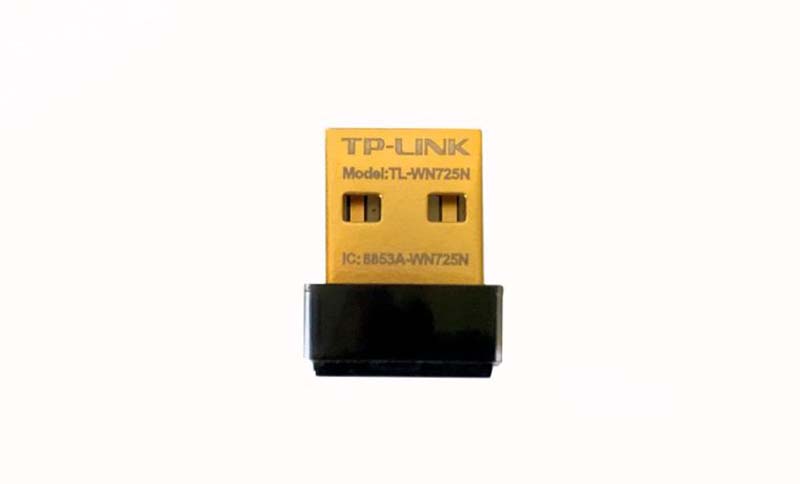
شبکه سیمی امکان اتصال تا ۴ کامپیوتر را فراهم میکند، در حالی که ماژول بیسیم شامل، HDCast Pro، صفحه نمایش دستگاههای iOS و اندروید را منعکس میکند و به دانشآموزان اجازه میدهد از تلفنهای هوشمند یا تبلتهای خود تصویر را پخش کنند - این چیزی است که ما بیشتر شاهد آن هستیم، زیرا بسیاری از مدارس از روش BYOD (دستگاه خود را بیاورید) استفاده کردهاند تا ارائه را برای معلم و دانشآموزان آسانتر کنند.
با Crestron RoomView، میتوانید ویدئو پروژکتور را از راه دور از یک مرورگر وب کنترل کنید. در واقع، با RoomView، میتوان تا ۲۵۰ ویدئو پروژکتور را همزمان از هر رایانهای کنترل کرد. این امکان به ویدئو پروژکتورها اجازه میدهد تا برای روشن و خاموش شدن برنامهریزی شوند (عملکرد خاموش کردن به ویژه هنگام به حداکثر رساندن عمر لامپ مفید است، زیرا ممکن است یک معلم خسته فراموش کند که ویدئو پروژکتور را در بعدازظهر جمعه خاموش کند).
RoomView همچنین دارای قابلیت پخش متن اضطراری برای اطلاعیههای فوری یا مهم است. من میتوانم ببینم که این در شرایط اضطراری که احتیاط از اهمیت بالایی برخوردار است، یا برای یک تمرین بیصدا و بدون زنگ، بسیار مفید است. مطمئنم کاربردهای خیلی بیشتری برای چنین قابلیتی وجود دارد - اینها فقط چیزهایی بودند که به ذهنم رسیدند.
گارانتی
اپتما W460 یکی از بهترین گارانتیهای موجود را دارد. سه سال گارانتی قطعات و تعمیر به همراه سه سال خدمات اکسپرس اپتما، به علاوه یک سال کامل برای لامپ. باورنکردنی! اکثر گارانتیهایی که من میبینم ۹۰ روز برای لامپ دارند - اپتما با ۹ ماه کامل از رقبا پیشی میگیرد. وجود سرویس اکسپرس اپتما برای گارانتی کامل، یک مزیت بزرگ است. هدف این سرویس به حداقل رساندن زمان از کارافتادگی بین تعویض ویدئو پروژکتور، در صورت نیاز به تعمیر ضروری است.
این سرویس مانند هر برنامه تعویض دیگری کار میکند. تماس بگیرید، شماره سریال و مدرک خرید را ارائه دهید، اپتما یک ویدئو پروژکتور بازسازی شده برای شما ارسال میکند، سپس ویدئو پروژکتور معیوب را ظرف ۱۵ روز ارسال میکنید. توجه داشته باشید که ویدئو پروژکتور باید ظرف ۱۵ روز برسد، در غیر این صورت مبلغ کامل از کارت اعتباری موجود در پرونده کسر میشود، بنابراین یک قانون کلی این است که به محض اینکه اپتما اعلام کرد که دستگاه بازسازی شده را ارسال میکند، آن را برگردانید. این برای سال اول گارانتی است.
اگر در طول سال دوم یا سوم گارانتی نیاز به استفاده از خدمات داشته باشید، روند یکسان است، اما سناریو متفاوت است. اپتما یک دستگاه امانتی ارسال میکند که میتوانید در حین انجام تعمیرات روی دستگاه خود از آن استفاده کنید. پس از اتمام تعمیرات، اپتما ویدئو پروژکتور اصلی شما را برمیگرداند و دستگاه امانتی باید به شما بازگردانده شود. در مورد بازگرداندن آن نیز همین روال برقرار است این کار باید ظرف ۱۵ روز از تاریخ ارسال دستگاه اصلی شما انجام شود.
سختافزار
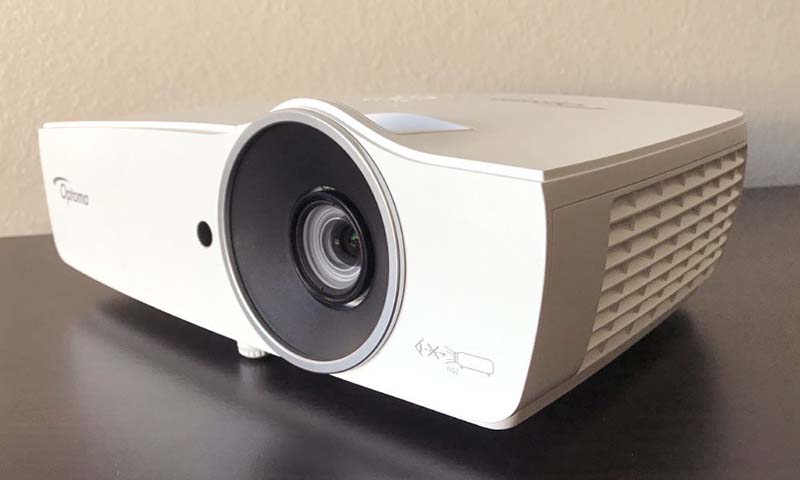
لنز ویدئو پروژکتور Optoma W460 در قسمت جلوی ویدئو پروژکتور، در سمت راست قرار دارد.
ویدئو پروژکتور Optoma W460 یک ویدئو پروژکتور متوسط-کوچک با پوشش سفید و ناحیه لنز بزرگ است. لنز آن در قسمت سمت راست تعبیه شده و کنترلهای لنز از بالا قابل دسترسی هستند - که آن هم در قسمت پایین تعبیه شده است. پنل کنترل، که آن هم در بالا قرار دارد، به سمت پشت ویدئو پروژکتور و کمی خارج از مرکز است تا موقعیت درب لامپ را که درست بالای آن، کنار کنترلهای لنز قرار دارد، تکمیل کند. این پنل کنترل دارای سه چراغ نشانگر است که در بالای آن قرار دارند، وقتی از پشت ویدئو پروژکتور به پنل کنترل نگاه میکنید.
دریچههای خروج هوای گرم در سمت چپ ویدئو پروژکتور قرار دارند، در حالی که دریچههای ورود هوای سرد در سمت راست هستند. چند LED خنک در داخل ویدئو پروژکتور وجود دارد که این دریچهها را روشن میکنند و به زیبایی آن میافزایند. پنل ورودیها و کانکتورها در پشت قرار دارد و چندین ورودی و کانکتور برای همه برنامههای تجاری و آموزشی شما دارد. در بخش بعدی به جزئیات آن پنل خواهم پرداخت.
ورودیها و کانکتورها
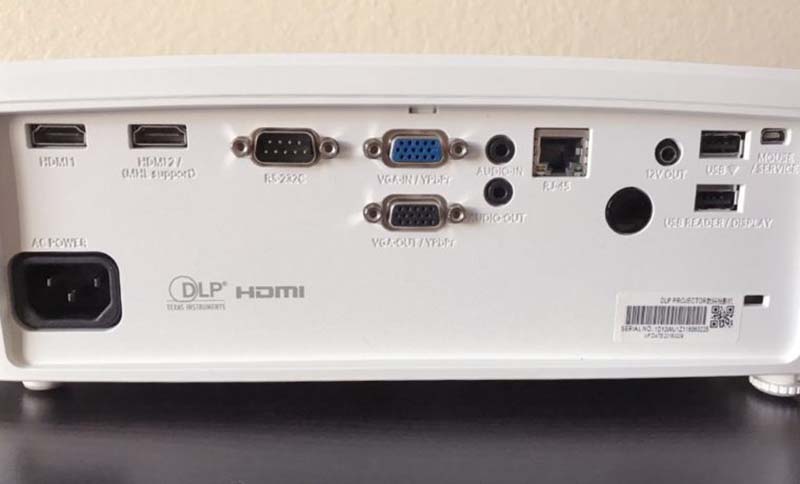
پروژکتور Optoma W460 تمام ورودیها و کانکتورهای مورد نیاز برای ارائهها و سایر کاربردهای تجاری و آموزشی را دارد.
پنل ورودیها و کانکتورها نسبتاً ساده است، اما تمام پورتهای لازم برای راهاندازی یک کلاس درس K-12 یا اتاق کنفرانس را دارد. از سمت چپ، دو ورودی HDMI وجود دارد - یکی با MHL برای دستگاههای پخش جریانی مانند Roku، Amazon FireTV و Chromecast، که چند مورد از آنها را نام بردیم. در کنار آنها، کانکتور RS-232C اجباری برای فرمان و کنترل به سبک قدیمی قرار دارد.
دو ورودی VGA در سمت راست قرار گرفتهاند، ورودی VGA برای اتصال به کامپیوتر در بالا و خروجی VGA برای اتصال به مانیتور. دو ورودی صوتی، که آنها نیز روی هم قرار گرفتهاند، در کنار VGAها قرار دارند. اینها پورتهای ورودی و خروجی صدا هستند. پورت LAN در کنار آن قرار دارد، سپس یک ورودی خروجی 12 ولت در کنار دو USB قرار دارد.
USBها به طور متفاوتی برچسب گذاری شدهاند - پورت بالایی "USB" است، در حالی که پورت پایینی "USB Reader / Display" است. در کنار آن یک میکرو USB برای اتصال ماوس وجود دارد و ورودی نیز به عنوان پورت سرویس عمل میکند. پریز برق در انتهای سمت چپ در پایین قرار دارد. همین! همانطور که در عکس مشاهده میکنید، ورودیها و کانکتورها به زیبایی چیده شدهاند و صرف نظر از سبک نصب شما، باید به راحتی قابل دسترسی باشند.
لنز
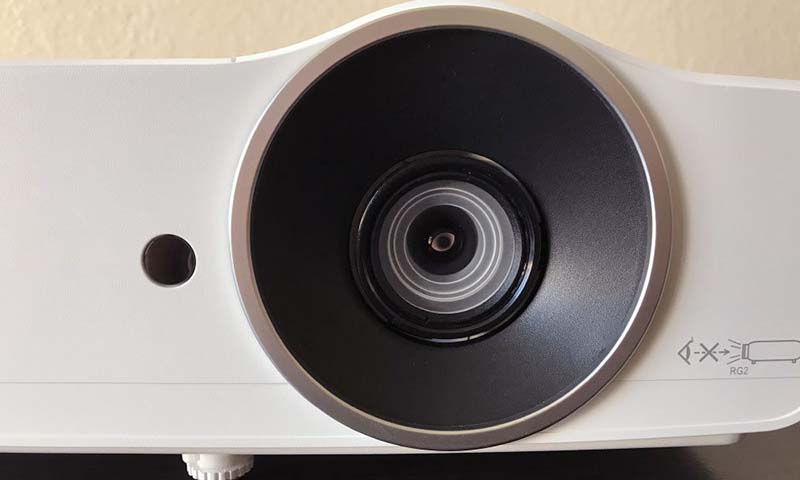
اپتما W460 دارای لنز زوم توکار با نسبت تصویر ۱.۲:۱ است.
اپتما W460 دارای لنز زوم دستی ۱.۲:۱ است. این لنز امکان انعطافپذیری زیادی در محل قرارگیری ویدئو پروژکتور نمیدهد، هرچند که مقداری انعطافپذیری دارد - یعنی باید آن را در فاصله مناسب از صفحه نمایش خود قرار دهید و برای نصب خیلی به زوم متکی نباشید. یکی از چیزهایی که در مورد این ویدئو پروژکتور خاص متوجه شدم این است که بزرگنمایی یا کوچکنمایی، ویدئو پروژکتور را از فوکوس خارج میکند. در بیشتر موارد، این مشکل بزرگی نخواهد بود، زیرا ویدئو پروژکتور یک بار نصب میشود و به حال خود رها میشود. در مواردی که ویدئو پروژکتور از اتاقی به اتاق دیگر منتقل میشود، یا برای آن دسته از ارائهدهندگانی که مدام در سفر هستند، این یک مزاحمت جزئی است که کمتر مشکلساز است و بیشتر چیزی است که باید از آن آگاه باشید.
کنترلهای لنز در بالای ویدئو پروژکتور، درست پشت لنز قرار دارند. آنها مانند لنز توکار هستند. اپتما W460 قابلیت تغییر لنز ندارد، اما این از یک ویدئو پروژکتور در این قیمت انتظار میرود. میتوانستم از آن در نصب خودم استفاده کنم، چون ارتفاع قفسهام با این ویدئو پروژکتور نامناسب بود، اما با کمی تغییر تصویر (این یک عملکرد دیجیتال است) و اصلاح کیستون کنار آمدم. من استفاده از اصلاح کیستون را ترجیح نمیدهم، چون تصویر را کمی تحریف میکند، اما شما باید کاری را که باید انجام دهید، انجام دهید!
کنترل پنل
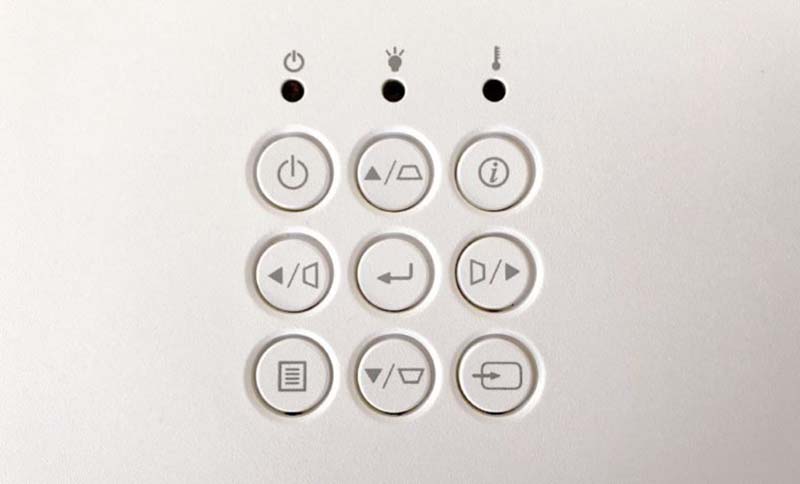
ویدئو پروژکتور Optoma W460 دارای یک چیدمان سنتی نه دکمهای است که زیر سه چراغ نشانگر برای روشن/خاموش، لامپ و دما قرار دارد. دکمه اول به طور مناسب زیر چراغ نشانگر روشن/خاموش، در سمت چپ بالای صفحه نمایش قرار گرفته است. در گوشه مقابل، یک دکمه اطلاعات وجود دارد، در حالی که گوشه پایین سمت راست دکمه منبع را دارد و دکمه منو در گوشه آخر قرار دارد.
این دستگاه دارای کلیدهای جهتنمای اجباری است که یک دکمه ورود را در مرکز احاطه کردهاند. این کلیدهای جهتنما به عنوان تصحیح کیستون نیز عمل میکنند - تصحیح کیستون عمودی بالا و پایین و تصحیح کیستون افقی چپ و راست. این پنل کنترل احتمالاً یک بار، هنگام نصب ویدئو پروژکتور در فضای شما، استفاده خواهد شد.
کنترل از راه دور
کنترل از راه دور یک کنترل سفید کوچک است که به راحتی در دست جا میشود. من قصد دارم طرح دکمهها را به صورت بخش بخش بررسی کنم. بخش بالایی دارای نه دکمه است که اولین آن دکمه پاور در بالا سمت چپ است. روبروی دکمه پاور، دکمه سوئیچ ماوس قرار دارد که حالت ماوس را برای کنترل رایانه شما با استفاده از کنترل از راه دور فعال/غیرفعال میکند. ردیف بعدی دکمهها دارای سه دکمه است: قطع صدا/تصویر، ثابت کردن صدا و قطع صدا. دو دکمه بعدی با برچسبهای L و R مشخص شدهاند و در حالت ماوس به عنوان کلیک چپ و راست استفاده میشوند.
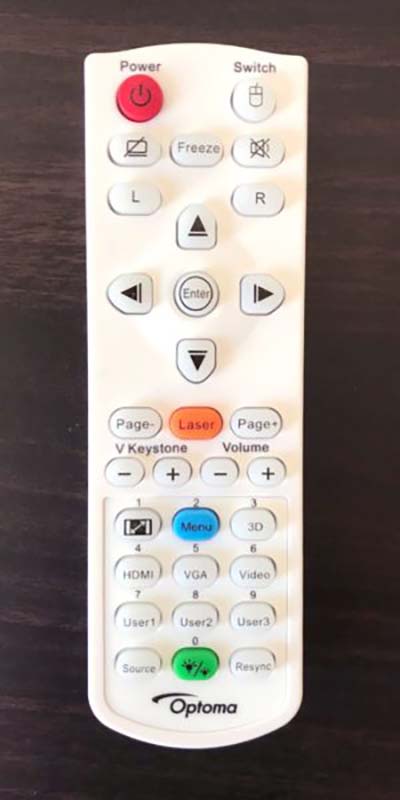
در زیر آن، چهار کلید جهتنما وجود دارد که دکمه Enter را احاطه کردهاند. بخش زیرین دارای دو ردیف دکمه است که ردیف اول دارای دکمههای Page Down و Page Up در دو طرف دکمه Laser است. من عاشق این دکمه هستم. داشتم ویدئو پروژکتور را تنظیم میکردم و آن را دیدم، بنابراین آن را فشار دادم تا ببینم آیا کاری را که امیدوار بودم انجام دادهام یا نه - که انجام داد. وقتی نقطه قرمز کوچک را روی زمین جلوی گربههایم کشیدم، صورتم به لبخندی تبدیل شد و باعث شد مردمک چشمهایشان در حالی که به سمت آن شیء هجوم میبردند و در تمام خانه آن را تعقیب میکردند، گشاد شود. قبل از اینکه آنها را خسته کنم و وقت آن بود که به کار برگردم، با آن خیلی سرگرم شدیم.
در زیر بخش فوقالعاده سرگرمکننده کنترل از راه دور، دو جفت دکمه وجود دارد: +/- اصلاح کیستون عمودی و +/- صدا. بخش آخر کنترل از راه دور دارای ۱۲ دکمه است: اعداد ۰-۹، یک دکمه برای نمایش منوی حالت روشنایی، یک دکمه منبع و یک دکمه همگامسازی مجدد. این دکمههای اعداد ۰-۹ همچنین به عنوان توابع مختلف و گزینههای ورودی عمل میکنند. عدد ۱ دکمهی نسبت تصویر است، عدد ۲ منوها را باز میکند، عدد ۳ برای حالت سهبعدی است و اعداد ۴ تا ۹ این ورودیها را به ترتیب زیر انتخاب میکنند: HDMI، VGA، Video، User1، User2، User3.
منوها
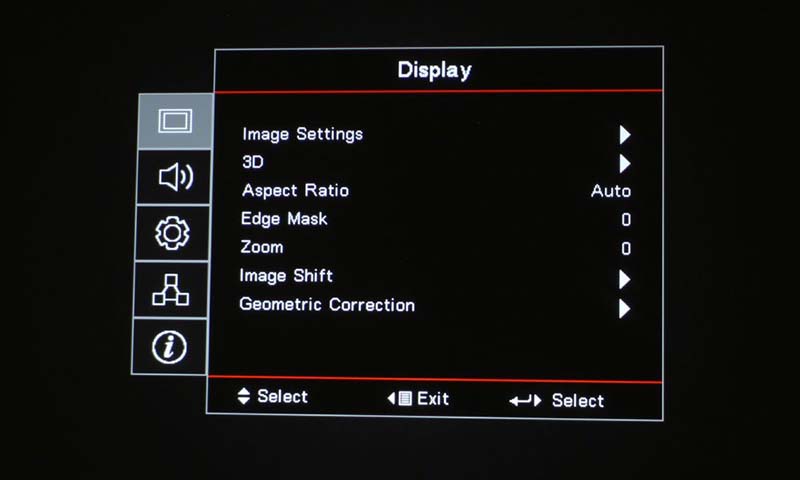
منوی نمایش (Display Menu) تمام تنظیمات تصویر شما، مانند حالت رنگ، سهبعدی، نسبت ابعاد، ماسک لبه، بزرگنمایی، تغییر تصویر و اصلاح هندسی را در خود جای داده است.
کیفیت تصویر و صدا
حالتهای رنگ
Optoma W460 شش حالت رنگ دارد: Presentation، Bright، Cinema، Blackboard، sRGB و DICOM SIM. روشنترین حالت، که به درستی "Bright" نامگذاری شده است، تمام ویژگیهای یک حالت روشن را دارد. این حالت در رنگهای سبز و زرد بسیار قوی است و به طور کلی، رنگها کاملاً کدر هستند. این واقعاً یک حالت "شکستن شیشه در مواقع اضطراری" است - فقط برای استفاده در شدیدترین شرایط نور محیط.
Presentation یکی از روشنترین حالتها است و به همین دلیل، رنگ آن کمی ته رنگ سبز/زرد دارد. متوجه شدم که قرمزها، نارنجیها و زردها همگی ظاهری کدر دارند که برای DLPها معمول است - قرمز شرابی و زرد خردلی. این یکی از دلایلی است که من تمایلی به DLPها ندارم - من معمولاً رنگها را کمی نامناسب میدانم، به طوری که برایم مهم نیست. مهم نیست - حداقل یک حالت وجود دارد که از نظر رنگ واقعاً خوب عمل میکند، هرچند که آن هم کمی نامناسب است.
این حالت سینما نام دارد. این حالت به همان اندازه که در Optoma W460 به رنگها وفادار است، در نمایش رنگ پوست نیز عالی عمل میکند و در بیشتر موارد، همه رنگها کاملاً طبیعی به نظر میرسند. تنها چیزی که متوجه شدم این است که در برخی موارد، رنگ کمی به سمت گرمتر متمایل میشود، شاید کمی ته رنگ زرد. مهم نیست. رنگها پر جنب و جوش هستند و به طور کلی، همانطور که انتظار دارید به نظر میرسند. این بهترین حالت از نظر رنگ خواهد بود و به اندازه کافی روشن است که نور محیط را کنترل کند.
حالت بعدی Blackboard است که قرار است روی سطح تخته سیاه قدیمی که در کلاسهای درس قدیمی دیده میشد، استفاده شود. این روزها، کلاسهای درس تمایل به تخته سفید یا تخته هوشمند تعاملی دارند، اما خوب است که چندین تولیدکننده، مانند Optoma، Sony و Epson، حالتی را حفظ میکنند که ممکن است ویدئو پروژکتورها را برای مدارس خاص قابل دسترستر کند. با این اوصاف، من نتوانستم رنگ را روی این یکی به طور دقیق آزمایش کنم، چون خودم سطح تخته سیاه نداشتم، اما باید بگویم که باید خوب کار کند، زیرا رنگها کاملاً معکوس شدهاند. من علاقهمندم ببینم که این حالت روی تخته سیاه چگونه به نظر میرسد.
sRGB دومین حالت برتر خواهد بود که به نظر میرسد نسخهای خاموشتر و کمرنگتر از حالت سینما است. همچنین در سمت خنکتر قرار دارد چیزی که با جابجایی بین دو تصویر در اسلایدر کاملاً قابل مشاهده است. من رنگ این حالت را دوست داشتم، اما سینما را ترجیح میدادم زیرا روشنتر است و روی رنگ پوست بهتر کار میکند. در ارائهها و سایر اسناد متنی که تأکید روی رنگ پوست نیست، خوب به نظر میرسد.
حالت آخر DICOM SIM است که حالتی است که برای مشاهده مواد با کنتراست بالا مانند فیلمهای اشعه ایکس در نظر گرفته شده است. گنجاندن این حالت، این ویدئو پروژکتور را به ویدئو پروژکتوری تبدیل میکند که میتواند در بیمارستانها و مطب پزشکان و همچنین در کلاسهای درس که ممکن است فیلمهای اشعه ایکس نمایش داده شوند، استفاده شود. وقتی سال آخر دبیرستان بودم، یک دوره دستیاری دامپزشکی گذراندم تا مجوز کار در کلینیک را بگیرم و ما یک ویدئو پروژکتور مانند این برای دیدن اشعه ایکس داشتیم. البته، آن زمان، اصلاً به نوع ویدئو پروژکتور توجه نمیکردم. در هر صورت، Optoma W460 برای چنین موقعیتی در کلاس درس مناسب خواهد بود.
کیفیت تصویر ویدیویی
ویدئو پروژکتور Optoma W460 در حالت سینما، کار فوقالعادهای روی رنگ پوست انجام میدهد. همانطور که گفته شد، این بهترین حالت ویدئو پروژکتور است. این ویدئو پروژکتور دقیقترین رنگ را دارد و تنها اختلافات جزئی دارد. به عنوان مثال، رنگهای آبی کمی زرد دارند که باعث میشود بیشتر به رنگ آبی دریایی شبیه باشند تا آبی واقعی. این به آن اندازه نیست که حواس بیننده را پرت کند - در واقع، مطمئناً متوجه آن نخواهید شد. فقط به این دلیل که من فیلم سفر به فضا را ۱۰۰۰ بار دیدهام، توانستم چیزی را تشخیص دهم.
صحنهای از فیلم سفر به فضا وجود دارد که رنگ آن کاملاً زرد اصلاح شده است و تمایل این ویدئو پروژکتور به رنگ زرد به این امر کمکی نکرده است. این صحنه مربوط به لباس EVA و فضانورد است. در کل، کیفیت تصویر ویدیویی Optoma خوب است، به خصوص که محتوای 1080p به آن داده شده است. هر چه وضوح تصویر در ویدئو پروژکتور بهتر باشد، تصویر نمایش داده شده بهتر به نظر میرسد، به عنوان یک قاعده کلی.
به عنوان یک قاعده کلی، هر چه وضوح تصویر بهتر باشد، تصویر نمایش داده شده بهتر به نظر میرسد.
حقیقت جالب - این موضوع در مورد کیفیت تصویر ویدیویی از نظر فیلم نیز صادق است. اگر با کیفیت 1080p فیلمبرداری کنید و آن را به 720p فشرده کنید، فیلم بهتر از فیلم گرفته شده با کیفیت 720p به نظر میرسد. از طرف دیگر، فیلم گرفته شده با وضوح 4K که به 1080p فشرده شده باشد، بهتر از فیلم گرفته شده با کیفیت 1080p به نظر میرسد.
کیفیت متن و ارائه
کیفیت متن و ارائه مناسب است، اما واضحترین نیست. من به تازگی یک سونی با قیمت مشابه و وضوح WXGA مشابه این Optoma را بررسی کردم و بیشتر تحت تأثیر توانایی آن در مدیریت متن قرار گرفتم. اکنون، لپتاپی که من استفاده میکنم بهترین کارت گرافیک یا وضوح را ندارد (1388 در 768 است که مشابه 1280 در 800 W460 است)، بنابراین به خوبی زمانی که از iMac خود که وضوح 1920 در 1080 دارد، تصویر را پخش میکنم، به نظر نمیرسد.
برای بررسیهای بعدیام، iMac خود را با Apple TV متصل به ویدئو پروژکتور، آینهای میکنم و از صفحه کلید بیسیم و ماوس جادویی خود استفاده خواهم کرد، زیرا واقعاً از نحوه نمایش لپتاپ هنگام پخش توسط هر ویدئو پروژکتوری، جدا از WXGA یا WUXGA، راضی نیستم. با این اوصاف، فکر میکنم Optoma W460 در متن وضوح قابل قبولی دارد و فونت 16 پوینت و بالاتر واضحترین است. فونت ۱۲-point هنوز خوانا است، اما پیکسلهای آن با حروف مجاور به هم متصل میشوند.
کیفیت صدا
Optoma W460 دارای یک بلندگوی مونو 10 واتی است. این بلندگو برای یک کلاس درس یا اتاق کنفرانس کوچک تا متوسط به اندازه کافی بلند است. هنگام گرفتن عکسهایم از فیلمهای Bill Nye Saves The World و Journey to Space، صدا بلند و واضح بود. حتی میتوانستم صدا را از پشت دیوارهای خانهام بشنوم، وقتی که قابلیت شنیدن آن را از اتاقهای دیگر آزمایش میکردم.
بلندگو در پایین ویدئو پروژکتور قرار دارد، اما به نظر نمیرسد که این موضوع تأثیر منفی بر کیفیت صدا داشته باشد. این یک ویدئو پروژکتور کوچک است که احتمالاً برای یک محیط بزرگ استفاده نخواهد شد، بنابراین بلندگو باید در محیط شما به خوبی عمل کند. اگر از ویدئو پروژکتور در سالن سخنرانی یا عبادتگاه استفاده میکنید، باید از سیستم صوتی آن مرکز استفاده کنید.
عملکرد
روشنایی
Color Mode Lumens
Presentation 2887
Bright 3736
Cinema 1889
Blackboard 2759
sRGB 1486
DICOM SIM. 2866
از بین حالتهای رنگی Optoma W460، حالت Bright که به درستی نامگذاری شده است، با ۳۷۳۶ لومن، روشنترین حالت را نشان میدهد. این حالت به ادعای ۴۶۰۰ لومن خود نرسید، اما این در بین ویدئو پروژکتورها رایج است، زیرا اکثر آنها در ۲۵٪ از ادعای خود، روشنایی را نشان میدهند. ۳۷۳۶ لومن بسیار روشن است و برای عبور از حتی وحشتناکترین نور محیط کافی است. این حالت، همانطور که در صفحه قبل ذکر شد، حالت «شکستن شیشه در مواقع اضطراری» شماست حالتی که فقط باید در وخیمترین شرایط استفاده شود، زیرا بدترین رنگ را نیز دارد.
حالت ارائه با ۲۸۸۷ لومن عملکرد خوبی داشت. این مقدار برای کلاس درس یا اتاق کنفرانس معمولی شما کافی است. تصویر در برابر نور محیط به خوبی مقاومت میکند و به سختی رنگ آن محو میشود. برای چنین حالت روشنایی، رنگ مناسبی دارد، بنابراین مگر اینکه برنامه شما به رنگ دقیق نیاز داشته باشد، این حالت ممکن است حالت ترجیحی شما برای ارائه باشد. حالت سینما هنوز هم با روشنایی ۱۸۸۹ لومن به خوبی روشن است - من پردههای خاموشی را در فضای مشاهدهام کنار زدم و صفحه نمایش را در نور محیط غرق کردم، و این حالت هنوز به اندازه کافی واضح بود که بتوان آن را دید. دفعه بعد یادم باشد از آن عکس بگیرم تا شما هم بتوانید از آن استفاده کنید.
حالت تخته سیاه با میزان روشنایی ۲۷۵۹ لومن ارائه شد، اما این حالتی است که احتمالاً هرگز از آن استفاده نخواهید کرد، مگر اینکه در کلاس درس تخته سیاه داشته باشید. sRGB، بهترین حالت بعدی پس از سینما، با میزان روشنایی ۱۴۸۶ لومن اندازهگیری شد و وقتی با نور محیط مواجه شدم، میتوانستم همه چیز را روی اسلاید ارائه ببینم، اما رنگپریده بود. DICOM SIM، حالت آخر، با میزان روشنایی ۲۸۸۷ لومن اندازهگیری شد. این حالتی برای تماشای فیلمهای اشعه ایکس است و به اندازه کافی روشن است که بتوان از آن در محیط کلاس درس استفاده کرد.
کنتراست
Optoma W460 نسبت کنتراست 20000:1 دارد. من این عدد را در بسیاری از پروژکتورهای تجاری و آموزشی میبینم که معمولاً به رنگ مشکی با خاکستری تیره متوسط تبدیل میشود. با مشاهده آن، میتوانم بگویم که این ویدئو پروژکتور کنتراست خوبی دارد. رنگهای مشکی حداقل مشکی به نظر میرسند و تنها راه تشخیص واقعی این است که با دست خود سایهای روی صفحه نمایش بیندازید، یا به قسمت دیگری از اتاق نگاه کنید که شاید از رنگ مشکی روی صفحه نمایش تیرهتر باشد.
این موضوع در کاربردهای تجاری و آموزشی چندان مهم نیست، به جز مواردی مانند طراحی گرافیک، که ممکن است بخواهید رنگ مشکی شما، خب، مشکیتر باشد. برای درسها، ارائهها، فیلمهای آموزشی، وبسایتها و سایر کاربردهای معمول در چنین محیطی، تقریباً عالی به نظر میرسد. من عکسی از یک صحنه تاریک از فیلم سفر به فضا را برای استفاده به عنوان مرجعی برای توانایی ویدئو پروژکتور قرار دادهام. من عمداً عکس را بیش از حد نوردهی کردم تا بتوانید سایه خاکستری را که به صورت زنده میدیدم، ببینید.
خلاصه
ویدئوپروژکتور Optoma W460 یک ویدئو پروژکتور با وضوح WXGA (1280 x 800) است که قیمت آن 849 دلار است. این ویدئو پروژکتور دارای فناوری DLP و عمر لامپ 2500 ساعت در حالت Bright (با قدرت کامل)، 3500 ساعت در حالت ECO و 4500 ساعت در حالت Education Cycle (یکی دیگر از حالتهای صرفهجویی در مصرف برق) است. این ویدئو پروژکتور سبک و قابل حمل است و تنها 6.75 پوند وزن دارد. این ویدئو پروژکتور کوچک، قدرت زیادی برای ارائهها و محتوای ویدیویی دارد و برای موقعیتهایی که ویدئو پروژکتور از اتاقی به اتاق دیگر منتقل میشود یا برای ارائهها و آموزش در جاده حمل میشود، ایدهآل است.
طبق ادعای سازنده، 4600 لومن روشنایی دارد که البته به آن نرسید، اما با روشنترین حالت خود، Bright، که 3736 لومن روشنایی دارد، به روشنایی نسبتاً نزدیکی دست یافت. این حالت از نظر رنگ، حالت زیبایی نیست و فقط باید در شرایط بسیار وخیم استفاده شود. حالت ارائه (Presentation mode) روشنترین حالت بعدی است و باید هنگام مقابله با نور زیاد محیط، انتخاب برتر شما باشد، زیرا میزان روشنایی آن ۲۸۸۷ لومن اندازهگیری شد. حالت سینما، بهترین حالت، با میزان روشنایی ۱۸۸۹ اندازهگیری شد - که هنوز هم قابل قبول است - در حالی که حالت برتر بعدی، sRGB، با میزان روشنایی ۱۴۸۶ لومن بود. دو حالت آخر حالتهای تخصصی هستند - Blackboard که برای استفاده روی تخته سیاه در نظر گرفته شده است، با میزان روشنایی ۲۷۵۹ لومن اندازهگیری شد و DICOM SIM.، یک حالت کنتراست بالا که برای استفاده با فیلمهای اشعه ایکس در نظر گرفته شده است، با میزان روشنایی ۲۸۸۷ لومن.
این دستگاه دارای یک قاب سفید است که لنز آن در سمت راست ویدئو پروژکتور نصب شده است. لنز توکار آن دارای زوم ۱.۲:۱ است و کنترلهای دستی آن در بالای پشت لنز قرار دارد که آن هم توکار است. پنل کنترل نیز در بالا، به سمت عقب قرار دارد و به زیبایی طراحی شده است. در سمت چپ ویدئو پروژکتور، دریچههای خروج هوای گرم و در سمت راست، دریچههای ورود هوای خنک را داریم. پنل ورودیها و کانکتورها در پشت قرار دارد و بلندگوی ۱۶ واتی در پایین ویدئو پروژکتور قرار دارد.
ویدئو پروژکتور Optoma W460 در بهترین حالت نمایش خود، یعنی سینما، عملکرد بسیار خوبی در نمایش رنگ پوست داشت. دمای رنگ کمی به سمت گرمتر متمایل است، در حالی که sRGB، دومین حالت برتر، به سمت سردتر طیف رنگی متمایل است. همه رنگها در حالت سینما کاملاً طبیعی به نظر میرسند، اگرچه کمی ته رنگ زرد وجود دارد که فقط در برخی موقعیتها قابل توجه است، مانند زمانی که صحنهها با رنگ زرد اصلاحشده نمایش داده میشوند، یا در اسلایدهای خاصی که قرار است آبی واقعی باشند اما کمی آبی به نظر میرسند. همه این عکسها بسیار خوب به نظر میرسند، اما به خاطر داشته باشید که هر آنچه در این عکسها میبینید، قطعاً از نزدیک بهتر به نظر خواهد رسید.
رقابت
رقیب مستقیم Optoma W460 در گزارش امسال، Sony VPL-EW435 است که ۱۰۰ دلار کمتر از Optoma با قیمت ۷۴۹ دلار است. این ویدئو پروژکتور ماژول بیسیم ندارد - باید جداگانه بخرید - و W460 دارد. بنابراین با در نظر گرفتن این موضوع، قیمت ۸۴۹ دلاری آن یکسان میشود. هر دو ویدئو پروژکتور مبتنی بر لامپ هستند، اما با ساعات کارکرد بسیار متفاوت. سونی ۴۰۰۰ تا ۱۰۰۰۰ ساعت دارد، در حالی که Optoma عمر لامپی بین ۲۵۰۰ تا ۴۵۰۰ ساعت دارد. با این حال، لامپها این روزها ارزان هستند، بنابراین این موضوع به سختی قابل توجه است.
این دو ویدئو پروژکتور فناوری متفاوتی دارند. Optoma، همانطور که اکنون میدانید، دارای فناوری DLP است که از یک چرخ رنگ برای تولید رنگهایی که روی صفحه میبینید استفاده میکند. سونی دارای ۳LCD است که از سه پنل (قرمز، سبز و آبی) برای تولید طیف کامل رنگ استفاده میکند. DLP هم طیف کامل را تولید میکند، اما من متوجه شدهام که ویدئو پروژکتورهای 3LCD معمولاً از نظر رنگ، تصویر زیباتری دارند. آنها حتی در مواجهه با نور محیط، پر جنب و جوش هستند - این به این دلیل است که ویدئو پروژکتورهای 3LCD به همان اندازه ویدئو پروژکتورهای سفید، لومن رنگ تولید میکنند، بنابراین من از نظر رنگ، سونی را ترجیح میدهم.
هر دو دارای وضوح WXGA (1280 x 800) هستند، اما این بدان معنا نیست که سطح وضوح یکسانی دارند. متن روی سونی، حتی اگر فقط کمی بیشتر باشد، واضحتر از Optoma است. هر دو قابل حمل هستند، Optoma W460 چند پوند سبکتر و کمی کوچکتر است، که آن را برای کسانی که در سفر هستند یا کسانی که ویدئو پروژکتور را از اتاقی به اتاق دیگر منتقل میکنند، ایدهآل میکند. Sony VPL-EW435 با لنز زوم 1.3:1، در مقایسه با Optoma W460 با لنز 1.2:1، انعطافپذیری بیشتری در محل قرارگیری دارد. سونی همچنین بلندگوی بلندتری با قدرت ۱۶ وات به جای ۱۰ وات دارد - که اگر کلاس درس یا اتاق کنفرانس بزرگتری دارید، مهم است. ۱۰ وات برای یک کلاس درس متوسط تا کوچک کافی است.
ویژگیهای ویژه سونی شامل ارائه بدون نیاز به کامپیوتر، ویژگی مشترک با Optoma W460، یک برنامه کنترل از راه دور برای iOS و اندروید و شبکه پیشرفته است. Optoma هم ارائه بدون نیاز به کامپیوتر و هم شبکه پیشرفته و همچنین قابلیتهای سهبعدی را دارد. هر دو گارانتی عالی دارند، که Optoma از این نظر کمی از سونی جلوتر است. سه سال گارانتی قطعات و تعمیر برای هر دو، ۹۰ روز برای لامپ سونی و ۱ سال برای لامپ Optoma، با ۳ سال خدمات اکسپرس Optoma. گزارش امسال را بررسی کنید تا ببینید آیا هر یک از آنها در زمان انتشار این ماه، این گارانتی را دارند یا خیر.
مزایا
4600 لومن ادعا شده - 3736 در حالت روشن اندازهگیری شده است
وضوح WXGA (1280 x 800)
فناوری DLP
نسبت کنتراست 20000:1
لنز زوم 1.2:1
قابلیت بیسیم - با استفاده از ماژول USB موجود، HDCast Pro میتواند دستگاههای اندروید، Mac OS و ویندوز را پخش کند.
ارائه بدون نیاز به کامپیوتر - یک پخشکننده رسانه داخلی امکان ارائه از طریق USB را بدون نیاز به کامپیوتر فراهم میکند.
آماده برای Crestron RoomView - امکان کنترل از راه دور چندین ویدئو پروژکتور در یک مجموعه از طریق مرورگر وب را فراهم میکند.
آماده برای 3D - پخش محتوای 3D، قابل مشاهده با استفاده از عینکهای 3D DLP Link
بلندگوی مونو 10 وات - صدای بلند برای یک کلاس درس یا اتاق کنفرانس کوچک تا متوسط
گارانتی عالی - 3 سال قطعات و کار، با 1 سال گارانتی لامپ و 3 سال خدمات Optoma Express
معایب
مطابق ادعا نشده است
عمر کم لامپ 2500 تا 4500 ساعت یعنی لامپ باید بیشتر تعویض شود.
رنگ میتوانست کمی بهتر باشد.
نور پسزمینه روی ریموت کنترل وجود ندارد - این ویژگی در این ویدئو پروژکتورها رایج است، اما برای کلاسهای درس تاریک ویژگی خوبی خواهد بود.