تماشای فیلم، مسابقات ورزشی یا ارائههای کاری روی یک پرده بزرگ، تجربهای کاملاً متفاوت از نمایشگرهای معمولی است. اما زمانی که تصویر ویدئو پروژکتور تار، محو یا فاقد جزئیات باشد، تمام جذابیت این تجربه از بین میرود. بسیاری از کاربران در اولین برخورد با این مشکل تصور میکنند دستگاه آنها دچار خرابی شده یا عمر لامپ به پایان رسیده است؛ در حالی که در اغلب مواقع، علت تاری تصویر تنها به چند تنظیم ساده یا یک اشتباه در نصب مربوط میشود.
نکته طلایی: قبل از اینکه به فکر تعمیر یا تعویض ویدئو پروژکتور باشید، ابتدا تنظیمات و شرایط نصب دستگاه را بررسی کنید؛ در بیشتر موارد مشکل بدون صرف هزینه برطرف میشود.
به عنوان کسی که سالها با انواع ویدئو پروژکتورهای خانگی، آموزشی و حرفهای کار کردهام، میتوانم بگویم بیشترین تماسهای کاربران درباره «تار بودن تصویر» مربوط به ایرادهای سادهای مانند فاصله نامناسب، فوکوس اشتباه یا استفاده بیش از حد از تنظیمات دیجیتال است. خوشبختانه تقریباً تمام این مشکلات در خانه و بدون نیاز به تعمیرکار قابل رفع هستند.
نکته طلایی: همیشه از سادهترین موارد شروع کنید؛ بررسی لنز، فاصله نصب و تنظیم فوکوس معمولاً سریعتر از جستجوی ایرادهای فنی نتیجه میدهد.
عوامل فیزیکی؛ اولین جایی که باید بررسی کنید
قبل از ورود به منوی تنظیمات دستگاه، بهتر است مطمئن شوید شرایط فیزیکی نصب ویدئو پروژکتور کاملاً استاندارد است. کیفیت تصویر بیش از آنچه تصور میکنید به محل نصب، تمیزی لنز، فاصله دستگاه از پرده و حتی نوع سطح نمایش وابسته است. اگر این موارد به درستی رعایت نشوند، حتی بهترین و گرانترین پروژکتورها نیز تصویری کاملاً شفاف ارائه نخواهند کرد.
نکته طلایی: هر زمان با تاری تصویر مواجه شدید، ابتدا عوامل فیزیکی را بررسی کنید و سپس به سراغ تنظیمات نرمافزاری بروید.
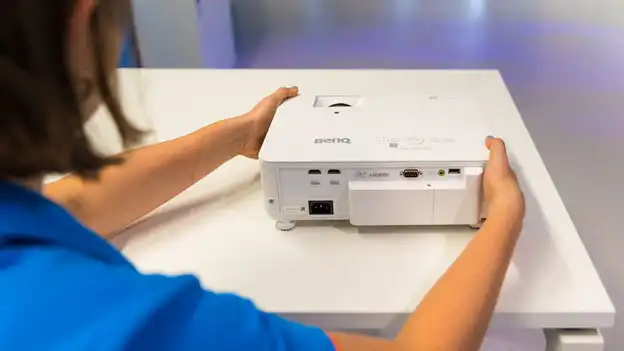
۱. کثیف بودن لنز؛ رایجترین علت تاری تصویر ویدئو پروژکتور
لنز مهمترین بخش اپتیکی ویدئو پروژکتور است و کوچکترین آلودگی روی آن میتواند کیفیت تصویر را کاهش دهد. گرد و غبار، اثر انگشت، دود سیگار یا حتی چربی موجود در هوا باعث میشوند نور به درستی از لنز عبور نکند و نتیجه آن تصویری مات، کمجزئیات و گاهی مهآلود خواهد بود.
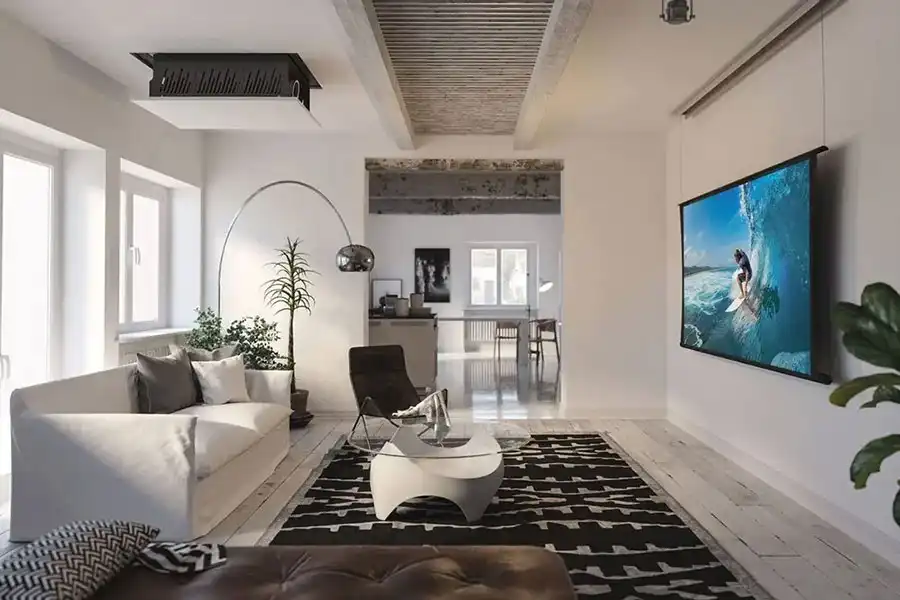
کاربرانی که پروژکتور را به صورت سقفی نصب میکنند معمولاً تصور میکنند لنز همیشه تمیز میماند؛ اما واقعیت این است که گرد و غبار به مرور زمان روی سطح لنز مینشیند و تأثیر آن بهخصوص در تصاویر روشن و دارای نوشته کاملاً قابل مشاهده است.
نکته طلایی: اگر نوشتههای کوچک تار دیده میشوند اما رنگها طبیعی هستند، قبل از هر چیز لنز را تمیز کنید.
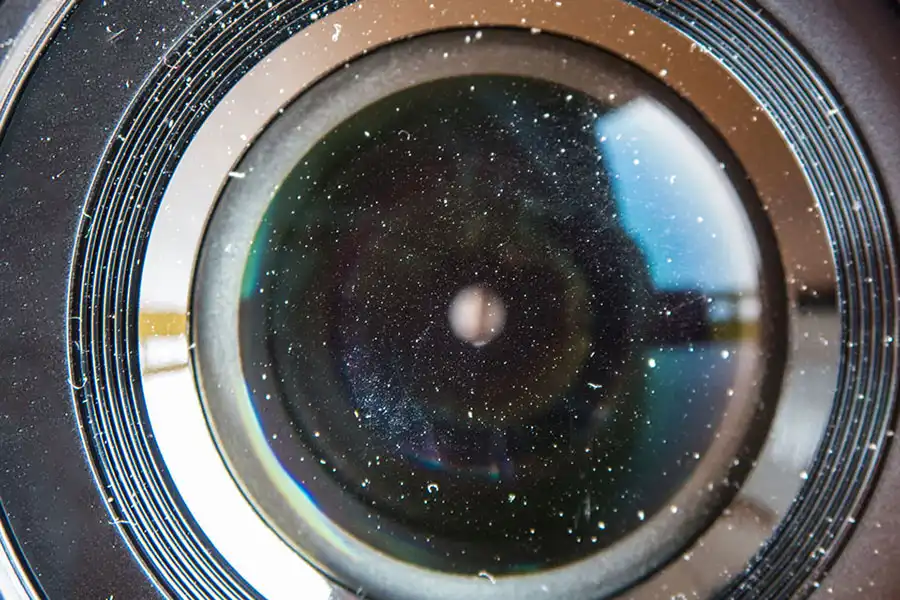
چگونه لنز را به درستی تمیز کنیم؟
اشتباه بزرگی که بسیاری از کاربران مرتکب میشوند، استفاده از دستمال کاغذی، لباس یا شیشهشوی برای پاک کردن لنز است. این کار میتواند پوشش اپتیکی لنز را از بین ببرد و کیفیت تصویر را برای همیشه کاهش دهد.
برای تمیز کردن صحیح لنز ابتدا دستگاه را خاموش کنید و اجازه دهید کاملاً خنک شود. سپس با یک دمنده هوا گرد و غبار را از روی لنز حذف کنید. در ادامه با یک پارچه میکروفایبر مخصوص لنز، از مرکز به سمت بیرون و با حرکات دایرهای بسیار آرام سطح لنز را تمیز کنید.
نکته طلایی: هیچگاه مایع تمیزکننده را مستقیماً روی لنز اسپری نکنید؛ ابتدا آن را روی پارچه میکروفایبر بزنید.
۲. باقی ماندن برچسب محافظ لنز
شاید عجیب به نظر برسد، اما یکی از دلایل تاری تصویر که بارها در نصب اولیه مشاهده کردهام، جدا نکردن برچسب یا لایه محافظ لنز است. این لایه برای محافظت از لنز در زمان حملونقل استفاده میشود و اگر روی لنز باقی بماند، تصویر کاملاً مات و بیکیفیت خواهد بود.
این اتفاق بیشتر در پروژکتورهای تازه خریداریشده یا مدلهایی که مدت زیادی داخل جعبه بودهاند دیده میشود. برخی محافظها کاملاً شفاف هستند و در نگاه اول متوجه وجود آنها نخواهید شد.
قبل از هرگونه تنظیم فوکوس، یک بار سطح لنز را به دقت بررسی کنید و مطمئن شوید هیچ برچسب یا پوشش محافظی روی آن باقی نمانده است.
نکته طلایی: اگر دستگاه را تازه خریداری کردهاید و فوکوس به هیچ عنوان دقیق نمیشود، وجود برچسب محافظ را بررسی کنید.
۳. فاصله پرتاب (Throw Distance) نامناسب
هر ویدئو پروژکتور برای تولید تصویری شفاف، به یک محدوده مشخص از فاصله نصب نیاز دارد که به آن فاصله پرتاب (Throw Distance) گفته میشود. اگر دستگاه بیش از حد به پرده نزدیک یا از آن دور باشد، حتی با تنظیم فوکوس نیز تصویر کاملاً واضح نخواهد شد.
بسیاری از کاربران تصور میکنند با چرخاندن حلقه فوکوس میتوان هر فاصلهای را جبران کرد، اما این تصور اشتباه است. لنز تنها در محدوده طراحیشده توسط سازنده بهترین عملکرد را دارد و خارج از آن، بخشی از تصویر یا تمام آن تار باقی میماند.
برای مثال، ممکن است یک ویدئو پروژکتور برای نمایش تصویر ۱۰۰ اینچی به فاصله ۲.۸ تا ۳.۵ متر نیاز داشته باشد. اگر همان دستگاه را در فاصله ۵ متری نصب کنید، کاهش وضوح و افت کیفیت کاملاً طبیعی خواهد بود.
نکته طلایی: قبل از نصب، دفترچه راهنمای دستگاه یا مشخصات فنی آن را بررسی کنید و فاصله استاندارد را مطابق اندازه پرده انتخاب کنید.
یکی از ابزارهایی که متخصصان نصب از آن استفاده میکنند، Throw Distance Calculator است. این ابزار با دریافت مدل دقیق پروژکتور و اندازه پرده نمایش، فاصله ایدهآل نصب را محاسبه میکند و احتمال خطای نصب را تقریباً به صفر میرساند. اگر قصد نصب دائمی ویدئو پروژکتور روی سقف را دارید، استفاده از این ابزار میتواند از دوبارهکاری و کاهش کیفیت تصویر جلوگیری کند.
نکته طلایی: هیچگاه محل نصب را بر اساس حدس انتخاب نکنید؛ محاسبه صحیح فاصله پرتاب، مهمترین عامل در دستیابی به تصویری شفاف و حرفهای است.
اگر مطمئن نیستید ویدئو پروژکتور را در چه فاصلهای از پرده نصب کنید، پیشنهاد میکنیم راهنمای انتخاب فاصله مناسب نصب ویدئو پروژکتور را مطالعه کنید تا بهترین اندازه تصویر و وضوح را به دست آورید.
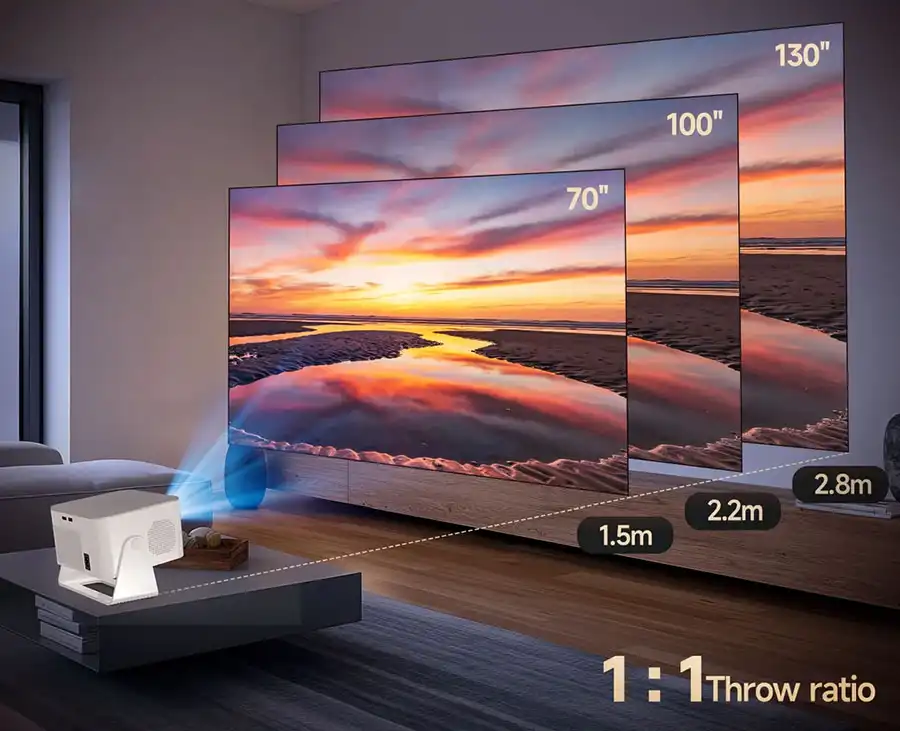
۴. تراز نبودن فیزیکی ویدئو پروژکتور
یکی از اشتباهاتی که حتی در بسیاری از نصبهای حرفهای هم دیده میشود، قرار دادن ویدئو پروژکتور در موقعیتی است که کاملاً روبهروی پرده نمایش قرار ندارد. زمانی که دستگاه نسبت به پرده زاویه داشته باشد، نور به صورت یکنواخت روی سطح نمایش پخش نمیشود و نتیجه آن تصویری است که در یک بخش کاملاً واضح و در بخش دیگر تار یا خارج از فوکوس به نظر میرسد. بسیاری از کاربران این مشکل را با تنظیم فوکوس برطرف نمیکنند، زیرا ریشه آن در محل نصب دستگاه است، نه در لنز.
نکته طلایی: اگر مرکز تصویر واضح است اما گوشهها یا لبهها تار دیده میشوند، ابتدا تراز بودن فیزیکی پروژکتور را بررسی کنید.
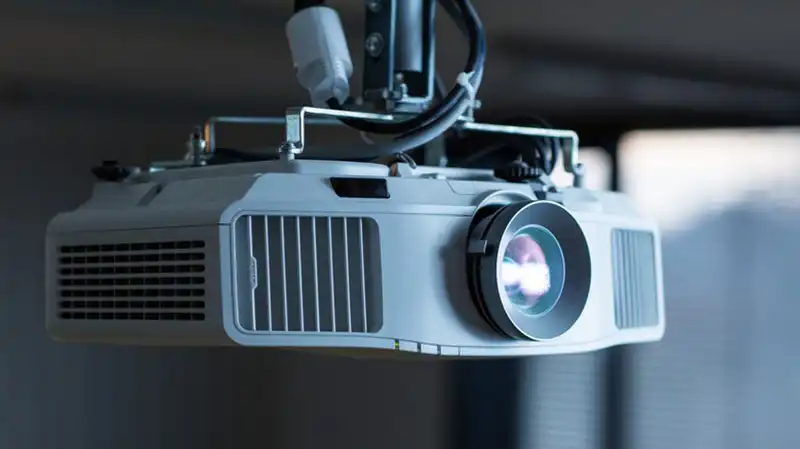
پروژکتور باید تا حد امکان در مرکز پرده و به صورت عمود بر آن نصب شود. اگر از پایه سقفی استفاده میکنید، مطمئن شوید پایه کاملاً تراز است و دستگاه به سمت بالا، پایین یا طرفین انحراف ندارد. حتی اختلاف چند درجهای نیز در تصاویر بزرگ میتواند روی وضوح لبهها تأثیر بگذارد.
نکته طلایی: استفاده از یک تراز ساده هنگام نصب، میتواند کیفیت تصویر را بیشتر از بسیاری از تنظیمات نرمافزاری
چرا نباید بیش از حد از Keystone استفاده کرد؟
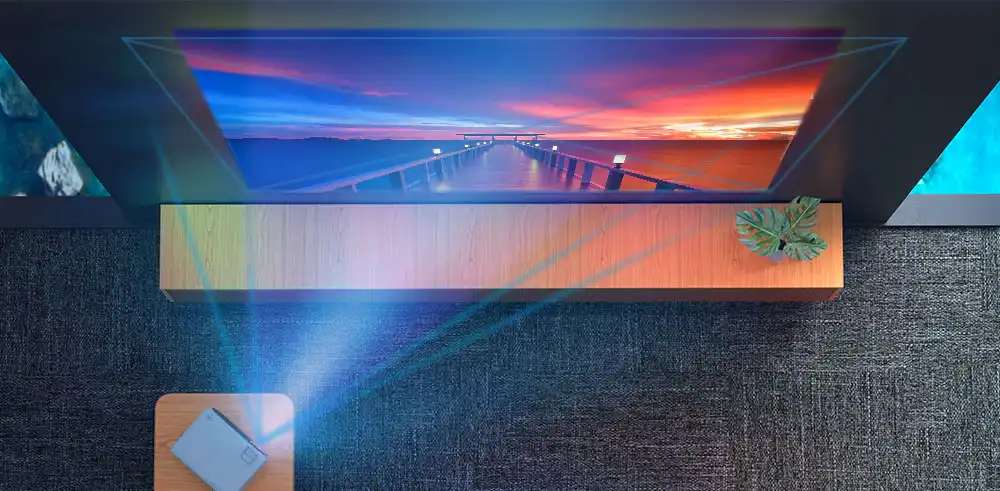
بسیاری از کاربران زمانی که تصویر ذوزنقهای میشود، بلافاصله از قابلیت Keystone Correction استفاده میکنند. این قابلیت اگرچه ظاهر تصویر را اصلاح میکند، اما یک اصلاح کاملاً دیجیتالی است. در واقع دستگاه بخشی از پیکسلها را حذف یا فشرده میکند تا تصویر دوباره مستطیلی دیده شود؛ در نتیجه وضوح تصویر کاهش پیدا میکند.
در پروژههای نصب حرفهای، همواره تلاش میشود ابتدا محل قرارگیری دستگاه اصلاح شود و تنها در صورت اجبار از Keystone استفاده شود. این روش باعث میشود رزولوشن واقعی تصویر حفظ شده و جزئیات از بین نرود.
نکته طلایی: هرچه مقدار Keystone کمتر باشد، کیفیت تصویر به رزولوشن واقعی دستگاه نزدیکتر خواهد بود.
.اگر میخواهید بدانید قابلیت کیستون چگونه کار میکند و چه زمانی باید از آن استفاده کنید، پیشنهاد میکنیم مقاله کیستون Keystone ویدئو پروژکتور چیست؟ آموزش تنظیم صحیح کیستون را مطالعه کنید.
۵. کیفیت پرده نمایش یا سطحی که تصویر روی آن نمایش داده میشود
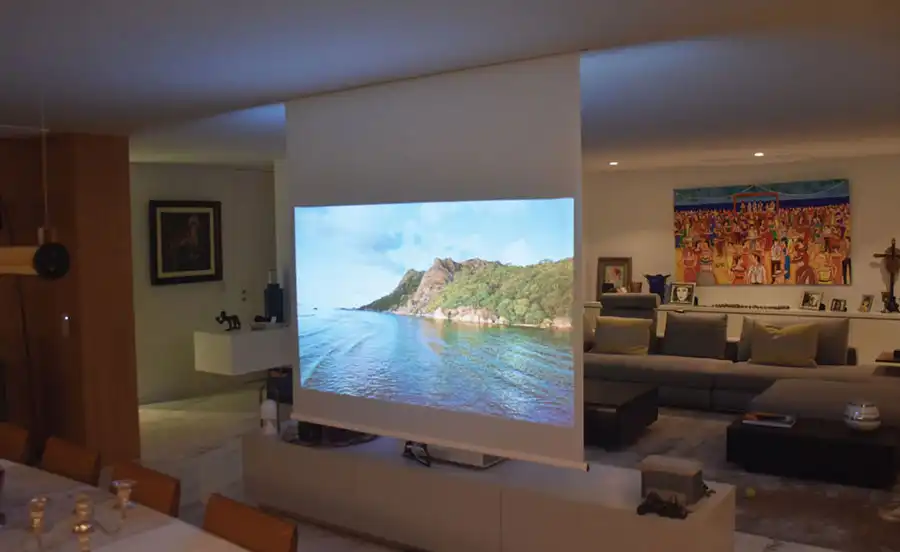
گاهی اوقات مشکل اصلاً از ویدئو پروژکتور نیست، بلکه از سطحی است که تصویر روی آن نمایش داده میشود. بسیاری از افراد برای صرفهجویی، تصویر را روی دیوار سفید نمایش میدهند؛ در حالی که بیشتر دیوارها کاملاً صاف نیستند و بافت، موج یا ناهمواریهای ریز دارند. این ناهمواریها باعث پخش شدن نور و کاهش وضوح تصویر میشوند.
حتی اگر دیوار کاملاً سفید باشد، باز هم میزان بازتاب نور آن با یک پرده نمایش استاندارد قابل مقایسه نیست. پردههای مخصوص ویدئو پروژکتور به گونهای طراحی شدهاند که نور را به صورت یکنواخت بازتاب دهند و کنتراست، روشنایی و وضوح تصویر را افزایش دهند.
نکته طلایی: اگر پس از تنظیم کامل دستگاه هنوز تصویر شفاف نیست، یک بار همان تصویر را روی پرده نمایش استاندارد امتحان کنید.
عامل مهم دیگر، کیفیت خود پرده است. پردههای ارزانقیمت ممکن است دارای چینخوردگی، موج یا پوشش نامناسب باشند که باعث کاهش وضوح تصویر میشود. اگر از ویدئو پروژکتور برای سینمای خانگی یا جلسات حرفهای استفاده میکنید، انتخاب یک پرده نمایش مناسب به اندازه انتخاب خود پروژکتور اهمیت دارد.
نکته طلایی: کیفیت پرده نمایش میتواند تا چندین برابر بیشتر از رنگ دیوار روی وضوح تصویر تأثیر بگذارد.
استفاده از پرده نمایش مناسب تأثیر زیادی بر وضوح و کیفیت تصویر دارد. برای انتخاب بهترین گزینه، مقاله راهنمای خرید پرده نمایش ویدئو پروژکتور را مطالعه کنید.
۶. گرم شدن بیش از حد دستگاه و گرفتگی فیلتر هوا
ویدئو پروژکتورها هنگام کار گرمای زیادی تولید میکنند و برای حفظ عملکرد صحیح، به جریان هوای مناسب نیاز دارند. اگر فیلتر هوا با گرد و غبار مسدود شود یا دریچههای تهویه پوشانده شوند، دمای داخلی دستگاه افزایش پیدا میکند. این افزایش دما علاوه بر کاهش عمر لامپ یا منبع نور، میتواند روی عملکرد سیستم اپتیکی نیز تأثیر بگذارد و کیفیت تصویر را کاهش دهد.
در برخی مدلها، زمانی که دستگاه بیش از حد گرم میشود، شدت نور کاهش پیدا میکند و تصویر کدر یا کمکیفیت به نظر میرسد. همچنین امکان دارد فوکوس در طول زمان تغییر کند و پس از چند دقیقه استفاده احساس کنید تصویر نسبت به ابتدای کار تارتر شده است.
نکته طلایی: اگر تصویر بعد از ۲۰ تا ۳۰ دقیقه استفاده افت کیفیت پیدا میکند، سیستم خنککننده دستگاه را بررسی کنید.
برای جلوگیری از این مشکل، فیلتر هوا را مطابق توصیه سازنده به صورت دورهای تمیز کنید و اطراف پروژکتور فضای کافی برای گردش هوا در نظر بگیرید. نصب دستگاه داخل قفسههای بسته یا نزدیک دیوار، جریان هوا را محدود کرده و احتمال افزایش دما را بالا میبرد.
تنظیمات لنز و اپتیکال؛ جایی که بیشترین اشتباه کاربران رخ میدهد
بعد از اطمینان از شرایط فیزیکی نصب، نوبت به تنظیمات لنز میرسد. بسیاری از کاربران تصور میکنند هرچه حلقه فوکوس بیشتر چرخانده شود، تصویر واضحتر خواهد شد؛ در حالی که فوکوس تنها در یک نقطه ایدهآل قرار دارد و عبور از آن باعث میشود دوباره تصویر تار شود. علاوه بر این، در برخی مدلهای جدید، سیستم فوکوس خودکار نیز همیشه بهترین تصمیم را نمیگیرد و گاهی لازم است تنظیمات به صورت دستی انجام شوند.
نکته طلایی: قبل از تغییر تنظیمات تصویر، مطمئن شوید فوکوس لنز به درستی تنظیم شده است؛ زیرا هیچ تنظیم نرمافزاری نمیتواند فوکوس اشتباه را جبران کند.
نکته طلایی: تمیز کردن فیلتر هوا علاوه بر افزایش عمر دستگاه، کیفیت تصویر را نیز در بلندمدت حفظ میکند.
۷. تنظیم نادرست فوکوس؛ مهمترین دلیل تاری تصویر ویدئو پروژکتور
پس از بررسی شرایط نصب، نوبت به مهمترین بخش یعنی تنظیم فوکوس میرسد. وظیفه فوکوس این است که نور خروجی لنز را دقیقاً روی پرده نمایش متمرکز کند تا تمامی جزئیات تصویر با حداکثر وضوح نمایش داده شوند. اگر این تنظیم حتی مقدار کمی از نقطه ایدهآل فاصله داشته باشد، نوشتهها محو، خطوط دندانهدار و تصاویر نرمتر از حالت طبیعی دیده میشوند.
یکی از اشتباهات رایج کاربران این است که حلقه فوکوس را با سرعت زیاد میچرخانند و از نقطه مناسب عبور میکنند. در نتیجه تصور میکنند پروژکتور قادر به ایجاد تصویر شفاف نیست، در حالی که تنها کافی است تنظیمات با حوصله و دقت بیشتری انجام شود.
نکته طلایی: فوکوس را همیشه بهآرامی و میلیمتری تنظیم کنید؛ بهترین نقطه معمولاً دقیقاً بین دو حالت تار قرار دارد.
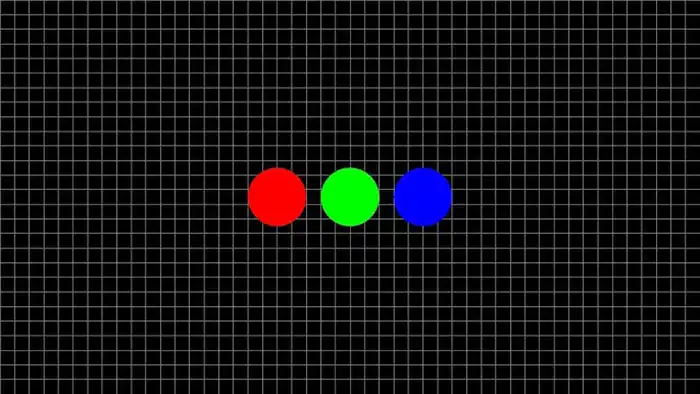
برای دستیابی به بهترین نتیجه، به جای استفاده از فیلم یا تصاویر رنگی، یک تصویر آزمایشی (Test Pattern) یا صفحهای شامل متن ریز و خطوط شطرنجی را نمایش دهید. این تصاویر کوچکترین تغییرات فوکوس را بهوضوح نشان میدهند و تنظیم دقیق را بسیار آسانتر میکنند.
نکتهای که بسیاری از کاربران نمیدانند این است که ابتدا باید مرکز تصویر را کاملاً واضح تنظیم کنید. اگر دستگاه بهدرستی نصب شده باشد، گوشهها نیز به همان اندازه شفاف خواهند بود. اما اگر پس از تنظیم مرکز، لبهها همچنان تار باشند، احتمالاً مشکل از زاویه نصب یا فاصله پرتاب است، نه از فوکوس.
نکته طلایی: همیشه فوکوس را بر اساس مرکز تصویر تنظیم کنید؛ اگر فقط گوشهها تار هستند، مشکل را در محل نصب جستجو کنید.
برای آشنایی با سایر تنظیماتی که میتوانند کیفیت تصویر را بهبود دهند، مطالعه مقاله «چگونه وضوح تصویر ویدئو پروژکتور را افزایش دهیم؟» میتواند راهنمای کاملی برای شما باشد.
۸. عملکرد نادرست فوکوس خودکار (Auto Focus)
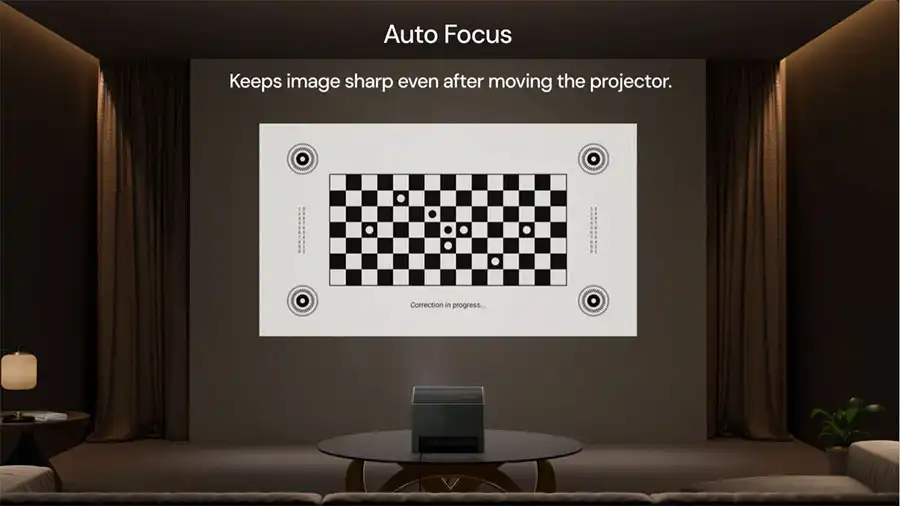
امروزه بسیاری از ویدئو پروژکتورهای هوشمند به سیستم فوکوس خودکار مجهز هستند. این فناوری با استفاده از دوربین یا سنسورهای داخلی فاصله تا پرده را اندازهگیری کرده و بهصورت خودکار وضوح تصویر را تنظیم میکند. هرچند این قابلیت در بیشتر مواقع عملکرد مناسبی دارد، اما همیشه بینقص نیست.
اگر روی پرده نمایش طرح، نوشته یا انعکاس نور وجود داشته باشد، سیستم فوکوس ممکن است روی نقطه اشتباهی قفل کند. همچنین در محیطهایی با نور زیاد یا پردههای بسیار براق، برخی مدلها فاصله را بهدرستی تشخیص نمیدهند و تصویر کمی تار باقی میماند.
نکته طلایی: اگر فوکوس خودکار چند بار پشت سر هم نتیجه مطلوب نداد، آن را غیرفعال کرده و فوکوس را بهصورت دستی تنظیم کنید.
در بعضی از مدلهای پیشرفته، قابلیتهایی مانند Intelligent Screen Adaptation (ISA) نیز وجود دارد که علاوه بر فوکوس، اندازه تصویر و اصلاح زاویه را بهصورت خودکار انجام میدهند. اگرچه این فناوریها استفاده از دستگاه را سادهتر میکنند، اما در شرایط خاص ممکن است باعث کاهش جزئیات تصویر شوند. به همین دلیل بسیاری از نصابهای حرفهای، پس از نصب نهایی دستگاه، تنظیمات را بهصورت دستی انجام میدهند.
نکته طلایی: فوکوس خودکار برای جابهجاییهای موقت مناسب است، اما برای نصب دائمی، تنظیم دستی معمولاً بهترین نتیجه را ارائه میدهد.
۹. استفاده بیش از حد از Keystone Correction
یکی از امکانات محبوب ویدئو پروژکتورها، قابلیت اصلاح ذوزنقهای تصویر یا Keystone Correction است. این ویژگی زمانی کاربرد دارد که دستگاه دقیقاً روبهروی پرده قرار نگرفته باشد و تصویر به شکل ذوزنقه نمایش داده شود. اگرچه این قابلیت ظاهر تصویر را اصلاح میکند، اما بسیاری از کاربران از تأثیر آن بر کیفیت تصویر اطلاع ندارند.
Keystone یک پردازش کاملاً دیجیتال انجام میدهد. دستگاه برای تبدیل تصویر ذوزنقهای به مستطیل، بخشی از پیکسلها را حذف یا فشرده میکند. در نتیجه، رزولوشن واقعی تصویر کاهش یافته و لبهها نسبت به حالت عادی نرمتر و تارتر دیده میشوند.
نکته طلایی: اگر کیفیت تصویر برایتان مهم است، ابتدا محل نصب پروژکتور را اصلاح کنید و Keystone را در آخرین مرحله و با کمترین مقدار ممکن استفاده کنید.
هرچه مقدار اصلاح Keystone بیشتر باشد، افت کیفیت نیز بیشتر خواهد بود. این موضوع در نمایش متن، فایلهای اکسل، اسلایدهای پاورپوینت و فیلمهای 4K کاملاً قابل مشاهده است.
۱۰. استفاده از زوم دیجیتال به جای زوم اپتیکال
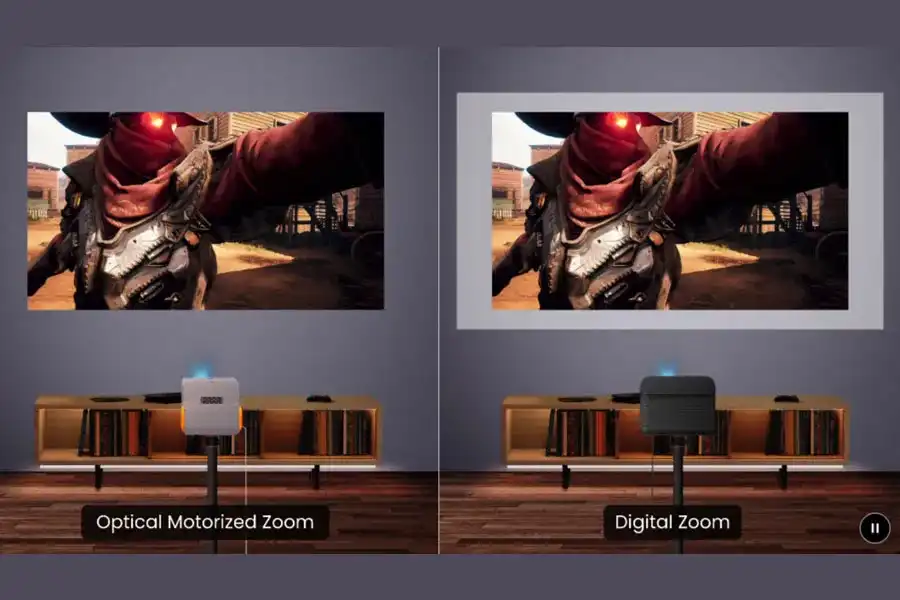
بسیاری از کاربران تصور میکنند زوم دیجیتال و زوم اپتیکال عملکرد یکسانی دارند، در حالی که تفاوت آنها بسیار زیاد است.
در زوم اپتیکال، بزرگنمایی توسط لنز انجام میشود و هیچ تغییری در تعداد پیکسلهای تصویر ایجاد نمیشود؛ بنابراین کیفیت تصویر حفظ خواهد شد. اما زوم دیجیتال تصویر را برش داده و همان بخش را بزرگ میکند. این فرآیند باعث میشود جزئیات از بین بروند و تصویر حالت نرم یا تار پیدا کند.
به همین دلیل اگر دستگاه شما از زوم اپتیکال پشتیبانی میکند، همیشه از همان قابلیت استفاده کنید و زوم دیجیتال را تنها در مواقع ضروری فعال کنید.
نکته طلایی: اگر بعد از بزرگنمایی تصویر احساس میکنید نوشتهها کیفیت اولیه را ندارند، احتمالاً از Digital Zoom استفاده کردهاید.
۱۱. تنظیم نادرست Sharpness
بسیاری از افراد تصور میکنند هرچه مقدار Sharpness بیشتر باشد، تصویر واضحتر خواهد بود؛ اما در عمل چنین نیست.
اگر شارپنس بیش از حد افزایش پیدا کند، دور اشیا و نوشتهها هالههای سفید یا سیاه ایجاد میشود. این هالهها باعث میشوند تصویر مصنوعی به نظر برسد و حتی در برخی صحنهها احساس کنید تصویر تار است. از طرف دیگر، اگر Sharpness بیش از حد کاهش یابد، جزئیات تصویر از بین میروند و همه چیز نرم و محو دیده میشود.
بهترین حالت معمولاً مقدار میانی است که بسته به برند دستگاه میتواند متفاوت باشد. بهتر است این تنظیم را هنگام نمایش متن یا تصاویر با جزئیات زیاد انجام دهید.
نکته طلایی: Sharpness بالا به معنای وضوح بیشتر نیست؛ بلکه فقط لبهها را بهصورت مصنوعی تقویت میکند.
۱۲. انتخاب حالت تصویر نامناسب
تقریباً تمام ویدئو پروژکتورها چندین حالت تصویر مانند Standard، Cinema، Dynamic، Vivid، Presentation یا Game دارند. هر یک از این حالتها برای شرایط خاصی طراحی شدهاند و انتخاب نادرست آنها میتواند باعث شود تصویر کیفیت واقعی خود را نشان ندهد.
برای مثال، حالت Vivid معمولاً روشنایی و اشباع رنگ را تا حد زیادی افزایش میدهد. اگرچه این حالت در نگاه اول جذاب به نظر میرسد، اما در بسیاری از صحنهها باعث از بین رفتن جزئیات نواحی روشن و تیره میشود و تصویر حالتی شستهشده یا حتی تار پیدا میکند.
در مقابل، حالت Standard یا Cinema معمولاً تعادل بهتری میان روشنایی، کنتراست، رنگ و شارپنس ایجاد میکنند و برای تماشای فیلم یا استفاده روزمره گزینه مناسبتری هستند.
نکته طلایی: قبل از تغییر دستی تنظیمات تصویر، حالت Standard را انتخاب کنید؛ در بسیاری از موارد همین تغییر کیفیت تصویر را بهبود میدهد.
نکته تخصصی درباره HDR و MEMC
اگر ویدئو پروژکتور شما از HDR پشتیبانی میکند، بهتر است تنظیمات روشنایی و کنتراست را بهگونهای تنظیم کنید که جزئیات در قسمتهای بسیار روشن و بسیار تاریک تصویر حفظ شوند. تنظیمات نادرست HDR میتواند باعث شود تصویر کمعمق یا شستهشده به نظر برسد و کاربران آن را با تاری تصویر اشتباه بگیرند.
همچنین اگر هدف شما تماشای فیلمهای سینمایی است، پیشنهاد میشود قابلیت MEMC (Motion Smoothing) را خاموش کنید. این قابلیت اگرچه حرکت تصاویر را روانتر میکند، اما گاهی باعث ایجاد حالت مصنوعی یا محو شدن برخی جزئیات در صحنههای سریع میشود.
نکته طلایی: برای تجربهای نزدیک به کیفیت سینمایی، حالت Cinema را انتخاب کرده و در صورت امکان MEMC را غیرفعال کنید.
بررسی منبع پخش و اتصالات؛ چرا با وجود تنظیمات درست هنوز تصویر تار است؟
تا اینجا بیشتر دلایل مربوط به خود ویدئو پروژکتور، لنز و نحوه نصب دستگاه را بررسی کردیم، اما گاهی اوقات مشکل تاری تصویر اصلاً از پروژکتور نیست. منبعی که تصویر را تولید میکند، مانند لپتاپ، کنسول بازی، گیرنده دیجیتال یا پخشکننده فیلم، میتواند باعث کاهش کیفیت خروجی شود. تنظیم نبودن رزولوشن، کابل نامناسب یا حتی کاهش کیفیت استریم آنلاین ممکن است باعث شود تصویر تار به نظر برسد.
نکته طلایی: اگر منوی داخلی خود پروژکتور کاملاً واضح است اما فیلم یا تصویر ورودی تار نمایش داده میشود، مشکل را در منبع پخش و اتصال جستجو کنید.
تنظیم نبودن رزولوشن خروجی با رزولوشن نیتیو پروژکتور
یکی از مهمترین عواملی که روی وضوح تصویر تأثیر میگذارد، هماهنگی رزولوشن دستگاه ارسالکننده تصویر با رزولوشن نیتیو (Native Resolution) ویدئو پروژکتور است.
رزولوشن نیتیو به تعداد واقعی پیکسلهایی گفته میشود که پنل داخلی پروژکتور قادر به نمایش آنهاست. برای مثال، اگر یک پروژکتور دارای رزولوشن نیتیو Full HD یعنی 1920×1080 باشد، بهترین کیفیت تصویر زمانی ایجاد میشود که سیگنال ورودی نیز با همین رزولوشن ارسال شود.
بسیاری از کاربران هنگام خرید پروژکتور فقط به عبارتهایی مانند «پشتیبانی از 4K» توجه میکنند، در حالی که پشتیبانی از یک رزولوشن به معنی نمایش واقعی آن نیست. ممکن است یک دستگاه بتواند سیگنال 4K را دریافت کند، اما پنل داخلی آن همچنان Full HD باشد و تصویر را به صورت Downscale نمایش دهد.
نکته طلایی: همیشه رزولوشن نیتیو پروژکتور را بررسی کنید؛ عددی که در مشخصات با عنوان Supported Resolution نوشته میشود، کیفیت واقعی تصویر را نشان نمیدهد.
برای تنظیم صحیح رزولوشن در لپتاپ یا کامپیوتر، وارد تنظیمات Display شوید و رزولوشنی را انتخاب کنید که با رزولوشن اصلی پروژکتور هماهنگ باشد. این کار باعث میشود پیکسلها بدون تغییر اندازه نمایش داده شوند و بیشترین وضوح ممکن را دریافت کنید.
نکته طلایی: بهترین کیفیت تصویر زمانی ایجاد میشود که رزولوشن خروجی دستگاه دقیقاً با رزولوشن نیتیو پروژکتور یکسان باشد.
اگر درباره تفاوت رزولوشنها و تأثیر آنها بر کیفیت تصویر سؤال دارید، مطالعه مقاله تفاوت ویدئو پروژکتور Full HD و 4K میتواند دید بهتری در اختیارتان قرار دهد.
کیفیت کابل HDMI و تأثیر آن بر وضوح تصویر
کابل HDMI یکی دیگر از بخشهایی است که معمولاً نادیده گرفته میشود. بسیاری از کاربران تصور میکنند تمام کابلهای HDMI عملکرد مشابهی دارند، اما در واقع کیفیت ساخت، طول کابل و استاندارد انتقال اطلاعات روی کیفیت تصویر تأثیر میگذارد.
کابلهای بیکیفیت یا بسیار طولانی ممکن است باعث افت سیگنال شوند. این مشکل بهخصوص هنگام انتقال تصاویر با رزولوشن بالا مانند Full HD با نرخ فریم بالا یا 4K بیشتر دیده میشود. در برخی موارد، کاهش کیفیت سیگنال باعث قطع و وصل شدن تصویر میشود، اما گاهی فقط به شکل کاهش جزئیات و نرم شدن تصویر خود را نشان میدهد.
برای فاصلههای کوتاه معمولاً کابلهای استاندارد HDMI عملکرد خوبی دارند، اما در مسیرهای طولانی بهتر است از کابلهای باکیفیتتر یا راهکارهایی مانند کابلهای اکتیو HDMI استفاده شود.
نکته طلایی: اگر فقط هنگام اتصال لپتاپ یا کنسول تصویر تار میشود، تست با یک کابل HDMI دیگر میتواند سریعترین راه تشخیص مشکل باشد.
کاهش کیفیت تصویر در سرویسهای پخش آنلاین
اگر برای تماشای فیلم از سرویسهای آنلاین استفاده میکنید، گاهی تاری تصویر هیچ ارتباطی با ویدئو پروژکتور ندارد. سرویسهای استریم مانند پلتفرمهای پخش فیلم، با توجه به سرعت اینترنت، کیفیت تصویر را به صورت خودکار کاهش میدهند تا ویدئو بدون توقف پخش شود.
در چنین شرایطی ممکن است تصور کنید فوکوس پروژکتور مشکل دارد، در حالی که دستگاه فقط یک ویدئوی با کیفیت پایین دریافت میکند. این موضوع در نمایش روی پردههای بزرگ بیشتر به چشم میآید، زیرا کوچکترین کاهش کیفیت در ابعاد بزرگتر کاملاً محسوس خواهد بود.
نکته طلایی: اگر تصویر در منوها واضح است اما هنگام پخش فیلم کیفیت افت میکند، ابتدا کیفیت پخش و سرعت اینترنت را بررسی کنید.
چگونه همیشه تصویری شفاف از ویدئو پروژکتور داشته باشیم؟
برای داشتن بهترین کیفیت تصویر، تنها خرید یک پروژکتور قدرتمند کافی نیست. نصب صحیح، تنظیمات اصولی و نگهداری مناسب نقش بسیار مهمی در کیفیت نهایی دارند. حتی یک پروژکتور اقتصادی نیز اگر در شرایط درست نصب شود، میتواند تصویر بسیار خوبی ارائه دهد؛ در مقابل، یک مدل حرفهای که اشتباه نصب شده باشد ممکن است تصویری ناامیدکننده ایجاد کند.
به عنوان یک متخصص حوزه تجهیزات تصویری، پیشنهاد میکنم همیشه فرآیند تنظیم را از موارد فیزیکی شروع کنید. ابتدا لنز را تمیز کنید، فاصله پرتاب را بررسی کنید، دستگاه را کاملاً روبهروی پرده قرار دهید و سپس به سراغ تنظیمات دیجیتال بروید. استفاده بیش از حد از اصلاحات نرمافزاری معمولاً کیفیت واقعی دستگاه را کاهش میدهد.
نکته طلایی: ترتیب درست تنظیمات این است: نصب صحیح → فوکوس → رزولوشن → تنظیمات تصویر؛ نه برعکس.
سوالات متداول درباره تاری تصویر ویدئو پروژکتور
تفاوت رزولوشن نیتیو و رزولوشن پشتیبانی شده در پروژکتور چیست؟
رزولوشن نیتیو به تعداد واقعی پیکسلهای پنل داخلی پروژکتور گفته میشود و نشاندهنده کیفیت اصلی نمایش دستگاه است. اما رزولوشن پشتیبانی شده فقط مشخص میکند که دستگاه توانایی دریافت آن سیگنال را دارد. برای مثال، یک پروژکتور Full HD ممکن است بتواند ویدئوی 4K را دریافت کند، اما آن را با رزولوشن پایینتر نمایش دهد.
نکته طلایی: هنگام خرید پروژکتور، همیشه رزولوشن نیتیو را معیار اصلی کیفیت تصویر قرار دهید، نه رزولوشن قابل پشتیبانی.
هر چند وقت یکبار باید لنز ویدئو پروژکتور را تمیز کنیم؟
زمان مناسب برای تمیز کردن لنز به محیط استفاده بستگی دارد. در محیطهای پرگردوغبار بهتر است هر چند هفته یکبار لنز بررسی شود. برای استفاده خانگی در شرایط معمول، بررسی و تمیز کردن لنز هر یک تا دو ماه یکبار کافی است.
نکته طلایی: تمیز کردن منظم لنز با روش صحیح، یکی از سادهترین راهها برای حفظ کیفیت تصویر در طول عمر دستگاه است.
آیا لنز شیشهای بهتر از لنز پلاستیکی است؟
به طور کلی لنزهای شیشهای کیفیت اپتیکی بالاتری دارند و معمولاً در نمایش جزئیات، مخصوصاً در گوشههای تصویر، عملکرد بهتری ارائه میدهند. البته کیفیت نهایی تصویر فقط به جنس لنز وابسته نیست و عواملی مانند طراحی اپتیکی، پنل تصویر و پردازش تصویر نیز اهمیت زیادی دارند.
نکته طلایی: جنس لنز مهم است، اما کیفیت کلی سیستم اپتیکی مهمتر از یک مشخصه تنها است.
جمعبندی: علت تاری تصویر ویدئو پروژکتور را چگونه پیدا کنیم؟
تاری تصویر ویدئو پروژکتور همیشه نشانه خرابی دستگاه نیست. در بیشتر مواقع، این مشکل به دلیل عواملی مانند کثیفی لنز، فاصله نصب اشتباه، فوکوس نادرست، استفاده زیاد از Keystone، رزولوشن نامناسب یا تنظیمات اشتباه تصویر ایجاد میشود.
برای رفع تاری پروژکتور بهتر است همیشه مرحلهبهمرحله پیش بروید. ابتدا شرایط فیزیکی دستگاه را بررسی کنید، سپس فوکوس و تنظیمات تصویر را انجام دهید و در نهایت سراغ کابلها و منبع پخش بروید. با رعایت همین اصول ساده، میتوانید از حداکثر کیفیت تصویر ویدئو پروژکتور خود استفاده کنید.
نکته طلایی: یک پروژکتور خوب زمانی بهترین عملکرد خود را نشان میدهد که درست نصب، درست تنظیم و درست نگهداری شود.