انتخاب روش اتصال به ویدئو پروژکتور یکی از مواردی است که هنگام خرید دستگاه باید به آن توجه کنید. اگر قصد دارید لپتاپ، کامپیوتر، گوشی موبایل یا تبلت خود را به پروژکتور متصل کنید، دو راهکار اصلی پیش روی شما قرار دارد: استفاده از کابل HDMI یا اتصال بیسیم از طریق دانگل وایرلس.
هرکدام از این روشها مزایا و محدودیتهای خاص خود را دارند. کابل HDMI معمولاً اتصال پایدارتر و تأخیر کمتری در انتقال تصویر ایجاد میکند؛ در مقابل، دانگل وایرلس امکان نمایش تصویر بدون نیاز به کابلکشی را فراهم میکند و برای محیطهایی که جابهجایی دستگاهها اهمیت دارد، گزینه مناسبی است.
اما کدام روش برای شما بهتر است؟ آیا برای نمایش فیلم و محتوای 4K باید کابل HDMI بخرید یا دانگل وایرلس هم میتواند همین کیفیت را ارائه دهد؟ برای اتصال گوشی به ویدئو پروژکتور به چه تجهیزاتی نیاز دارید؟
در این مقاله از آیپروژکتور، تفاوت کابل HDMI و دانگل وایرلس را از نظر کیفیت تصویر، سرعت انتقال، تأخیر، سازگاری و هزینه بررسی میکنیم تا بتوانید متناسب با نوع استفاده خود بهترین گزینه را انتخاب کنید.
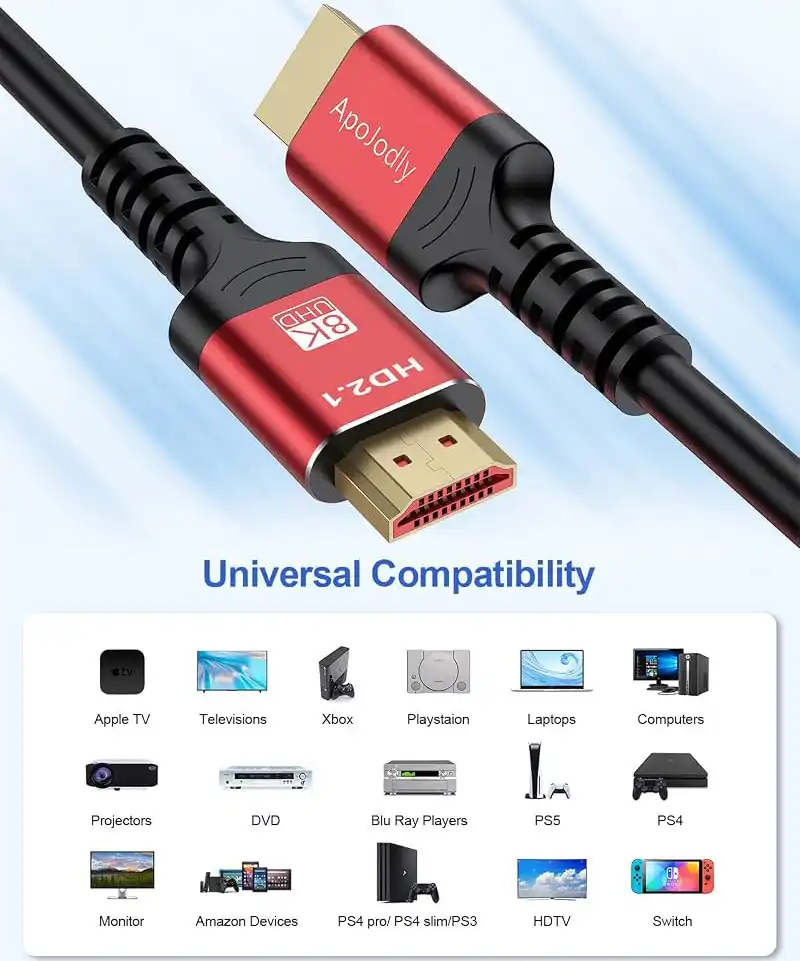
کابل HDMI بهتر است یا دانگل وایرلس؟ مقایسه در یک نگاه
پاسخ به این سؤال به نوع استفاده شما از ویدئو پروژکتور بستگی دارد. اگر کیفیت تصویر، پایداری اتصال و نمایش بدون تأخیر برایتان اهمیت بیشتری دارد، کابل HDMI انتخاب مناسبتری است. اما اگر میخواهید گوشی یا لپتاپ را بدون اتصال فیزیکی به پروژکتور متصل کنید، دانگل وایرلس میتواند تجربه راحتتری فراهم کند.
در جدول زیر، تفاوتهای اصلی این دو روش را مشاهده میکنید.
|
دانگل وایرلس
|
کابل HDMI
|
معیار مقایسه
|
|
وابسته به کیفیت شبکه و دانگل
|
پایدار و وابسته به مشخصات کابل و دستگاه |
کیفیت انتقال تصویر |
|
معمولاً بیشتر و متغیر
|
بسیار کم
|
تأخیر تصویر
|
|
وابسته به شبکه و تداخل امواج
|
بالا
|
پایداری اتصال
|
|
بسته به فناوری، ممکن است نداشته باشد
|
ندارد
|
نیاز به اینترنت
|
|
برای انتقال تصویر ندارد
|
دارد
|
نیاز به کابلکشی
|
|
با قابلیتهای بیسیم سازگار
|
مستقیم و ساده
|
اتصال لپتاپ
|
|
با پشتیبانی از فناوری Cast یا AirPlay
|
با مبدل مناسب
|
اتصال گوشی
|
|
معمولاً انتخاب اول نیست
|
بله، بهخصوص بازیهای حساس به تأخیر
|
مناسب برای بازی
|
| مناسب برای جلسات با جابهجایی زیاد |
بسیار مناسب
|
مناسب برای ارائه و جلسات
|
|
هزینه خرید دانگل و احتمالاً تجهیزات جانبی
|
هزینه خرید کابل یا مبدل
|
هزینه
|
نکته مهم این است که دانگل وایرلس لزوماً به اینترنت نیاز ندارد. بعضی مدلها از طریق شبکه وایفای مستقیم یا فناوریهایی مانند Miracast کار میکنند؛ درحالیکه برخی دیگر برای برقراری اتصال به شبکه وایفای مشترک نیاز دارند.
کابل HDMI چیست و چه زمانی انتخاب بهتری است؟
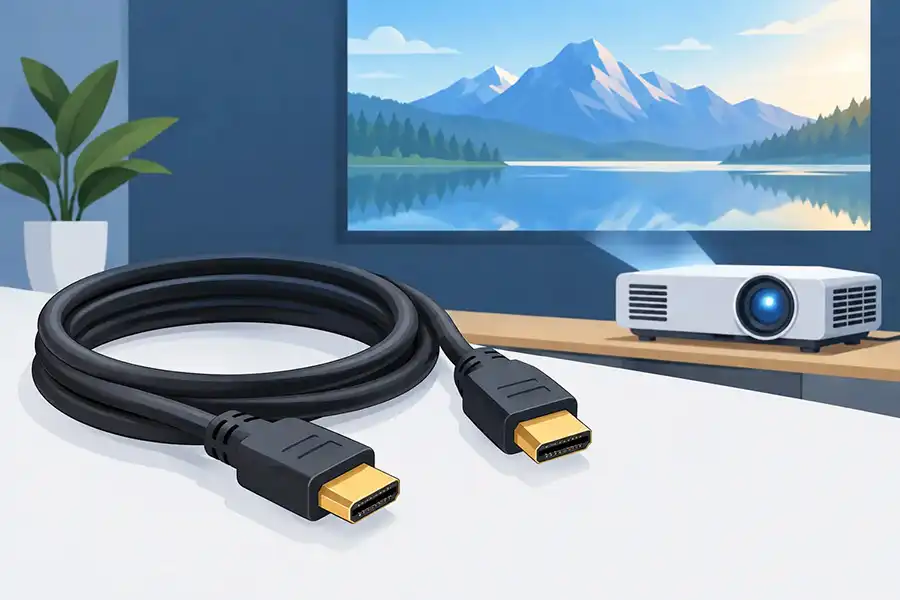
کابل HDMI یکی از رایجترین تجهیزات برای انتقال همزمان تصویر و صدا از دستگاههایی مانند لپتاپ، کامپیوتر، کنسول بازی و پخشکنندههای چندرسانهای به ویدئو پروژکتور است. در این روش، یک سر کابل به خروجی HDMI دستگاه مبدأ و سر دیگر آن به ورودی HDMI پروژکتور متصل میشود. پس از انتخاب ورودی HDMI از منوی پروژکتور، تصویر دستگاه روی پرده نمایش داده میشود.
مهمترین مزیت کابل HDMI، انتقال مستقیم سیگنال تصویر و صدا بدون وابستگی به شبکه بیسیم است. به همین دلیل، در کلاسهای آموزشی، سالنهای کنفرانس، سینمای خانگی و محیطهای حرفهای که قطع شدن تصویر یا تأخیر در نمایش محتوا مشکلساز است، استفاده از کابل HDMI انتخاب مطمئنتری خواهد بود.
مزایای استفاده از کابل HDMI
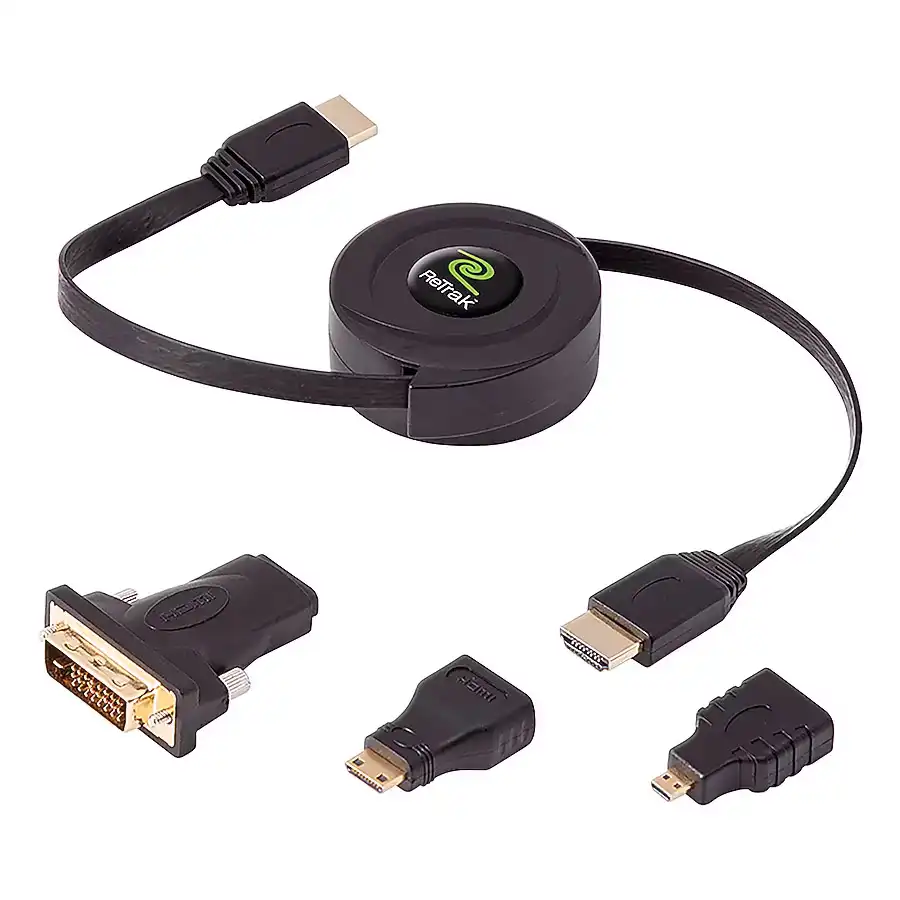
۱. انتقال پایدار تصویر و صدا
در اتصال کابلی، کیفیت ارتباط به وضعیت شبکه وایفای وابسته نیست. بنابراین احتمال قطع شدن تصویر به دلیل ضعف سیگنال بیسیم کاهش پیدا میکند.
۲. تأخیر کمتر در نمایش تصویر
کابل HDMI برای انتقال مستقیم تصویر مناسب است و در مقایسه با بسیاری از روشهای انتقال بیسیم، تأخیر کمتری دارد. این ویژگی برای بازی، نمایش ویدئوهای آموزشی و ارائههایی که هماهنگی صدا و تصویر اهمیت دارد، مفید است.
۳. پشتیبانی از رزولوشنهای بالا
با انتخاب کابل مناسب و درنظرگرفتن قابلیتهای دستگاه مبدأ و پروژکتور، میتوانید تصاویر Full HD و 4K را از طریق HDMI منتقل کنید.
۴. عدم نیاز به تنظیمات شبکه
برای اتصال از طریق HDMI به وایفای، اینترنت یا نصب نرمافزار انتقال تصویر نیاز ندارید. کافی است کابل را متصل کنید و ورودی تصویر مناسب را انتخاب کنید.
معایب کابل HDMI
محدودیت اصلی کابل HDMI، وابستگی به فاصله فیزیکی میان دستگاه مبدأ و پروژکتور است. اگر لپتاپ روی میز قرار داشته باشد و پروژکتور در فاصله زیادی نصب شده باشد، باید کابل بلندتری تهیه کنید یا از تجهیزات انتقال سیگنال استفاده کنید.
همچنین کابلکشی در بعضی محیطها، بهخصوص سالنهای کنفرانس و کلاسهای آموزشی، میتواند باعث شلوغی محیط و محدود شدن محل قرارگیری لپتاپ شود.
برای پروژکتور 4K چه کابل HDMI بخریم؟ بررسی نسخه و طول کابل
یکی از سؤالات رایج هنگام خرید کابل HDMI این است که آیا هر کابل HDMI میتواند تصویر 4K را منتقل کند؟ پاسخ منفی است. قابلیت انتقال تصویر به رزولوشن 4K به پهنای باند کابل، استاندارد آن و پشتیبانی دستگاه مبدأ و پروژکتور بستگی دارد.
هنگام خرید کابل HDMI بهتر است بهجای توجه صرف به عبارتهایی مانند HDMI 2.0 یا HDMI 2.1، استاندارد عملکرد و گواهی رسمی کابل را بررسی کنید.
|
کاربرد و قابلیت اصلی
|
استاندارد کابل
|
|
مناسب برای بسیاری از کاربردهای Full HD و برخی حالتهای 4K
|
High Speed HDMI
|
|
مناسب برای 4K با نرخ نوسازی تا 60 هرتز و پهنای باند تا 18 گیگابیت بر ثانیه
|
Premium High Speed HDMI
|
|
مناسب برای قابلیتهای پیشرفتهتر مانند 4K با نرخ 120 هرتز و پهنای باند تا 48 گیگابیت بر ثانیه
|
Ultra High Speed HDMI
|
برای بیشتر ویدئو پروژکتورهای Full HD، یک کابل HDMI استاندارد و باکیفیت که با مشخصات دستگاه سازگار باشد، کافی است. اگر پروژکتور 4K دارید و میخواهید تصویر 4K با نرخ 60 هرتز منتقل کنید، کابل دارای گواهی Premium High Speed انتخاب مناسبی است. برای تجهیزات سازگار با 4K و نرخ 120 هرتز نیز باید به سراغ Ultra High Speed بروید.
توجه: نسخه HDMI دستگاه با استاندارد کابل یکسان نیست. برای مثال، داشتن کابل Ultra High Speed بهتنهایی باعث نمیشود پروژکتور یا لپتاپ شما از قابلیت 4K با نرخ 120 هرتز پشتیبانی کند. تمام تجهیزات مسیر انتقال باید با این قابلیت سازگار باشند.
طول کابل HDMI چقدر باشد؟
طول کابل یکی دیگر از فاکتورهای مهم هنگام خرید است. هرچه فاصله میان لپتاپ و پروژکتور بیشتر باشد، انتخاب کابل مناسب اهمیت بیشتری پیدا میکند. برای فاصلههای کوتاه، معمولاً کابل HDMI مسی باکیفیت انتخاب مناسبی است. اما در مسیرهای طولانی، بهخصوص هنگام انتقال تصویر 4K، ممکن است کابلهای معمولی با افت سیگنال یا قطع و وصل شدن تصویر مواجه شوند.
در این شرایط میتوانید از کابل HDMI اکتیو (Active)، کابل فیبر نوری HDMI یا تجهیزات اکستندر HDMI استفاده کنید. این تجهیزات برای انتقال سیگنال در فاصلههای بیشتر طراحی شدهاند.
پیشنهاد میکنیم هنگام خرید، طول کابل را متناسب با فاصله واقعی دستگاه تا پروژکتور انتخاب کنید و از خرید کابل بسیار بلند بدون نیاز خودداری کنید.
برای مشاهده مدلها و بررسی قیمت، میتوانید به صفحه خرید کابل HDMI مراجعه کنید.
دانگل وایرلس پروژکتور چیست و چگونه کار میکند؟
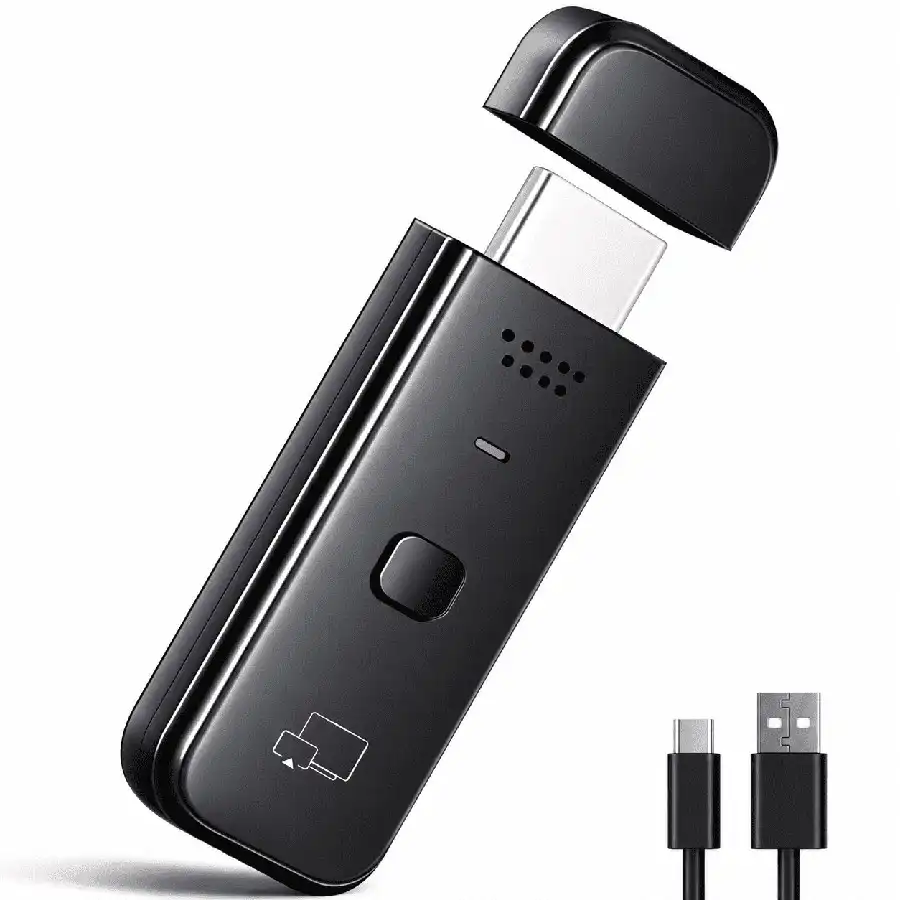
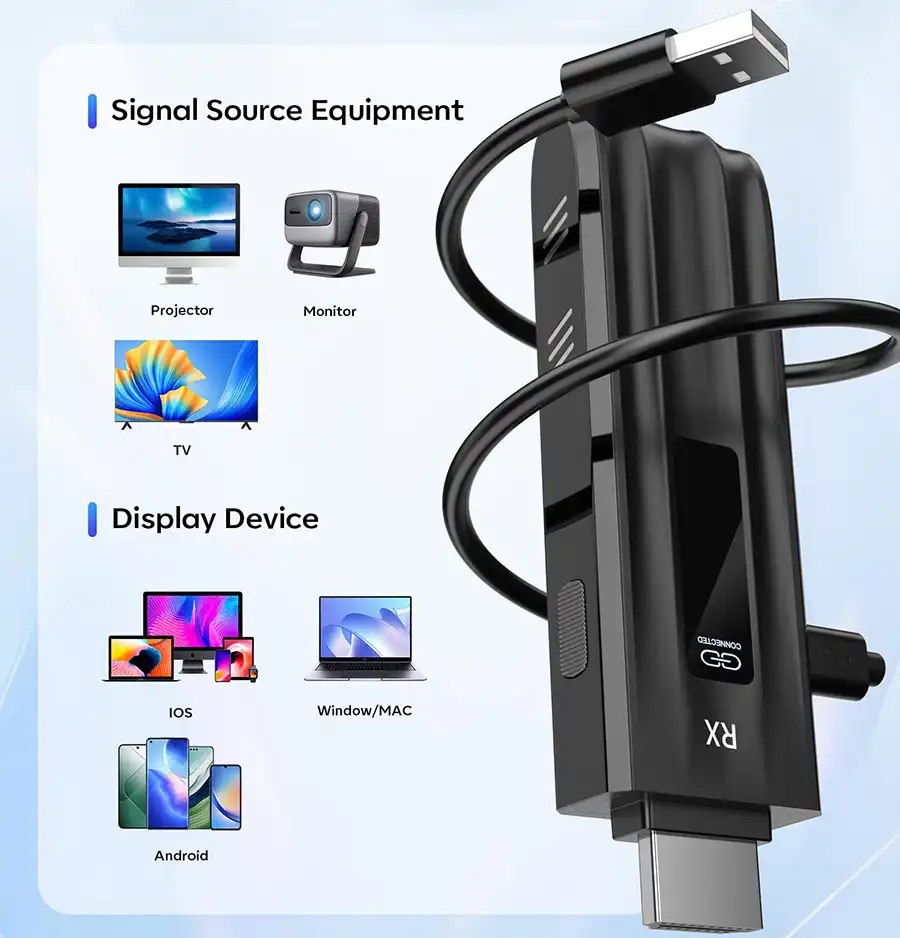
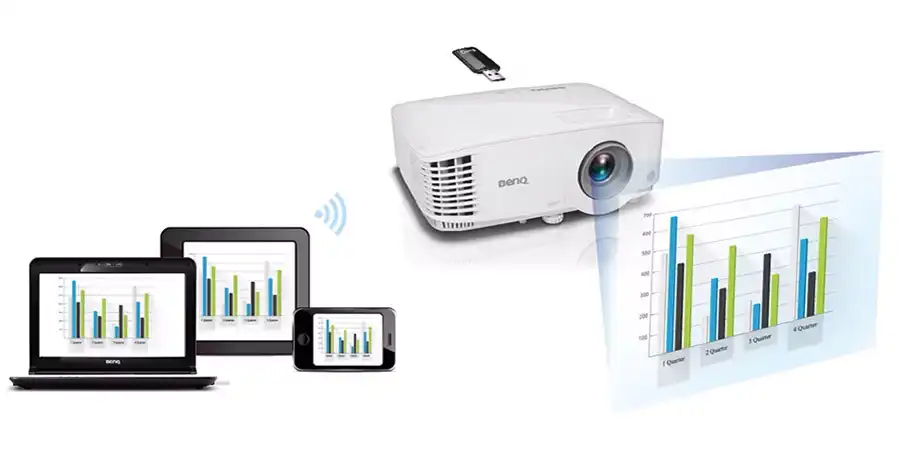
دانگل وایرلس پروژکتور وسیلهای کوچک است که معمولاً از طریق درگاه HDMI به ویدئو پروژکتور متصل میشود و امکان انتقال تصویر از گوشی، تبلت یا لپتاپ را بهصورت بیسیم فراهم میکند. در این روش، بهجای اتصال مستقیم دستگاه به پروژکتور با کابل HDMI، تصویر از طریق فناوریهای بیسیم مانند Miracast، AirPlay یا Google Cast منتقل میشود.
البته همه دانگلها از تمام این فناوریها پشتیبانی نمیکنند. بنابراین هنگام خرید باید سازگاری دانگل با سیستمعامل و دستگاه موردنظر خود را بررسی کنید.
مزایای استفاده از دانگل وایرلس
۱. حذف کابلکشی
مهمترین مزیت دانگل وایرلس، حذف کابل میان دستگاه مبدأ و پروژکتور است. به این ترتیب میتوانید لپتاپ یا گوشی را در فاصله مناسب قرار دهید و بدون اتصال فیزیکی تصویر را منتقل کنید.
۲. اتصال آسان گوشی و تبلت
اگر قصد دارید تصاویر، فایلهای ارائه یا ویدئوهای موجود در گوشی را روی پرده نمایش دهید، دانگل وایرلس میتواند کار را سادهتر کند؛ البته به شرطی که گوشی و دانگل از فناوری انتقال تصویر مشترکی پشتیبانی کنند.
۳. مناسب برای جلسات و ارائههای گروهی
در محیطهایی که افراد مختلف باید بهصورت نوبتی لپتاپ یا گوشی خود را به پروژکتور متصل کنند، استفاده از اتصال بیسیم میتواند جابهجایی بین کاربران را سادهتر کند.
معایب و محدودیتهای دانگل وایرلس
دانگل وایرلس در کنار مزایای خود، محدودیتهایی نیز دارد که باید پیش از خرید در نظر بگیرید.
مهمترین مسئله، تأخیر در انتقال تصویر است. در اتصال بیسیم، تصویر ابتدا از دستگاه مبدأ ارسال و سپس در دانگل دریافت و پردازش میشود. این فرایند ممکن است باعث ایجاد تأخیر شود. میزان این تأخیر به مدل دانگل، فناوری انتقال، کیفیت شبکه و شرایط محیط بستگی دارد.
به همین دلیل، اگر قصد دارید بازیهای کامپیوتری انجام دهید یا محتوایی را نمایش دهید که هماهنگی لحظهای تصویر و صدا در آن اهمیت دارد، اتصال HDMI معمولاً انتخاب بهتری است. از طرف دیگر، در محیطهایی که چندین شبکه وایفای فعال هستند یا فاصله گوشی و دانگل زیاد است، احتمال کاهش کیفیت ارتباط یا قطع شدن تصویر وجود دارد.
همچنین بعضی از دانگلها برای عملکرد صحیح به منبع تغذیه USB نیاز دارند و باید هنگام نصب، فضای کافی برای اتصال آنها به پروژکتور در نظر بگیرید.
آیا دانگل وایرلس به اینترنت نیاز دارد؟
خیر؛ تمام دانگلهای وایرلس به اینترنت نیاز ندارند. بعضی از مدلها با ایجاد ارتباط مستقیم بین گوشی و دانگل کار میکنند، اما برخی دیگر به اتصال هر دو دستگاه به یک شبکه وایفای نیاز دارند.
توجه داشته باشید که انتقال تصویر با پخش آنلاین فیلم یکسان نیست. ممکن است برای نمایش تصویر گوشی به اینترنت نیاز نداشته باشید، اما برای تماشای محتوای آنلاین همچنان به اینترنت احتیاج داشته باشید.
نحوه وصل کردن لپتاپ به پروژکتور با کابل HDMI
اگر میخواهید لپتاپ خود را به ویدئو پروژکتور متصل کنید، برای آشنایی با روشهای مختلف اتصال میتوانید مقاله [نحوه اتصال ویدئو پروژکتور به لپ تاپ] را مطالعه کنید. در ادامه، تفاوت اتصال کابلی و بیسیم و مزایا و محدودیتهای هر روش را بررسی میکنیم تا بتوانید گزینه مناسبتری انتخاب کنید.
برای انجام این کار، ابتدا مطمئن شوید لپتاپ و پروژکتور هر دو به درگاه HDMI مجهز هستند.
مراحل اتصال به این صورت است:
مرحله اول: اتصال کابل
یک سر کابل HDMI را به خروجی HDMI لپتاپ و سر دیگر آن را به ورودی HDMI ویدئو پروژکتور متصل کنید.
مرحله دوم: انتخاب ورودی تصویر
پروژکتور را روشن کنید و از طریق دکمه Source یا Input، ورودی HDMI را انتخاب کنید. اگر دستگاه چند ورودی HDMI دارد، ورودیای را انتخاب کنید که کابل به آن متصل شده است.
مرحله سوم: تنظیم نمایش تصویر در ویندوز
در لپتاپهای ویندوزی، کلیدهای Windows + P را همزمان فشار دهید. سپس یکی از حالتهای زیر را انتخاب کنید:
PC Screen Only: تصویر فقط روی صفحه لپتاپ نمایش داده میشود.
Duplicate: تصویر لپتاپ و پروژکتور یکسان خواهد بود.
Extend: پروژکتور بهعنوان نمایشگر دوم عمل میکند و میتوانید فضای کاری خود را گسترش دهید.
Second Screen Only: تصویر فقط روی پروژکتور نمایش داده میشود.
برای بیشتر ارائههای آموزشی و جلسات، حالت Duplicate انتخاب مناسبی است.
مرحله چهارم: تنظیم رزولوشن
اگر تصویر بهدرستی نمایش داده نمیشود، از تنظیمات Display ویندوز، رزولوشن خروجی را متناسب با رزولوشن اصلی پروژکتور تنظیم کنید.
در لپتاپهای مک نیز میتوانید از مسیر System Settings و بخش Displays، نمایشگر خارجی را شناسایی و تنظیم کنید.
نحوه اتصال لپتاپ به پروژکتور بدون کابل
اگر پروژکتور یا دانگل شما از فناوری انتقال تصویر بیسیم پشتیبانی میکند، میتوانید بدون استفاده از کابل HDMI لپتاپ را به دستگاه متصل کنید.
در ویندوز، ابتدا مطمئن شوید پروژکتور یا دانگل از Miracast پشتیبانی میکند. سپس کلیدهای Windows + K را فشار دهید تا فهرست نمایشگرهای بیسیم در دسترس نمایش داده شود.
نام پروژکتور یا دانگل را از فهرست انتخاب کنید و منتظر بمانید تا اتصال برقرار شود.
در سیستمعامل مک نیز در صورت پشتیبانی دستگاه مقصد از AirPlay، میتوانید از بخش Screen Mirroring در Control Center استفاده کنید.
نکته مهم این است که روش اتصال بیسیم در همه پروژکتورها یکسان نیست. بعضی مدلها به گیرنده یا دانگل جداگانه نیاز دارند و بعضی دیگر قابلیت اتصال بیسیم داخلی دارند.
نحوه اتصال گوشی اندروید به ویدئو پروژکتور با دانگل وایرلس
برای اتصال گوشی اندرویدی به پروژکتور، ابتدا باید مشخص کنید گوشی و دانگل از چه فناوری انتقال تصویری پشتیبانی میکنند.
اگر دانگل شما از Miracast یا قابلیت مشابه Screen Mirroring پشتیبانی کند، معمولاً میتوانید از بخش تنظیمات گوشی و گزینههایی مانند Cast، Screen Cast، Smart View یا Wireless Display استفاده کنید.
مراحل کلی اتصال به این صورت است:
۱. دانگل وایرلس را به درگاه HDMI پروژکتور متصل کنید و در صورت نیاز، برق آن را از طریق USB تأمین کنید.
۲. ورودی تصویر پروژکتور را روی HDMI مربوط به دانگل قرار دهید.
۳. قابلیت انتقال تصویر بیسیم را در دانگل فعال کنید.
۴. در گوشی اندرویدی، وارد تنظیمات اتصال یا پنل تنظیمات سریع شوید و گزینه Cast یا Screen Mirroring را انتخاب کنید.
۵. نام دانگل یا دستگاه مقصد را از فهرست انتخاب کنید.
۶. پس از برقراری اتصال، تصویر گوشی روی پرده نمایش داده میشود.
نام و محل گزینهها در گوشیهای مختلف ممکن است متفاوت باشد. همچنین همه گوشیهای اندرویدی از تمام فناوریهای انتقال تصویر پشتیبانی نمیکنند.
برای مثال، Google Cast و Miracast دو فناوری متفاوت هستند و سازگاری گوشی با یکی از آنها به معنای پشتیبانی از دیگری نیست.
نحوه اتصال آیفون به ویدئو پروژکتور
برای آشنایی با روشهای مختلف اتصال گوشی آیفون به پروژکتور، از جمله اتصال با کابل و روشهای بیسیم، میتوانید راهنمای کامل [نحوه اتصال آیفون به ویدئو پروژکتور] را مطالعه کنید. در این مقاله تمرکز ما بر تفاوت روشهای اتصال و انتخاب تجهیزات مناسب خواهد بود.
برای اتصال آیفون به پروژکتور دو روش اصلی وجود دارد: استفاده از اتصال کابلی با مبدل مناسب یا انتقال تصویر بیسیم از طریق AirPlay.
اتصال آیفون با کابل HDMI
اگر میخواهید اتصال پایدارتری داشته باشید، میتوانید از مبدل سازگار با درگاه آیفون استفاده کنید.
در مدلهای دارای درگاه USB-C، به مبدلی نیاز دارید که از خروجی تصویر پشتیبانی کند. برای مدلهای دارای درگاه Lightning نیز باید از مبدل دیجیتال AV سازگار استفاده کنید.
مراحل اتصال عبارتاند از:
۱. مبدل مناسب را به درگاه آیفون متصل کنید.
۲. کابل HDMI را به مبدل وصل کنید.
۳. سر دیگر کابل را به ورودی HDMI پروژکتور متصل کنید.
۴. ورودی HDMI را از منوی پروژکتور انتخاب کنید.
۵. در صورت پشتیبانی گوشی و مبدل، تصویر آیفون روی پرده نمایش داده میشود.
اتصال بیسیم آیفون با AirPlay
اگر پروژکتور یا دانگل شما از AirPlay پشتیبانی میکند، میتوانید بدون کابل تصویر آیفون را منتقل کنید.
برای این کار، ابتدا آیفون و دستگاه مقصد را طبق دستورالعمل سازنده به شبکه مناسب متصل کنید. سپس Control Center را باز کنید، گزینه Screen Mirroring را انتخاب کنید و نام پروژکتور یا دانگل را از فهرست دستگاهها پیدا کنید.
پس از انتخاب دستگاه، در صورت درخواست رمز اتصال، آن را وارد کنید تا تصویر آیفون نمایش داده شود.
توجه داشته باشید که اتصال آیفون از طریق AirPlay به پشتیبانی دستگاه مقصد از این فناوری نیاز دارد. همچنین بعضی برنامههای پخش فیلم به دلیل محدودیتهای کپیرایت، اجازه نمایش مستقیم محتوای خود از طریق Screen Mirroring را نمیدهند.
کابل HDMI بخریم یا دانگل وایرلس؟ انتخاب بر اساس نوع استفاده
حالا که با ویژگیهای هر دو روش آشنا شدید، بهتر است انتخاب را بر اساس کاربرد واقعی خود انجام دهید.
برای کلاس درس و محیطهای آموزشی
اگر قرار است معلم یا مدرس در طول جلسه فایلهای پاورپوینت، ویدئوهای آموزشی و محتوای درسی را نمایش دهد، کابل HDMI انتخاب مطمئنتری است. اتصال پایدار و تأخیر کمتر، احتمال ایجاد اختلال در روند تدریس را کاهش میدهد.
البته اگر چند مدرس بهصورت متناوب از یک پروژکتور استفاده میکنند، دانگل وایرلس نیز میتواند گزینه مناسبی باشد.
برای سالن کنفرانس و جلسات کاری
در سالنهای کنفرانس، انتخاب به نحوه استفاده از دستگاه بستگی دارد. اگر لپتاپ همیشه در یک محل مشخص قرار میگیرد، کابل HDMI کافی است. اما اگر افراد مختلف باید از گوشی یا لپتاپ خود برای ارائه استفاده کنند، اتصال بیسیم میتواند انعطافپذیری بیشتری ایجاد کند.
برای سینمای خانگی و تماشای فیلم
اگر کیفیت و پایداری پخش فیلم برایتان اهمیت دارد، اتصال HDMI انتخاب مناسبی است. بهخصوص برای پخش محتوای باکیفیت 4K، استفاده از کابل متناسب با مشخصات دستگاهها میتواند نتیجه قابلاعتمادتری ایجاد کند.
برای بازی با ویدئو پروژکتور
برای بازیهای کامپیوتری و کنسولی، بهویژه بازیهای سریع، کابل HDMI پیشنهاد میشود. تأخیر بیشتر در انتقال بیسیم میتواند تجربه بازی را تحت تأثیر قرار دهد.
برای استفاده روزمره از گوشی
اگر بیشتر از گوشی برای نمایش عکس، فایلهای ارائه و ویدئو استفاده میکنید، دانگل وایرلس میتواند انتخاب راحتتری باشد؛ البته پیش از خرید باید سازگاری گوشی و دانگل را بررسی کنید.
هنگام خرید کابل HDMI یا دانگل وایرلس به چه نکاتی توجه کنیم؟
پیش از خرید هرکدام از این تجهیزات، بهتر است مشخصات فنی و قابلیتهای دستگاه خود را بررسی کنید.
در خرید کابل HDMI، نوع استاندارد، طول کابل، کیفیت ساخت و پشتیبانی از رزولوشن و نرخ نوسازی موردنیاز اهمیت دارد. اگر پروژکتور شما Full HD است، لزوماً به گرانترین کابل موجود در بازار نیاز ندارید. اما برای دستگاههای 4K باید کابل متناسب با پهنای باند موردنیاز انتخاب شود.
در خرید دانگل وایرلس، سازگاری با اندروید، iOS، ویندوز یا macOS، پشتیبانی از Miracast، AirPlay یا Google Cast، رزولوشن خروجی، کیفیت ارتباط وایفای و نحوه تأمین برق اهمیت دارد.
همچنین اگر قصد دارید محتوای آنلاین پخش کنید، بررسی کنید دانگل موردنظر از برنامههای موردنیاز شما پشتیبانی میکند یا خیر.
نکته دیگر اینکه رزولوشن اعلامشده برای دانگل لزوماً به معنای کیفیت واقعی تصویر در تمام شرایط نیست. کیفیت نهایی به توان پردازشی دانگل، شبکه، محتوای در حال پخش و مشخصات پروژکتور بستگی دارد.
پرسشهای متداول درباره اتصال ویدئو پروژکتور با HDMI و دانگل وایرلس
آیا اتصال ویدئو پروژکتور با کابل HDMI بهتر است یا وایرلس؟
اگر پایداری تصویر، کیفیت انتقال و تأخیر کمتر برایتان اهمیت دارد، کابل HDMI انتخاب بهتری است. اما اگر میخواهید بدون کابلکشی گوشی یا لپتاپ را به پروژکتور متصل کنید، دانگل وایرلس گزینه مناسبتری خواهد بود.
آیا همه ویدئو پروژکتورها قابلیت اتصال بیسیم دارند؟
خیر. بعضی پروژکتورها بهصورت داخلی از قابلیتهایی مانند Screen Mirroring یا Wi-Fi Display پشتیبانی میکنند، اما برای اتصال بیسیم در برخی مدلها باید از دانگل وایرلس جداگانه استفاده کنید.
آیا میتوان گوشی را با کابل HDMI به پروژکتور وصل کرد؟
بله. برای این کار به مبدل مناسب با درگاه گوشی نیاز دارید. در گوشیهای USB-C باید مطمئن شوید دستگاه از خروجی تصویر پشتیبانی میکند و در آیفونهای Lightning نیز به مبدل دیجیتال AV سازگار نیاز دارید.
آیا دانگل وایرلس پروژکتور به اینترنت نیاز دارد؟
خیر. برخی دانگلها با ارتباط مستقیم بیسیم کار میکنند و به اینترنت نیاز ندارند؛ اما بعضی مدلها برای اتصال به شبکه مشترک وایفای طراحی شدهاند. نوع اتصال را باید از مشخصات دانگل بررسی کنید.
چرا هنگام اتصال بیسیم به پروژکتور تصویر با تأخیر نمایش داده میشود؟
تأخیر میتواند به دلیل سرعت پردازش دانگل، کیفیت شبکه وایفای، فاصله دستگاهها، تداخل امواج یا فناوری انتقال تصویر باشد. برای کاهش تأخیر، میتوانید فاصله دستگاهها را کمتر کنید یا در صورت امکان از کابل HDMI استفاده کنید.
برای انتقال تصویر 4K به پروژکتور چه کابلی مناسب است؟
برای انتقال 4K با نرخ 60 هرتز، کابل دارای گواهی Premium High Speed HDMI مناسب است. اگر تجهیزات شما از 4K با نرخ 120 هرتز پشتیبانی میکنند، باید از کابل Ultra High Speed HDMI استفاده کنید. قابلیت نهایی به مشخصات تمام دستگاههای متصل نیز بستگی دارد.
آیا اتصال لپتاپ به پروژکتور بدون کابل امکانپذیر است؟
بله. اگر لپتاپ و پروژکتور یا دانگل از فناوری مشترکی مانند Miracast یا AirPlay پشتیبانی کنند، میتوانید تصویر را بدون کابل منتقل کنید. در ویندوز معمولاً با کلیدهای Windows + K میتوانید دستگاههای بیسیم سازگار را جستوجو کنید.
آیا میتوان با دانگل وایرلس فیلمهای آنلاین را روی پروژکتور پخش کرد؟
بله، اما این موضوع به قابلیتهای دانگل و برنامه پخش محتوا بستگی دارد. بعضی دانگلها از Google Cast یا پخش مستقیم برنامهها پشتیبانی میکنند، درحالیکه برخی دیگر صرفاً تصویر صفحه گوشی را منتقل میکنند. محدودیتهای کپیرایت نیز ممکن است مانع نمایش بعضی محتواها شوند.
جمعبندی؛ کدام روش اتصال برای ویدئو پروژکتور مناسبتر است؟
انتخاب بین کابل HDMI و دانگل وایرلس به نیاز و نوع استفاده شما بستگی دارد. اگر برای کلاس درس، جلسات کاری، سینمای خانگی یا بازی به اتصال پایدار و کمتأخیر نیاز دارید، کابل HDMI انتخاب منطقیتری است. در مقابل، اگر راحتی استفاده، حذف کابلکشی و امکان اتصال سریع گوشی و لپتاپ برایتان اولویت دارد، دانگل وایرلس میتواند گزینه مناسبی باشد؛ به شرط آنکه با دستگاه شما سازگار باشد.
در نهایت، لازم نیست همیشه یکی از این دو روش را جایگزین دیگری کنید. در بسیاری از محیطها، استفاده همزمان از کابل HDMI و دانگل وایرلس بهترین راهکار است؛ کابل برای اتصال اصلی و مطمئن و دانگل برای مواقعی که به جابهجایی و اتصال سریع نیاز دارید.
برای انتخاب تجهیزات مناسب، میتوانید مدلهای مختلف را در صفحه کابل HDMI بررسی کنید و برای آشنایی با روشهای اتصال بیسیم نیز مقاله آموزش بیسیم کردن ویدئو پروژکتور را بخوانید.