در این مقاله، عملکرد و قابلیت درگاه های مختلف ارتباطی (پورت) موجود که از طریق آنها می توانید ویدئو پروژکتور خود را به منبع مورد نظر متصل کنید شرح داده می شود. طبیعتاً بسته به مدل ویدئو پروژکتور، درگاه ها و امکانات ارتباطی متفاوت خواهند بود. به علاوه، در اینجا توضیح خواهیم داد که برای هر رزولوشن (وضوح تصویر، مثلاً HD) استفاده از کدام درگاه بهتر است و جزئیاتی نیز در رابطه با روش اتصال ویدئو پروژکتور به لپ تاپ و کامپیوتر ارائه خواهیم کرد. مطالعه این مطلب به شما در تصمیم گیری برای انتخاب ویدئو پروژکتور مناسب برای نیازهای خاصی که دارید کمک کرده و از بروز مسائل و مشکلات پیش بینی نشده جلوگیری خواهد کرد.
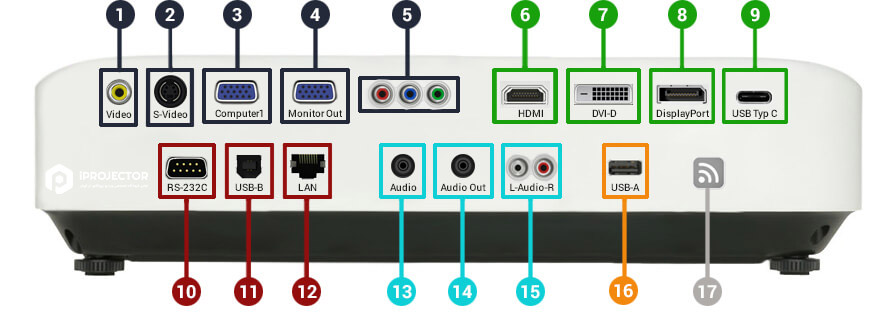
درگاه های آنالوگ
سالهای سال است که برای انتقال تصویر از درگاه های آنالوگ استفاده می شود. این درگاه ها به دلیل سرعت پایین ترشان در انتقال اطلاعات، کیفیت تصویر پایین تری را در مقایسه با درگاه های دیجیتال ارائه می دهند. در عین حال، هنوز هم در بسیاری از دستگاه ها، از جمله دستگاه های پخش DVD و VCR ها مورد استفاده قرار می گیرند.
اتصال کامپوزیت

مشخصه بارز این نوع از اتصال، رنگ زرد فیش ارتباطی آن است. در این نوع از اتصال، انتقال داده ها فقط از یک مسیر انجام می گیرد که به نوبه خود باعث افت کیفیت تویر می شود.
درگاه S-Video

S-Video با نام های S-VHS و Hosieden نیز شناخته می شود. این نوع از اتصال، به جای یک کانال از طریق دو کانال (روشنایی و رنگ) کار می کند و لذا در مقایسه با اتصال کامپوزیت، کیفیت بالاتری را ارائه می دهد.
VGA درگاه
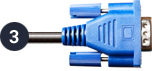
برای انتقال تصویر از طریق درگاه VGA از یک فیش مخصوص استفاده می شود که 15 پین (اتصال سوزنی مانند) دارد. این فیش با عنوان D-Sub15 نیز شناخته می شود و به طور گسترده ای در لپ تاپ ها و رایانه های رومیزی یا دسکتاپ مورد استفاده قرار می گیرد. این درگاه در مقایسه با سایر اتصالات آنالوگ، کیفیت تصویر خوبی را ارائه می کند. فیش VGA با پیچ به درگاه های ورودی یا خروجی محکم می شود و برای استفاده در کنار اتصالات کامپوننت مناسب است.
VGA OUT
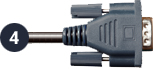
اتصال VGA OUT امکان استفاده از سیگنال ورودی VGA ویدئو پروژکتور و اتصال آن به یک دستگاه دیگر (صفحه نمایش یا یک ویدئو پروژکتور دیگر) را فراهم می کند.
اتصال کامپوننت
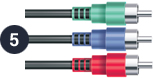
اتصال کامپوننت (یا اتصال RGB) یکی دیگر از اتصالات ویدیویی آنالوگ است که انتقال تصویر را از سه مسیر انجام می دهد (یک کانال روشنایی و دو کانال رنگی). این درگاه بهترین کیفیت را در میان درگاه های آنالوگ ارائه می کند.
درگاه های دیجیتال
اتصالات دیجیتال در مقایسه با درگاه های آنالوگ کیفیت بهتری را ارائه می دهند، چرا که از مسیرها و کانال های به مراتب بیشتری برای انتقال تصویر استفاده می کنند. استفاده از این درگاه ها برای نمایش محتوای HD ضروری است.
HDMI
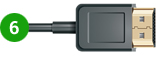
از این نوع اتصال می توان برای انتقال همزمان صدا و تصویر استفاده کرد. استفاده از درگاه HDMI برای رزولوشن های بالا (HDTV) ضروری است. HDMI 1.4 (یا پرسرعت) نیز برای انتقال محتوای سه بعدی در حالت HD FULL مناسب است.
DVI
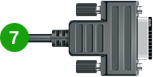
فیش DVI قابلیت پیچ شدن به دستگاه های ورودی و خروجی را داشته و سه نوع دارد. معمولاً طول کابل DVI نباید از چیزی نزدیک به 15 متر بیشتر باشد.
- DVI-D : اتصال دیجیتال برای انتقال تصویر. تبدیل DVI-D به HDMI به آسانی امکانپذیر است.
- DVI-I : اتصال دیجیتال و آنالوگ برای انتقال تصویر. تبدیل DVI-I نیز به HDMI به آسانی امکانپذیر است.
- DVI-A : اتصال آنالوگ برای انتقال تصویر.
DisplayPort
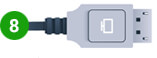
ارتباط دیجیتال از طریق DisplayPort با اتصال HDMI قابل مقایسه است. از این درگاه برای انتقال داده های دیجیتال صوتی و تصویری استفاده می شود. درگاه DisplayPort برخلاف HDMI به مجوز یا لایسنس خاصی نیاز ندارد و از استاندارد 1.3 آن به بعد امکان انتقال محتوای 5K نیز مهیا است. استاندارد 1.4 DisplayPort قادر به انتقال محتوای HDR10 و همچنین Rec.2020 است که برای ویدئو پروژکتور 4K و همچنین تلویزیون های 4K در سیستم سینمای خانگی اهمیت به سزایی دارد. یکی دیگر از مزایای DisplayPort نوع فیش آن است (از نوع snap-in) که از قطع ناخواسته آن جلوگیری می کند.
USB-C
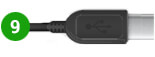
اتصال USB-C (که با عنوان تاندربولت 3 هم شناخته می شود) امروزه به یک استاندارد رایج برای دستگاه های مختلف تبدیل شده است. به کمک این فناوری نسبتاً جدید، انتقال داده، انرژی و تصویر در یک درگاه تجمیع می شود. سرعت انتقال اطلاعات از طریق درگاه USB-C به 10 گیگابیت در ثانیه می رسد که از اتصال معمولی USB 3.0 بسیار سریع تر است.
درگاه های نظارتی و کنترل
درگاه های نظارتی و کنترل به آن دسته از درگاه هایی اطلاق می شود که برای انتقال سیگنال های کنترل مورد استفاده قرار می گیرند. به عبارت دیگر، به کمک این درگاه ها می توان دستگاه مورد نظر را از راه دور کنترل کرد. ضمناً اتصالات این درگاه ها نیز عمدتاً به صورت ثابت نصب می شود.
RS-232
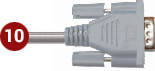
این درگاه شبیه به درگاه VGA است و از طریق آن می توان ویدئو پروژکتور را کنترل و مثلاً آن را خاموش یا روشن کرد. ضمناً نوع دایره مانند یا گِرد آن با نام درگاه RS232C نیز وجود دارد.
USB-B
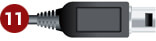
اتصال USB از نوع B عمدتاً برای کنترل پخش اسلایدها از طریق ریموت کنترل ویدئو پروژکتور مورد استفاده قرار می گیرد و به کمک آن، سیگنال از طریق ویدئو پروژکتور به رایانه ارسال می شود.
کاربرد پورت شبکه در ویدئو پروژکتور ( LAN )
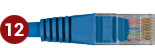
اتصال LAN برای انتقال و کنترل داده ها طراحی شده و به عنوان یک رابط نظارتی و کنترل، جایگزین درگاه های RS232 یا RS232C شده است. در برخی از دستگاه ها از این درگاه برای انتقال داده های تصویری نیز استفاده می شود، اما به هر تقدیر نمی توان انتظار ارائه کیفیتی مشابه با HDMI، DVA یا VGA را از آن داشت.
استفاده از پورت شبکه برای فرآیندهای مختلف مربوط به عملکرد ویدئو پروژکتور، میتواند متناسب با مدل ویدئو پروژکتور و نوع کاربرد آن متفاوت باشد. پورت شبکه نه تنها برای روندهای مدیریتی مورد استفاده قرار میگیرد، بلکه بسته به نوع خود میتواند برای انتقال دادههای تصویری و فایلهای مختلف هم بهره گرفته شود. از این رو در ادامه قصد داریم به ارائه توضیحات بیشتر نسبت به کاربرد پورت شبکه در ویدئو پروژکتور و شیوههای اتصال آن بپردازیم.
کاربرد پورت LAN در ویدئو پروژکتور
یکی از انواع پورتهایی که برای ویدئو پروژکتور به منظور انتقال سیگنالهای کنترل مورد استفاده قرار میگیرد، پورت LAN است. هدف از طراحی این پورت، انتقال و کنترل دادهها بوده و عموما به عنوان جایگزین برای درگاههای RS232 یا RS232C مورد معرفی قرار میگیرد.
نکته قابل توجهی که نسبت به پورت LAN مطرح میشود، غالبا مربوط به کیفیت پایینی است که در مقایسه با درگاههای HDMI، DVA یا VGA دارد. با این حال با توجه به نوع دستگاه، میتوان از این پورت برای انتقال دادههای تصویری هم بهره گرفت.
از آنجایی که برندهای مختلفی امروزه اقدام به طراحی و تولید انواع ویدئو پروژکتور نمودهاند، بالطبع تفاوتهایی به لحاظ ساختاری در میان این برندها لحاظ میشود. در این بین نوع و تعداد پورتهای در نظر گرفته شده برای هر دستگاه، یکی از اصلیترین تفاوتهایی است که نسبت به انواع برندهای ویدئو پروژکتور مطرح میشود. هر چه تعداد پورتهای کاربردی در یک دستگاه بیشتر باشد، به همان میزان کار با دستگاه بهتر خواهد شد.
برندی چون اپسون، با توجه به نیازهای نمایشی و نیز توجه به کاربرد پورت LAN در ویدئو پروژکتور، این پورت را در میان درگاههای ویدئو پروژکتور خود در نظر گرفته است. در هر صورت تفاوتهای مطرح به هر برند، ناشی از فاکتورهایی است که برای محصولات یک برند در نظر گرفته میشود.
آیا میتوان از طریق پورت شبکه لپ تاپ از پروژکتور استفاده کرد؟
امروزه انتقال تصاویر، ویدئو و به طور کلی فایلهای نمایشی و صوتی به دستگاه ویدئو پروژکتور، از طریق اتصال به لپ تاپ و سیستم صورت میگیرد. در مورد اتصال لپ تاپ به ویدئو پروژکتور، باید از یک اتصال سیمی بهره گرفت که از طریق پورتهای ورودی و خروجی لپ تاپ و ویدئو پروژکتور حاصل میشود.
از این رو در پاسخ به سوال "آیا میتوان از طریق پورت شبکه لپ تاپ از پروژکتور استفاده کرد؟" باید گفت که بسته به پورتهای تعریف شده برای لپ تاپ و ویدئو پروژکتور، امکان اتصال مطرح میشود. کاربردیترین پورتی که امروزه در ساختار اغلب لپ تاپها و نیز ویدئو پروژکتورها لحاظ میشود، پورت HDMI است.
از این رو اگر لپتاپ مدنظر شما از پورت HDMI با اندازه اصلی برخوردار باشد، بدون نیاز به هر گونه تبدیل، میتوان ویدئو پروژکتور را به لپ تاپ متصل کرد. باید افزود که پورت VGA هم میتواند اتصال مستقیم لپ تاپ به ویدئو پروژکتور را حاصل کند.
جدا از این پورتها، دیگر درگاههایی که ممکن است در لپ تاپهای برندهای مختلف لحاظ شود، شامل پورت مینی HDMI، پورت USB-C و پورت Display هستند که برای اتصال به ویدئو پروژکتور، سبب تعریف نیاز به آداپتور میشوند.
انتقال صدا
درگاه های صوتی امکان انتقال مستقیم سیگنال های صوتی به ویدئو پروکتورهایی که بلندگوی داخلی دارند را فراهم می کنند. اتصالات صوتی معمولاً آنالوگ هستند.
جک 3.5 میلی متری ورودی

جک 3.5 میلی متری (به عنوان ورودی) امکان دریافت سیگنال های صوتی از منبع خارجی را فراهم می کند. این درگاه به مینی جک نیز معروف است.
جک 3.5 میلی متری خروجی

از طریق جک 3.5 میلی متری (خروجی) امکان انتقال سیگنال های صوتی از ویدئو پروژکتور به دستگاه های دیگر فراهم می شود. این اتصالات برای استفاده از بلندگوهای خارجی به کار می آیند.
درگاه کامپوزیت
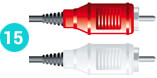
این اتصالات امکان ارسال سیگنال های صوتی به ویدئو پروژکتور را فراهم می آورد و کیفیت بهتری را نسبت به جک 3.5 میلی متری ارائه می کند.
انتقال داده ها
اتصالات انتقال دهنده داده (مانند USB نوع A) امکان ارسال مستقیم داده ها از دستگاه های مختلف به ویدئو پروژکتور را فراهم می آورند. لازم به ذکر است که ویدئو پروژکتورها از نظر فرمت هایی که قادر به «خواندن» آنها هستند تفاوت های چشمگیری با هم دارند.
USB-A
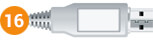
این درگاه، امکان دریافت داده ها از یک دستگاه یا ابزار ذخیره سازی خارجی (مثل فلش USB) را فراهم می کند. در عین حال، اغلب ویدئو پروژکتورها فقط فرمت تصویری JPEG را تشخیص داده و اجرا می کنند و ویدئو پروژکتورهای معدودی وجود دارند که قادر به تشخیص و اجرای فایل های ویدیویی یا فایل های مایکروسافت آفیس هستند.
اتصالات وایرلِس یا بی سیم
امروزه شاهد رشد روزافزون امکان اتصال بی سیم در ویدئو پروژکتورهای جدید هستیم که معمولاً از نوع WLAN (وای فای) است. در این حالت، ویدئو پروژکتور یک دریافت کننده (ریسیوِر) داخلی دارد که از طریق آن می تواند با فرستنده موجود در رایانه تعامل داشته باشد. در مورد اتصال بی سیم این نکته لازم به ذکر است که امکان ناکافی بودن قدرت سیگنال وجود دارد و به علاوه، این نوع از اتصال به اندازه اتصال باسیم پایدار و قابل اعتماد نیست.
WLAN

پروژکتورهایی که قابلیت WLAN را دارند می توانند از طریق آن تصویر، متن یا اسلایدهای مختلف را به صورت بی سیم دریافت و پخش کنند. غالباً به دلیل ضعف در قدرت سیگنال، امکان انتقال محتوای ویدیویی به شکل مطلوب ممکن نیست، در عین حال، برخی از جدیدترین ویدئو پروژکتورهای سینمای خانگی بر این محدودیت فائق آمده اند. افزون بر این، در برخی از ویدئو پروژکتورها امکان پخش بی سیم از طریق اپ های مخصوص (آیپد یا آیفون) نیز وجود دارد.
میراکست (به اشتراک گذاری صفحه نمایش)
در کنار WLAN، میراکست (Miracast) که با نام های Screen-Sharing ( به اشتراک گذاری صفحه نمایش) یا Screen Mirroring (پخش آیینه ای) نیز شناخته می شود، اهمیت روزافزون و جایگاه قایل ملاحظه ای را از آن خود کرده است. از طریق این فناوری، امکان ایجاد یک ارتباط پرسرعت بی سیم (نقطه به نقطه) از یک گوشی هوشمند یا تبلتی که از میراکست پشتیبانی می کند به ویدئو پروژکتور یا صفحه نمایش فراهم می شود. استاندارد میراکست در سیستم هایی مانند اندروید (از نسخه 4.2 به بعد) یا ویندوز (از نسخه 8.1) وجود دارد. سیستم میراکست برخلاف وای فای می تواند تصاویر متحرک 1080p را با کیفیت خوب و قابل قبولی به مقصد انتقال بدهد. در نتیجه، میراکست برای پخش فیلم از تبلت یا گوشی های هوشمند گزینه ایده آلی به شمار می رود. تکنولوژی میراکست می تواند در ویدئو پروژکتور تعبیه شده باشد یا اینکه می توان از ریسیورهای خارجی (مثلاً دانگل های HDMI) استفاده کرد.
پورتهای ورودی (Video Inputs)
پورتهای ورودی جایی هستند که سیگنال تصویری از منبع تولیدکننده (مانند لپتاپ، کنسول بازی، پلیر بلوری یا کامپیوتر) به ویدئو پروژکتور وارد میشود.
الف) پورت HDMI (High-Definition Multimedia Interface)
امروزه HDMI استاندارد طلایی و رایجترین پورت ورودی در پروژکتورهای مدرن است.
- مزایا:
- انتقال همزمان تصویر و صدا در یک کابل.
- پشتیبانی از رزولوشنهای بالا (Full HD, 4K و حتی 8K).
- پشتیبانی از فرمتهای رنگی گسترده (sRGB, Rec.709, Rec.2020).
- پشتیبانی از HDR (High Dynamic Range) برای کنتراست و رنگهای بهتر.
- قابلیت کنترل پروژکتور از طریق سیگنال CEC (کنترل با یک کنترلر).
- انواع نسخهها:
- اچ دی ام آی HDMI 1.4: مناسب برای 1080p و 4K با نرخ 30Hz (برای فیلمبرداری و برخی کنسولهای نسل قبل کافی است).
- HDMI 2.0: مناسب برای 4K با نرخ 60Hz (استاندارد فعلی برای گیمینگ و فیلمهای باکیفیت).
- HDMI 2.1: جدیدترین نسخه که از 4K با نرخ 120Hz و 8K پشتیبانی میکند (مخصوص کنسولهای نسل جدید مانند PS5 و Xbox Series X).
- توصیه: اگر ویدئو پروژکتور شما پورت HDMI دارد، همیشه از این پورت استفاده کنید.
ب) پورت VGA (Video Graphics Array)
این پورت قدیمیترین و رایجترین پورت آنالوگ است که سالها در محیطهای اداری و آموزشی استفاده میشد.
- ویژگیها:
- فقط تصویر را منتقل میکند (صدا نیاز به کابل جداگانه دارد).
- سیگنال آنالوگ است، بنابراین در انتقال تصویرهای با رزولوشن بسیار بالا دچار افت کیفیت یا نویز میشود.
- معمولاً تا رزولوشن 1080p (UXGA) را پشتیبانی میکند، اما بهترین عملکرد در 1024x768 یا 1280x800 است.
- کاربرد: هنوز هم در بسیاری از کلاسهای درس و جلسات اداری با لپتاپهای قدیمی یافت میشود.
- نکته: اگر لپتاپ جدید شما پورت VGA ندارد، به یک مبدل USB-C یا HDMI به VGA نیاز خواهید داشت.
ج) پورت DisplayPort (DP)
این پورت بیشتر در کامپیوترهای رومیزی و برخی لپتاپهای حرفهای یافت میشود.
- مزایا:
- پهنای باند بالاتر نسبت به HDMI در نسخههای قدیمیتر.
- پشتیبانی عالی از نرخ نوسازی بالا و رزولوشنهای 4K/8K.
- نکته: بسیاری از ویدئو پروژکتورها پورت DisplayPort مستقیم ندارند، اما ممکن است پورت Mini DisplayPort یا Thunderbolt داشته باشند که نیاز به آداپتور دارند.
د) پورت USB-C / Thunderbolt
این پورتها در ویدئو پروژکتورهای پیشرفته و حرفهای (و برخی لپتاپهای مدرن) دیده میشوند.
- مزایا:
- انتقال تصویر با کیفیت بالا (معمولاً از طریق پروتکل Alt Mode HDMI یا DP).
- امکان شارژ همزمان لپتاپ یا دستگاه متصل.
- انتقال داده و صدا در کنار تصویر.
- کاربرد: ایدهآل برای کاربران حرفهای گرافیک، ویرایش ویدیو و کسانی که میخواهند با یک کابل ساده، تصویر و شارژ همزمان دریافت کنند.
هـ) پورتهای اختصاصی و قدیمی (کمکاربرد)
- دی وی آی DVI (Digital Visual Interface): قبل از HDMI رایج بود. فقط تصویر دیجیتال را منتقل میکند (بدون صدا). امروزه تقریباً منسوخ شده است.
- S-Video / Composite (RCA): ورودیهای آنالوگ قدیمی که فقط در ویدئو پروژکتورهای بسیار قدیمی یا ارزانقیمت دیده میشوند و کیفیت بسیار پایینی دارند.
پورتهای صوتی (Audio Ports)
از آنجا که کیفیت صدای اسپیکرهای داخلی ویدئو پروژکتورها معمولاً متوسط است، پورتهای صوتی برای اتصال به سیستمهای صوتی خارجی حیاتی هستند.
الف) پورت خروجی جک ۳.۵ میلیمتری (Audio Out / Headphone Jack)
- کاربرد: اتصال به اسپیکرهای خارجی، ساندبار یا هدفون.
- نکته: این پورت سیگنال آنالوگ خروجی میدهد.
ب) پورت ورودی جک ۳.۵ میلیمتری (Audio In)
- کاربرد: برای ارسال صدای منبع (مثلاً از یک لپتاپ یا پلیر DVD) به ویدئو پروژکتور، در صورتی که کابل HDMI برای صدا استفاده نشده باشد.
ج) خروجی دیجیتال صوتی (Optical / TOSLINK یا HDMI Audio Out)
- کاربرد: انتقال صدای دیجیتال بدون افت کیفیت به سیستمهای صوتی حرفهای (Home Theater).
- نکته: وجود این پورت در ویدئو پروژکتورهای خانگی (Home Cinema) شایعتر است.
پورتهای خروجی تصویر (Video Outputs)
این پورتها کمتر دیده میشوند، اما در سناریوهای خاص کاربرد دارند.
الف) پورت خروجی VGA یا HDMI (Mouthpiece/Loop-out)
- کاربرد: در برخی ویدئو پروژکتورهای اداری یا آموزشی، یک خروجی VGA یا HDMI وجود دارد تا بتوانید تصویر را همزمان به یک نمایشگر دوم (مانند تلویزیون کنار کلاس) نیز بفرستید. این کار بار پردازشی را از روی ویدئو پروژکتور اصلی برمیدارد یا امکان نمایش همزمان را فراهم میکند.
ب) پورت خروجی USB (Display)
- کاربرد: در ویدئو پروژکتورهای هوشمند (Smart Projectors) یا برخی مدلهای صنعتی، پورت USB ممکن است به عنوان خروجی تصویر برای اتصال به صفحات نمایش لمسی یا تابلوهای دیجیتال استفاده شود.
پورتهای ارتباطی و کنترل (Connectivity & Control)
این پورتها برای مدیریت دستگاه و اتصال به شبکه استفاده میشوند.
الف) پورت شبکه (LAN / RJ45)
- کاربرد: اتصال ویدئو پروژکتور به شبکه محلی (Local Network).
- مزایا:
- کنترل از راه دور: مدیریت ویدئو پروژکتور از طریق نرمافزارهای تحت وب یا اپلیکیشنهای موبایل.
- نصب ثابت (Installation): در سینماها یا سالنهای بزرگ، این پورت اجازه میدهد تا ویدئو پروژکتور از طریق شبکه روشن/خاموش شود یا تنظیمات آن تغییر کند.
- پخش محتوای شبکه: برخی ویدئو پروژکتورها امکان پخش فایلهای ویدیویی از روی هارد دیسک شبکه (NAS) را دارند.
ب) پورت USB (Data/Power)
- نوع A (معمولی):
- پاور (Power): برای شارژ موبایل یا تبلت (معمولاً ۵ ولت/۱ آمپر).
- دیتا (Data): برای پخش فایلهای ویدیویی/عکس/موسیقی مستقیماً از روی فلش مموری.
- نوع B یا Mini-USB:
- کنترل: اتصال به نرمافزارهای مدیریت ویدئو پروژکتور (مانند ControlByWeb یا نرمافزارهای سازنده).
- ارتباط سریال (Serial): برای سیستمهای کنترل هوشمند ساختمان (Domotics).
ج) پورت کنترل سریال (RS-232)
- کاربرد: یک پورت ۹ پینه (D-Sub) که در ویدئو پروژکتورهای حرفهای، صنعتی و نصب ثابت (CE) یافت میشود.
- مزایا:
- امکان کنترل دقیق و خودکار ویدئو پروژکتور توسط سیستمهای مرکزی (مانند Crestron یا AMX).
- ارتباط پایدار و طولانیمدت در محیطهای تجاری بزرگ.
نکات مهم هنگام انتخاب کابل و اتصال
- اولویت HDMI: همیشه سعی کنید از پورت HDMI استفاده کنید. این پورت بهترین تعادل بین کیفیت، سادگی و دسترسی به محتوا (صدا و تصویر) را ارائه میدهد.
- کیفیت کابل: برای رزولوشنهای 4K یا نرخ نوسازی بالا، از کابلهای HDMI با استاندارد High Speed یا Ultra High Speed استفاده کنید. کابلهای بیکیفیت باعث لرزش تصویر، قطع سیگنال یا عدم نمایش رنگهای HDR میشوند.
- مبدلها (Adapters): اگر دستگاه شما پورت VGA دارد و پروژکتور فقط HDMI دارد، از یک مبدل فعال (Active) با کیفیت استفاده کنید. مبدلهای ارزانقیمت ممکن است نویز ایجاد کنند یا از رزولوشنهای بالا پشتیبانی نکنند.
- بررسی نسخه HDMI: اگر قصد گیمینگ دارید یا از کنسولهای نسل جدید استفاده میکنید، مطمئن شوید که ویدئو پروژکتور شما حداقل پورت HDMI 2.0 داشته باشد.
- صدا: فراموش نکنید که VGA صدا ندارد. اگر از VGA استفاده میکنید، باید کابل جداگانهای برای صدا از جک ۳.۵ میلیمتری لپتاپ به ورودی Audio In ویدئو پروژکتور وصل کنید.
نتیجهگیری
شناخت پورتهای ورودی و خروجی ویدئو پروژکتور، کلید بهینهسازی تجربه نمایشی شماست. در دنیای امروز، HDMI پادشاه بیرقیب پورتهای تصویری است و تقریباً تمام نیازهای کاربران خانگی، اداری و حتی نیمهحرفهای را پوشش میدهد. پورتهای قدیمیتر مانند VGA بیشتر برای سازگاری با تجهیزات قدیمی باقی ماندهاند، در حالی که پورتهایی مانند USB-C و DisplayPort آیندهی ارتباطات حرفهای را شکل میدهند.
هنگام خرید ویدئو پروژکتور یا تنظیم سیستم خود، همیشه اولویت را به پورتهای دیجیتال با پشتیبانی از رزولوشن و نرخ نوسازی مورد نیاز خود بدهید تا از بهترین کیفیت تصویر و سهولت در اتصال بهرهمند شوید.