ویدئو پروژکتور تعاملی ViewSonic PS750W با قیمت پایه ۱۶۲۹ دلار برای کلاس درس طراحی شده است. قیمت بخش آموزش ۱۴۹۹ دلار است. در هر دو قیمت، که شامل ماژولهای تعاملی، دو قلم، نرمافزار تخته سفید دیجیتال و یک پایه دیواری میشود، ViewSonic PS750W را به عنوان یک راهحل کامل برای مدارس طراحی کرده است. این یک ویدئو پروژکتور پرتاب بسیار کوتاه ۳۳۰۰ لومنی است که برای کلاسهای درسی که نور محیط غیرقابل کنترل است ایدهآل است با چنین تعداد لومنی، لازم نیست نگران محو شدن تصویر باشید.
ViewSonic PS750W
بسیاری از دوستان من معلم دبیرستان هستند و کلاسهای درس آنها تقریباً کابوس نور محیط است. آن را با ویدئو پروژکتوری که روشنایی کمی دارد ترکیب کنید، محتوایی خواهید داشت که دیدن آن برای دانشآموزان (و معلمان) دشوار است. با ویدئو پروژکتوری مانند ViewSonic PS750W، شکایات آنها به صفر میرسد. همین معلمان از تخته سفیدهای تعاملی خود به خوبی استفاده میکنند، بنابراین عملکرد دو در یک PS750W آنها را بسیار علاقهمند خواهد کرد. در مورد مناطق آموزشی خب، بسیاری از کلاسهای درس این روزها یک تخته سفید تعاملی و یک ویدئو پروژکتور دارند، بنابراین نصب یک ویدئو پروژکتور که بتواند دو منظوره باشد، در درازمدت باعث صرفهجویی در هزینه میشود.
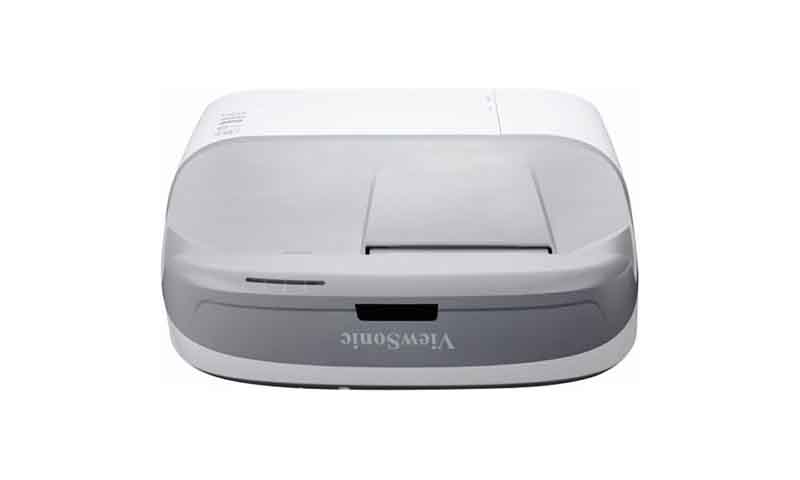
ما به ViewSonic PS750W جایزه ویژه دادیم زیرا به اندازه برخی دیگر از ویدئو پروژکتورهای تعاملی کاربرد بالقوه ندارد، زیرا نرمافزار تعاملی آن برای آموزش فقط با رایانه شخصی سازگار است. اگر هیچ مکی در دنیا وجود نداشت، این ویدئو پروژکتور جایزه محصول داغ بالاترین افتخار ما را دریافت میکرد، زیرا PS750W واقعاً یک ویدئو پروژکتور تعاملی خوب است.
نمای کلی
ViewSonic PS750W یک ویدئو پروژکتور DLP با روشنایی ۳۳۰۰ لومن و وضوح WXGA (1280x800) است. WXGA اساساً همان وضوح ۷۲۰p دنیای تجارت و آموزش است، بنابراین میتوانید تصویر را HD در نظر بگیرید. این بدان معناست که متن و تصاویر باید واضح باشند و ارائهها از پشت یک کلاس درس معمولی قابل خواندن باشند. این ویدئو پروژکتور عمر لامپ مناسبی معادل ۳۰۰۰ ساعت با قدرت کامل و ۷۵۰۰ ساعت در حالت ECO دارد. اکثر معلمان همیشه ویدئو پروژکتور خود را روشن نمیکنند، اما فرض کنید که آن را ۴ ساعت در روز، ۵ روز در هفته و حدود نه ماه از سال روشن میگذارند. این یعنی کمی بیش از ۷۰۰ ساعت در سال، بنابراین با عملکرد با قدرت کامل، میتوانید انتظار داشته باشید که لامپ حداقل ۳-۴ سال دوام بیاورد. در هر صورت، لامپهای جایگزین روز به روز ارزانتر میشوند، بنابراین این را به عنوان یک مزیت قطعی در نظر بگیرید.
نکات برجسته
۳۳۰۰ لومن
قیمت اصلی ۱۴۹۹ دلار رقابتی است
رزولوشن WXGA (1280x800)
نسبت کنتراست ۱۰۰۰۰:۱
لمس ۱۰ نقطهای
تشخیص لیزر ۱۸۰ درجه برای تعامل
نرمافزار حاشیهنویسی با فضای ذخیرهسازی ابری
اشتراکگذاری محتوای ViewBoard Cast
ضبط صفحه نمایش (نرمافزار vBoard)
ارائه بدون نیاز به کامپیوتر و اشتراکگذاری بیسیم
تصحیح هندسی
پخش عمودی
دو بلندگوی ۱۰ واتی و عملکرد صوتی بهبود یافته با SonicMode (ارائه ۳ حالت صوتی)
موتور نوری مهر و موم شده - از نشستن گرد و غبار و تحریف تصویر جلوگیری میکند
آماده برای Crestron، AMX و PJLink
فعالسازی فوری (روشن شدن فوری)
همراه با پایه دیواری، ماژول تعاملی، دو قلم و نرمافزار تخته سفید دیجیتال vBoard برای ویندوز
قیمتگذاری آموزشی موجود است
۳ سال گارانتی قطعات و کار
همانطور که گفته شد، قیمت ViewSonic PS750W برابر با ۱۴۹۹ دلار است. خبر خوب برای معلمان و مناطق آموزشی - ViewSonic از طریق برنامه ViewSchool خود، قیمتهای آموزشی ارائه میدهد. ViewSchool همچنین تعدادی آیتم مفید برای مربیان دارد تا از ایجاد درسهای تعاملی خود نهایت استفاده را ببرند. خود PS750 دارای مجموعهای از ویژگیهای مناسب برای کلاس درس است که در بخش نکات برجسته این صفحه فهرست خواهم کرد و در صفحات ویژگیهای ویژه بعدی به تفصیل در مورد آنها بحث خواهم کرد.
PS750W تمام ورودیها و کانکتورهای لازم برای نیازهای کلاس درس شما را دارد. این دستگاه دارای پورتهایی برای شبکه محلی، ورودیهای صوتی و تصویری و ورودیهای کامپیوتر کلاسیک برای کامپیوترهای قدیمیتر است که هنوز در بسیاری از کلاسهای درس امروزی یافت میشوند (آنهایی که با VGA به جای HDMI متصل میشوند). این دستگاه دارای یک لنز پرتاب فوق کوتاه است، به این معنی که ویدئو پروژکتور در فاصله چند فوتی از صفحه نمایش ویدئو پروژکتور قرار میگیرد. این ویژگی برای محیطهای کلاس درس که ویدئو پروژکتورها باید به دیوار نصب شوند، ایدهآل است، زیرا نصب سقفی معمولاً گزینهای نیست اکثر کلاسهای درس سقفهای کاشیکاری سستی دارند. لنز فوق کوتاه برد، جزء ضروری یک ویدئو پروژکتور تعاملی است، اما بعداً در صفحات سختافزار به آن خواهیم پرداخت.
اگرچه این ویدئو پروژکتور ViewSonic در درجه اول به عنوان یک ویدئو پروژکتور آموزشی به بازار عرضه میشود، اما برای کاربردهای تجاری نیز مناسب خواهد بود و در خانه، در اتاق کنفرانس یا اتاق آموزش، قابل استفاده خواهد بود. ویژگیهای تعاملی آن امکان ارائههای جذابی را فراهم میکند که مشتریان را شگفتزده میکند و به حفظ مفاهیم کمک میکند. چه در کلاس درس و چه در محیط تجاری، ViewSonic PS750W با ترکیب ارائهها با لمس فیزیکی، از چندین سبک یادگیری برای متناسب کردن با یادگیرنده بصری، شنیداری و حرکتی استفاده میکند.
صحبت از لمس فیزیکی شد، ViewSonic PS750W را میتوان با استفاده از نوک انگشتان و قلمهای IR کنترل کرد. این ویدئو پروژکتور میتواند تا ده نقطه را به طور همزمان حس کند و آن را برای موقعیتهایی که چندین دانشآموز یا ارائهدهنده در مقابل صفحه نمایش هستند، ایدهآل میکند. اینکه میتوان آن را با استفاده از انگشتان کنترل کرد، یک مزیت قطعی است، زیرا این امر نیاز به تعداد زیادی قلم IR را از بین میبرد. مطمئناً، این قلمها جذاب هستند و سطح تخته سفید را از لکهها پاک میکنند، اما خوب است بدانید که کاربرد ویدئو پروژکتور کاملاً به این قلمها وابسته نیست. نکات برجسته زیر را بررسی کنید، سپس به صفحه ویژگیهای ویژه بروید تا در مورد ویژگیهای فراوان PS750W بخوانید.
ویژگیهای خاص
تعامل PS750W
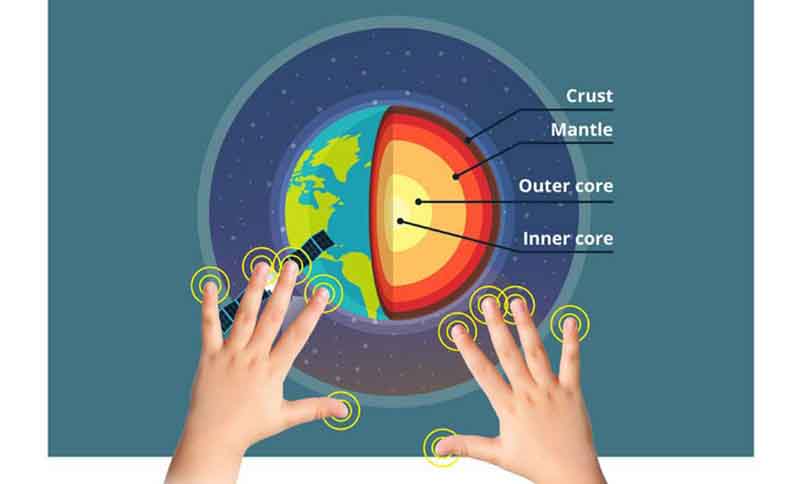
قابلیت تعاملی لمسی 10 نقطهای ViewSonic PS750W به چندین کاربر اجازه میدهد تا به طور همزمان ارائه دهند (تصویر توسط ViewSonic ارائه شده است).
ویژگیهای تعاملی ViewSonic PS750W بسیار زیاد و چشمگیر هستند. ViewSonic واقعاً تمام تلاش خود را کرده و این ویدئو پروژکتور را با در نظر گرفتن معلمان طراحی کرده است. این ویدئو پروژکتور به راحتی نصب میشود و دارای یک دوربین تعاملی داخلی، یک پایه دیواری، ماژول تعاملی و دو قلم IR است. همچنین با نرمافزار کامپیوتری برای ویندوز به نام vBoard ارائه میشود که در بخش بعدی به آن خواهم پرداخت. قابلیت لمس 10 نقطهای به چندین ارائهدهنده اجازه میدهد تا از ویژگیهای تعاملی استفاده کنند که میتواند با استفاده از نوک انگشتان یا قلم انجام شود. از لحاظ تئوری، میتوان ده ارائهدهنده را همزمان داشت، اما در این صورت، این ممکن است فقط "آشپزهای زیادی در آشپزخانه" باشد. در هر صورت، داشتن این گزینه خوب است.
ViewSonic PS750W از فناوری پرده لیزری برای ایجاد عملکرد تعاملی استفاده میکند و تبدیل دیوار یا تخته سفید "خام" فعلی خود را به یک سطح تعاملی برای معلمان آسان میکند. این دستگاه دارای تشخیص ۱۸۰ درجه برای اسکن ناحیه وسیعتری است و میتوان آن را به راحتی با استفاده از پرتو مرئی تنظیم کرد تا لمس تعاملی یکپارچه باشد (برای متخصصان فناوری اطلاعات که ویدئو پروژکتور را نصب میکنند عالی است). با استفاده از نرمافزار موجود، معلمان میتوانند محتوای جذابی ایجاد کنند که از همه سبکهای یادگیری استفاده و آنها را ترکیب میکند تا بتوانند به دانشآموزانی که ممکن است در یادگیری به روش معمول بصری یا شنیداری مشکل داشته باشند، دسترسی پیدا کنند. زبانآموزان حرکتی کسانی که با لمس یاد میگیرند به ویژه از این مزیت بهرهمند خواهند شد، زیرا بسیاری از این دانشآموزان با ارائههای منظم مشکل دارند.
نرمافزار vBoard
نرمافزار vBoard موجود (ViewBoard) مجموعهای از ویژگیهای خاص خود را دارد. برخی از معلمان این امکان را ندارند که تمام روز در یک کلاس درس بمانند و جابجایی بین کلاسهای درس میتواند به معنای جابجایی کامپیوتر یا درایو باشد و احتمال فراموش کردن بارگذاری یک درس از کلاس قبلی وجود دارد. با vBoard، معلمان یک حساب کاربری از طریق myViewBoard.com (با آدرس ایمیل مدرسه خود ثبت نام کنید) دارند که به آنها امکان میدهد تمام دروس خود را در یک مکان قرار دهند و آنها را از کلاسی به کلاس دیگر ببرند.
بسیاری از معلمان در حال حاضر از گوگل درایو، وان درایو (مایکروسافت) یا دراپباکس برای ذخیره آنلاین درسها و یادداشتهای خود استفاده میکنند و ترجیح میدهند نسخههای چاپی را کاملاً کنار بگذارند. پس از ثبتنام در myViewBoard.com، این روشهای ذخیرهسازی ابری میتوانند با حساب vBoard معلم ادغام شوند. این امر باعث میشود که آنها به راحتی درسهای خود را به خانه ببرند و روی آنها کار کنند (همانطور که اغلب انجام میدهند) بدون اینکه مجبور باشند بین یک سیستم ذخیرهسازی جدید جابجا شوند. من واقعاً از این عملکرد قدردانی میکنم، زیرا میدانم دوستان معلم من نیازی به یادآوری چیز دیگری ندارند و بنابراین فکر میکنم میتوان با اطمینان فرض کرد که سایر معلمان نیز بدون نیاز به انتقال تمام محتوای خود از یک سیستم ذخیرهسازی به سیستم جدید، به اندازه کافی در برنامه خود دارند.
این برنامه همچنین به معلمان اجازه میدهد درسهای تعاملی خود را ضبط کنند تا بعداً با دانشآموزان به اشتراک بگذارند. این برای دانشآموزانی که غایب هستند عالی است، زیرا میتوانند درس روز را از طریق ایمیل دریافت کنند. همچنین یک راه فوقالعاده برای اطمینان از این است که دانشآموزانی که برای درس حضور داشتهاند، از مزایای کامل آن بهرهمند شوند، زیرا میتوانند آن را در حین انجام تکالیف خود مرور کنند تا حداکثر ماندگاری را تضمین کنند. ضبط درسها همچنین به معلمان این امکان را میدهد که روشهای خود را برای سال آینده بهبود بخشند، یا آن را با معلمان دیگری که ممکن است در تدریس همان محتوا مشکل داشته باشند، به اشتراک بگذارند.
اشتراکگذاری بیسیم با ViewBoard Cast
یکی دیگر از ویژگیهای فوقالعاده این برنامه، قابلیت ViewBoard Cast است که اشتراکگذاری مبتنی بر اینترنت بین دستگاههای متصل است. معلمان میتوانند درسها را به مرورگرهای کروم دانشآموزان منتقل یا پخش کنند. بسیاری از مدارس در حال دیجیتالی شدن هستند که برای دانشآموزان عالی است و دستگاههایی مانند کرومبوک، لپتاپ یا حتی آیمک برای یادگیری دانشآموزان دارند. این یک ویژگی «سبز» است، به این معنی که میتواند در کاغذ (پولی برای مدرسه که میتواند در جای دیگری خرج شود) صرفهجویی کند، نیاز به جزوات چاپی را از بین ببرد، و همچنین در زمان معلمانی که دیگر نیازی به رفتن به اتاق کپی برای تهیه 30 تا 200+ کپی ندارند، صرفهجویی کند. با این منطق، مدارس همچنین در هزینه تونر و نگهداری دستگاههای زیراکس خود صرفهجویی میکنند.
از طرف دیگر، دانشآموزان میتوانند محتوای خود را با استفاده از گوگل کروم برای معلم پخش کنند. این کار تحویل تکالیف را نیز آسانتر میکند. همین عملکرد را میتوان برای ارتباط از راه دور با دانشآموزان از راه دور استفاده کرد. در سال اول دبیرستان، مدت زیادی بیمار بودم و مجبور شدم در خانه درس بخوانم. با چنین ویژگیای، میتوانستم به جای اینکه معلم خصوصی به خانهام بیاید، از خانه در کلاسهایم شرکت کنم و یک دانشآموز مجازی باشم. در آینده، این میتواند گزینه خوبی برای کسانی باشد که نمیتوانند به مدرسه بیایند، اما همچنان دوست دارند با معلمی که به او عادت دارند، به یادگیری ادامه دهند. نکتهای قابل تأمل، مدارس.
ارائه بدون نیاز به کامپیوتر
PS750W یک محفظه پنهان در کنار ویدئو پروژکتور دارد که آن را «PortAll» مینامند. این به معلمان اجازه میدهد تا از دانگلهای بیسیم و درایوهای USB برای ارائه محتوای خود بدون استفاده از کامپیوتر استفاده کنند. به همین ترتیب، دانشآموزان میتوانند از فلش درایوهای خود برای بارگذاری ارائههایشان استفاده کنند و جابجایی بین ارائهدهندگان را آسان کنند یا اگر محفظه به راحتی قابل دسترسی بود، آسان میشد. کمی بعد به این موضوع خواهم پرداخت، اما فقط برای راحتتر کردن ذهن، باید بگویم که یک پورت USB در پشت ویدئو پروژکتور وجود دارد که دسترسی به آن آسانتر است، بنابراین اگر قرار است درایوهای USB را مرتباً به ویدئو پروژکتور وارد و خارج کنید، این همان پورتی است که توصیه میکنم.
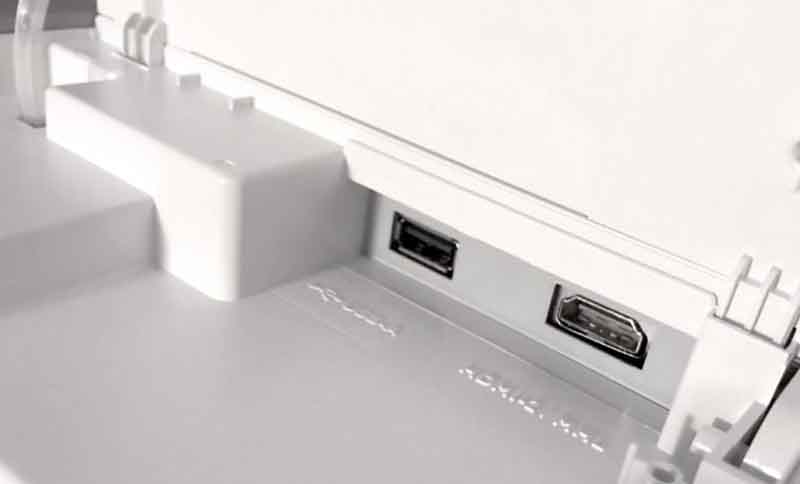
محفظه PortAll، همانطور که قول داده شده بود، پنهان است، اما به راحتی قابل دسترسی نیست.
در ادامه، دومین صفحه ویژگیهای ویژه خود را داریم که شامل ویژگیهای جذابتری است که هدف آن آسانتر کردن زندگی معلمان و سرگرمکنندهتر کردن درسها است. برای هدایت به صفحه بعد، روی دکمه زیر کلیک کنید!
طرح ریزی عمودی
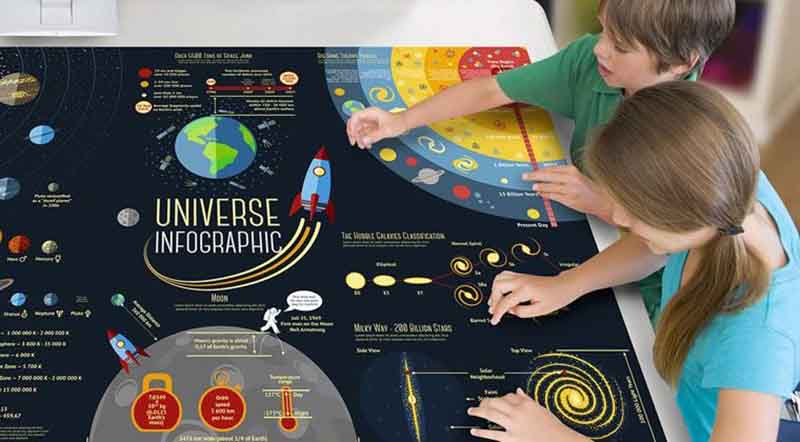
ویدئو پروژکتور ViewSonic PS750W میتواند به صورت عمودی تصویر را پخش کند و سطح میز را به یک سطح تعاملی تبدیل کند.
من عاشق این ویژگی هستم. به نظرم خیلی باحاله. اساس کار ویدئو پروژکتور عمودی اینه که شما ویدئو پروژکتور رو بالای یه میز سفید نصب میکنید و سطح میز رو به یه فضای تعاملی تبدیل میکنید. دانشآموزان میتونن درس رو به روشی سرگرمکننده و خلاقانه نقاشی و کنترل کنن، که باعث میشه جذابتر و راحتتر یاد گرفته بشه. فکر میکنم یکی از دلایلی که مفهوم این رو خیلی دوست دارم اینه که خیلی علمی-تخیلی به نظر میرسه، مثل اون کامپیوترهای هولوگرافیک تو بازی اندر. برای یه بچه، این میتونه به معنای تفاوت بین یادگیری و شکنجه دادن معلم با عمداً یاد نگرفتن باشه.
موتور نوری مهر و موم شده
موتور نوری ViewSonic PS750W مهر و موم شده است، به این معنی که تونل نور از ذرات گرد و غباری که ممکن است ته نشین شوند محافظت میشود. میتوانید تصور کنید که اگر یک قطعه ته نشین شود و باعث ایجاد لکه یا تاری در تصویر پخش شده شود، چه کار سختی برای ورود به آنجا و پاک کردن گرد و غبار وجود دارد. این کار کیفیت تصویر را حفظ میکند و همچنین طول عمر ویدئو پروژکتور را افزایش میدهد. همچنین لازم به ذکر است که PS750W دارای گزینه فیلتر هوای پیشرفتهای است که طبق گفته ViewSonic، گرد و غبار بیشتری نسبت به فیلترهای معمولی جذب میکند. این فیلتر هوای Waveform آنهاست.
SonicMode عملکرد صوتی را بهبود میبخشد
بسیار خب، به ندرت پیش میآید که از کیفیت صدای یک ویدئو پروژکتور تجاری یا آموزشی هیجانزده شوم، اما ViewSonic در اینجا کار جالبی انجام داده است! معمولاً این نوع ویدئو پروژکتورها دارای بلندگوهای مونو یا استریو داخلی هستند و بلندگو(های) داخلی همیشه فاقد باس و هرگونه فشردهسازی یا EQ مناسب هستند. من همیشه به مردم میگویم که از بلندگوهای خارجی استفاده کنند، که آرت در مورد من ایراد میگیرد (ببخشید، نه ببخشید، من عاشق صدا هستم، مهم نیست چه کاربردی باشد). در مورد PS750W، ویوسونیک چیزی را که SonicMode مینامند، گنجانده است که عملکرد صوتی بهبود یافته است.
از یک تراشه DSP داخلی (پردازنده سیگنال دیجیتال) برای این امر تشکر میکنم. سه حالت مختلف وجود دارد تا بتوانید صدای مناسب را از محتوای خود دریافت کنید. این حالتها استاندارد، گفتار و سرگرمی هستند. دو حالت آخر برای تنظیم صدا به بهترین شکل برای ارائهها و محتوای ویدیویی طراحی شدهاند، که بیشتر از آن چیزی است که میتوانم برای سایر ویدئو پروژکتورهای کلاس درس بگویم! PS750W با بلندگوهای دوگانه 10 واتی، نیرویی است که باید روی آن حساب کرد. بعداً در این بررسی، در مورد تجربهام با صدا در صفحه کیفیت تصویر و صدا بیشتر صحبت خواهم کرد.
فعالسازی فوری
فعالسازی فوری اساساً عملکرد روشن شدن فوری آنهاست. دو نوع دارد: روشن شدن با سیگنال و روشن شدن مستقیم. در مورد روشن شدن با سیگنال، یک کابل VGA و منبع را وصل کنید و ویدئو پروژکتور به طور خودکار روشن میشود. روشن شدن مستقیم عملکرد مشابهی است که در آن اتصال سیم برق به ویدئو پروژکتور، آن را به طور خودکار روشن میکند.
این کار را برای ویژگیهای خاص انجام میدهد. چند صفحه بعدی در مورد سختافزار ViewSonic PS750W، هم ویدئو پروژکتور و هم قطعات تعاملی، خواهد بود.
سختافزار
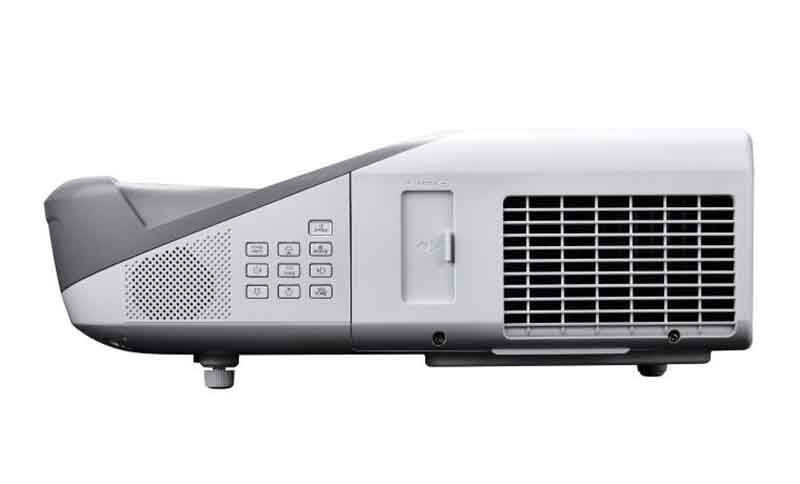
این سمت PS750W دارای یک دریچه، محفظه PortAll، پنل کنترل و بلندگوی دیگر است.
ویدئو پروژکتور ViewSonic PS750W یک ویدئو پروژکتور با اندازه متوسط است که تقریباً شبیه یک ویدئو پروژکتور معمولی با برد بسیار کوتاه به نظر میرسد. بدنه آن سفید است و با یک حاشیه خاکستری، جلوی ویدئو پروژکتور و قسمت لنز برجسته شده است. در جلوی ویدئو پروژکتور یک حسگر IR و لوگوی ViewSonic قرار دارد و سه چراغ نشانگر LED در قسمت بالا سمت چپ جلوی آن قرار دارد. در سمت راست ویدئو پروژکتور، وقتی رو به جلو نگاه میکنید، یکی از بلندگوهای 10 واتی و یک پنل کنترل ساده قرار دارد. همچنین در این سمت ویدئو پروژکتور، محفظه پنهان PortAll برای دانگلهای بیسیم و درایوهای USB و یکی از دریچهها قرار دارد. سمت دیگر ویدئو پروژکتور فقط دریچهها و بلندگوی دیگر قرار دارد. پشت ویدئو پروژکتور ساده است، اما ورودیها و کانکتورهای زیادی برای نیازهای آموزشی دارد.
ورودیها و کانکتورها
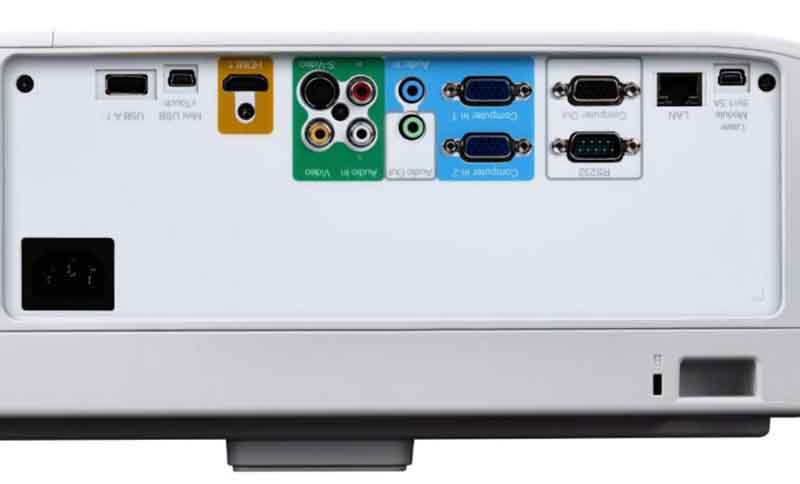
پنل ورودیها و کانکتورها، ورودیها و کانکتورهای زیادی برای اهداف آموزشی دارد.
پنل ورودیها و کانکتورها در پشت ویدئو پروژکتور قرار دارد و طرحبندی سادهای دارد. از بالا سمت چپ، یک USB نوع A و یک Mini USB در کنار آن داریم. وقتی ویدئو پروژکتور روی میز قرار دارد، متن مربوط به هر ورودی وارونه است، زیرا ViewSonic فرض میکند که PS750W به دیوار نصب میشود و بنابراین به سمت پایین است. در کنار پورتهای USB، یک ورودی HDMI در یک مستطیل زرد خردلی قرار دارد. این تنها ورودی HDMI نیست اما در ادامه بیشتر در مورد آن صحبت خواهیم کرد. پورتهای قدیمی S-Video و کامپوننت ویدیو/صوتی در کنار آن، در یک مستطیل سبز قرار دارند. من کدگذاری رنگی اینجا را دوست دارم این باعث میشود که طرف وسواسی من خوشحال شود.
آخرین ناحیه کدگذاری رنگی، پورت ورودی صدا و خروجی صدا و همچنین دو ورودی VGA کامپیوتر را در خود جای داده است. کانکتور VGA برای خروجی کامپیوتر در کنار آنها قرار دارد که با پورت RS232 اجباری برای فرمان و کنترل قدیمی جفت شده است. در سمت راست آنها پورت LAN و یک Mini USB برای ماژول لیزر قرار دارد که سطح تعاملی را برای ویدئو پروژکتور فراهم میکند. این برای پشت کافی است، اما در مورد پورت HDMI دوم چطور؟
این پورت در محفظه پنهان PortAll در سمت راست ویدئو پروژکتور، وقتی رو به جلو است، قرار دارد. با این حال، آنقدر پنهان است که پیدا کردن آن تقریباً غیرممکن است، مگر اینکه بدانید کجا را جستجو کنید. آنطور که ViewSonic در بازاریابی و راهنمای کاربر خود میگوید، شما فرض میکنید که دسترسی به این قسمت «به خوبی پنهان» برای اتصال دانگلهای بیسیم، استیکهای پخش جریانی و درایوهای USB آسان است. اما اینطور نیست برای بلند کردن پنل کناری باید دو پیچ را باز کنید. در آنجا، پورت HDMI/MHL و یک ورودی USB نوع A دوم را خواهید یافت. من این را یک نقص طراحی میدانم و دلیلش این است:
آنها به دلایل امنیتی پنهان هستند، که کاملاً درک میکنم. شما نمیخواهید Chromecast یا Roku Stick خود را وصل کنید و آن را رها کنید تا چشم سرگردان کسی آن را بدزدد. چیزی که من نمیفهمم این است که چرا آنها به سادگی یک درب رهاسازی سریع در بالای ویدئو پروژکتور نمیسازند، که در صورت نیاز دسترسی آسان به پورتها را فراهم کند. در حال حاضر، معلمان احتمالاً استیک یا دانگل بیسیم خود را وصل میکنند و برای همیشه آن را همانجا میگذارند. در مورد پورت USB، خب، من نمیخواهم هر بار که ارائه جدیدی دارم، پیچها را باز کنم. بهتر است از ورودی USB در پشت ویدئو پروژکتور استفاده کنم.
لنز و دوربین تعاملی
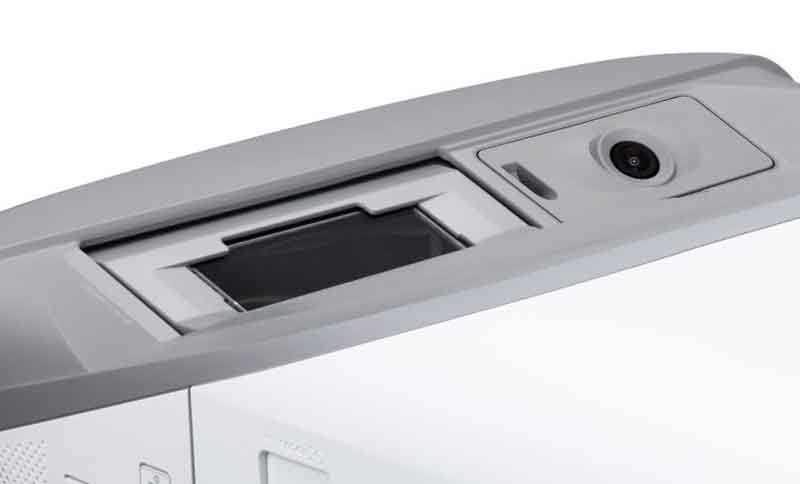
لنز و دوربین تعاملی در کنار هم و در جلوی ویدئو پروژکتور قرار گرفتهاند.
لنز معمولی با برد بسیار کوتاه، هنگام نگاه کردن به لوگوی ViewSonic در سمت راست جلو قرار دارد. طراحی لنز به ویدئو پروژکتور اجازه میدهد تا در فاصله چند فوتی از سطح ویدئو پروژکتور قرار گیرد که برای محیط کلاس درس مطلوب است. نصب دیواری در این محیطها معمولاً بهترین راه است، زیرا سقفها معمولاً محکم نیستند و برای آویزان کردن ویدئو پروژکتور مناسب نیستند. این همچنین ویدئو پروژکتور را از مسیر دور نگه میدارد و نصب سیمها را از روی دیوار برای جلوگیری از آویزان شدن آنها برای نصاب آسانتر میکند. بردهای بسیار کوتاه انتخاب برتر برای مدارس هستند.
دوربین تعاملی در کنار لنز و در سمت چپ آن قرار دارد، اگر مانند قبل به ویدئو پروژکتور نگاه کنید. این دوربین در داخل ویدئو پروژکتور تعبیه شده است، بنابراین هیچ نصب اضافی وجود ندارد. این مورد در آخرین ویدئو پروژکتور تعاملی که بررسی کردم Epson BrightLink 696ui (حدود ۱۰۰۰ دلار گرانتر) نیز صدق میکرد. دوربین با ماژول لیزر تعاملی ارتباط برقرار میکند تا سطح تعاملی برای درسها و ارائهها ایجاد کند که در بخش بعدی در مورد آن صحبت خواهم کرد.
ماژول تعاملی و قلمها
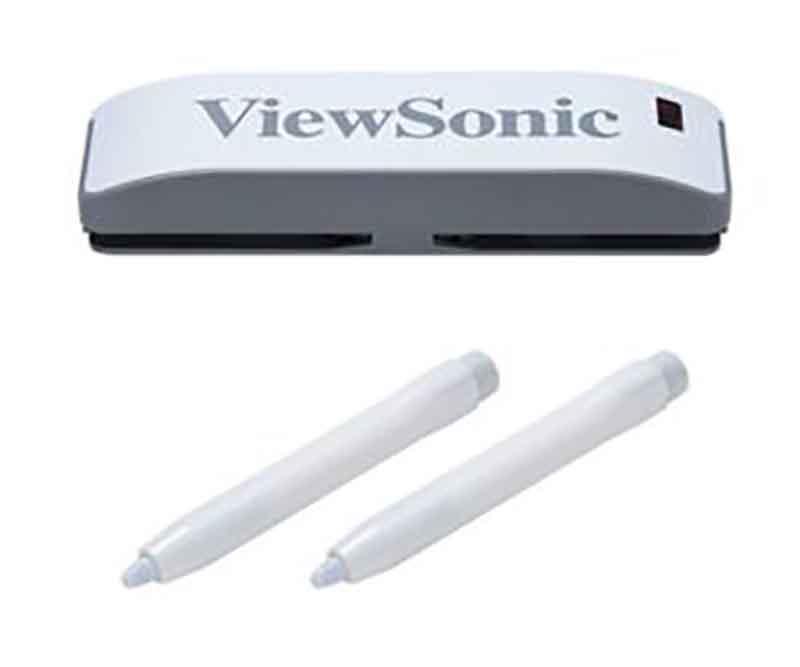
ViewSonic PS750W به همراه ماژول لیزر تعاملی و قلمها عرضه میشود.
ویدئو پروژکتور ViewSonic PS750W با یک ماژول تعاملی و دو قلم IR عرضه میشود. این ماژول، لیزری را روی سطح تخته سفید، صفحه نمایش سخت یا دیوار ساطع میکند. دوربینی که در مورد آن صحبت کردیم با این ماژول کار میکند تا اختلال در پوشش لیزری را تشخیص دهد، که به ویدئو پروژکتور سیگنال میدهد که عملی در حال انجام است. این اختلال میتواند توسط نوک انگشتان یا نوک قلم ایجاد شود و در کنار هم، این موارد یک تجربه تعاملی ایجاد میکنند. قلمها حساس به فشار هستند، به این معنی که میتوانید آنها را به سطح ویدئو پروژکتور فشار دهید و احساس کنید که واقعاً از یک قلم استفاده میکنید.
چه از قلمها استفاده کنید و چه از نوک انگشتان، مهم است که سطح صفحه نمایش مناسبی داشته باشید. به عنوان مثال، شما نمیخواهید یک صفحه نمایش معمولی که محکم روی یک قاب کشیده میشود را برای یک ویدئو پروژکتور تعاملی استفاده کنید. سطح صفحه نمایش کشیده و کثیف میشود و به مرور زمان غیرقابل استفاده میشود. این ویدئو پروژکتورها میتوانند با یک تخته سفید معمولی کار کنند، که آنها را از نظر بودجه، روی یک دیوار سفید صاف یا یک صفحه نمایش تخصصی، گزینه خوبی برای مدارس میکند. این صفحه نمایشهای تخصصی معمولاً صفحه نمایشهایی از نوع تخته سفید با سطح سخت هستند.
پنل کنترل
پنل کنترل در ویدئو پروژکتور ViewSonic PS750W در سمت راست ویدئو پروژکتور و در مقابل لوگوی ViewSonic در جلو قرار دارد. شما همان آرایش نه دکمهای همیشگی خود را دارید، با یک دکمه در زیر و سمت چپ. از بالا سمت چپ شروع میکنیم، یک دکمه Menu/Exit برای باز و بسته کردن منوها وجود دارد. درست روبروی آن، در بالا سمت راست، دکمه My قرار دارد که معادل دکمه User در سایر ریموتها است و به کاربر اجازه میدهد تا انتخاب کند که دکمه چه عملکردی را اجرا کند. در گوشه پایین سمت راست دکمهای برای تغییر بین حالتهای رنگی وجود دارد و در مقابل آن، در پایین سمت چپ، دکمه Source برای حرکت بین گزینههای منبع قرار دارد.
در بین همه این دکمهها، کلیدهای جهتنمای اجباری در اطراف دکمه Enter قرار دارند که همه کلیدهای جهتنما عملکرد دوگانه تصحیح هندسی را ارائه میدهند. PS750W دارای تصحیح کیستون عمودی و افقی است که میتواند در حین نصب بسیار مفید باشد. در زیر دکمه Source دکمه Power قرار دارد که مانند اکثر ویدئو پروژکتورها، یک بار برای روشن و دو بار برای خاموش کردن آن را فشار میدهید.
کنترل از راه دور
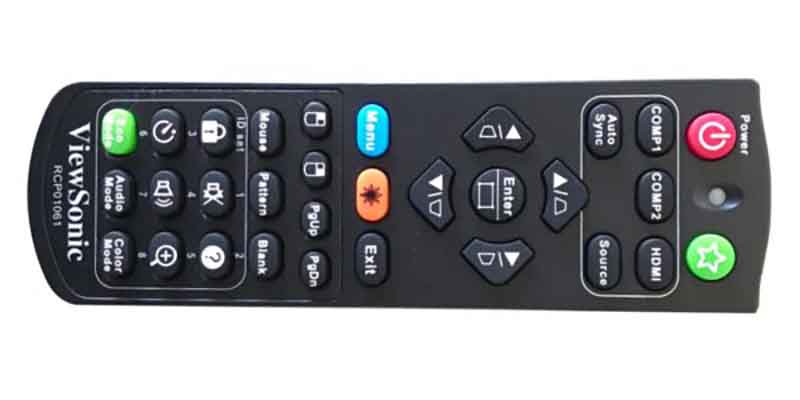
کنترل از راه دور ViewSonic PS750W جمع و جور و با طراحی زیبا است، اما نور پس زمینه ندارد یک ویژگی مطلوب برای برخی از معلمان.
کنترل از راه دور در مجموع ۳۱ دکمه دارد. دو دکمه بالایی رنگهای مکمل دارند که من از آنها قدردانی میکنم، دکمه پاور در سمت چپ قرمز و دکمه My سبز است. بخش زیرین دکمههای مربوط به منبع تصویر مانند Comp 1، Comp 2، HDMI، Auto Sync برای انتخاب خودکار بهترین زمانبندی تصویر برای تصویر پخش شده و Source را در خود جای داده است که دقیقاً همانطور که انتظار دارید عمل میکند. در زیر آن بخشی با چهار کلید جهتنما که دکمه Enter را احاطه کردهاند، قرار دارد که این کلیدهای جهتنما عملکرد دوگانه تصحیح هندسی را انجام میدهند. درست در زیر آن سه دکمه وجود دارد: منو، لیزر و خروج.
بخش پایینی کنترل از راه دور دارای برخی از دکمههای جالبتر، از جمله دکمههای مربوط به عملکرد ماوس است. دو دکمه بالا سمت چپ، دکمههای کلیک چپ و راست هستند که دکمه ماوس درست در زیر آنها قرار دارد. در کنار دو دکمه کلیک، دکمههای Page Up و Page Down قرار دارند. در زیر این دو دکمه و در کنار دکمه ماوس، دکمه Pattern برای نمایش الگوی آزمایشی برای اهداف نصب و دکمه Blank برای قطع صدای A/V وجود دارد.
در قسمت پایین، یک زیربخش وجود دارد که دکمهای با قفل روی آن برای قفل کردن پنل وجود دارد. در سمت راست آن، دکمه بیصدا (Mute) و در کنار آن دکمه راهنما (Help) قرار دارد. در ردیف دوم، سمت چپ، دکمه تایمر (Timer) قرار دارد. دکمه وسط، نوار تنظیم صدا (Volume Adjustment) را بالا میآورد و دکمه ذرهبین، تصویر را که اساساً بزرگنمایی شماست، نشان میدهد، زیرا لنز پرتاب بسیار کوتاه (Ultra Short Throw) به خودی خود قابلیت بزرگنمایی ندارد. در زیر آن، سه دکمه برای کنترل حالت ECO، حالت صوتی (SonicMode) و حالت رنگی (Color Mode) وجود دارد.
منوها
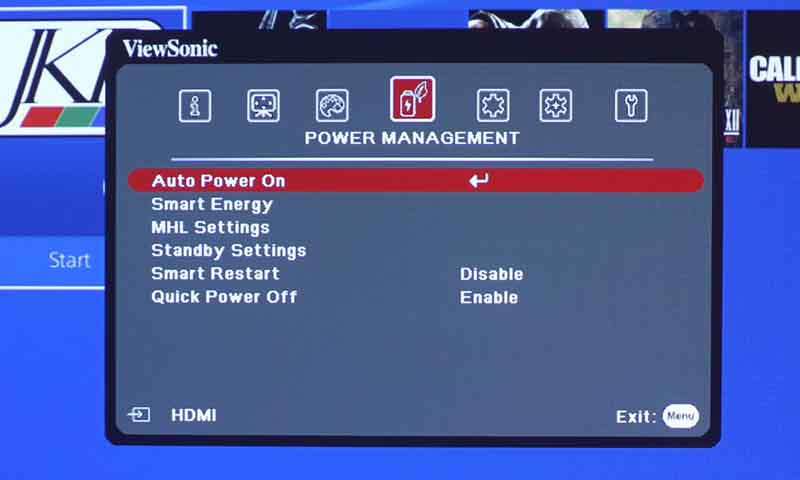
منوی مدیریت برق جایی است که میتوانید تنظیمات مربوط به روشن شدن خودکار، انرژی هوشمند، تنظیمات MHL و غیره را مدیریت کنید.
این تمام چیزی بود که برای بازدید از سختافزار لازم داشتیم! بیایید به سراغ نکات مثبت برویم کیفیت و عملکرد تصویر و صدا! برای رفتن به صفحه بعد، روی دکمه فلش سمت راست در زیر کلیک کنید.
حالتهای رنگ
رنگهای ViewSonic PS750W، از همان ابتدا، بسیار خوب هستند! حتی روشنترین حالت، که به درستی «روشنترین» نامگذاری شده، چندان هم بد نیست. درست است که این حالت، سبز و زردهای قوی استاندارد مربوط به روشنترین حالتها را دارد، اما از برخی دیگر از حالتهایی که دیدهام، که واقعاً وحشتناک هستند، اشباعشدهتر است. حالت روشنترین حالت را باید حالت «شکستن شیشه در مواقع اضطراری» در نظر گرفت که فقط زمانی استفاده میشود که نور محیطی غیرقابل کنترل زیادی وجود دارد. ممکن است متوجه شوید که تصویر دارای شبکه است یا به نظر میرسد که پیکسلهای بزرگی دارد اینطور نیست. این صرفاً واکنشی بین دوربین و ویدئو پروژکتور است و در زندگی واقعی روان به نظر میرسد.
حالت پویا خیلی بهتر است، اگرچه رنگها هنوز کمی کدر و خاموش هستند. تا زمانی که حالت استاندارد را انتخاب نکنید، که در واقع دومین حالت روشن است، رنگهای عالی نخواهید داشت. این حالتی است که من برای گرفتن عکسهای بعدی انتخاب کردم، چون روشنترین حالت بود و بهترین رنگ را داشت. در کلاسهای درس، نور محیط یک مشکل بزرگ است، بنابراین فکر کردم حالت استاندارد به احتمال زیاد استفاده خواهد شد. دو حالت بعدی، sRGB و Movie، نیز رنگهای خوبی دارند، اما حالت استاندارد در مقایسه با بقیه، جذابیت و شگفتی بیشتری دارد.
کیفیت تصویر ویدیویی
کیفیت تصویر ویدیو خوب است! البته به کیفیت ویدیوی پخش شده بستگی دارد. عکسهای گرفته شده از فیلم «سفر به فضا» روی بلوری به طور قابل توجهی بهتر از تصاویر سخنرانیهای تد هستند، اما ست گودین در دوره ویدیویی خود در مورد فریلنسینگ، زیبا و واضح (به صورت مجازی و واقعی) به نظر میرسد. من هنگام گرفتن عکسهای «سفر به فضا» واقعاً شگفتزده شدم. وضوح تصویر در ViewSonic PS750W، WXGA (1280 x 800) است که به خوبی 1080p (1920 x 1080) یا معادل تجاری آن، WUXGA، نیست، اما در مورد این فیلم این موضوع اهمیتی نداشت. همه چیز به همان اندازه که انتظار میرود روان و واضح به نظر میرسد.
تصاویر موجود در اسلایدر بالا را بررسی کنید و متوجه منظور من خواهید شد. در هر صورت، هر ویدیویی که معلم پخش میکند، چه مستند، فیلم، ویدیوهای یوتیوب یا سایر مطالب آموزشی آنلاین، PS750W برای محیط کلاس درس کاملاً واضح خواهد بود. من این ویدئو پروژکتور را برای مدارس K-12 و حتی برخی دانشگاهها توصیه میکنم، البته به شرطی که برنامههای کاربردی آنها به وضوح فوقالعاده بالا مانند کلاسهای معماری، پزشکی و مهندسی که رندرهای آنها باید کاملاً واضح باشد، نیاز نداشته باشد. برای سایر موارد، PS750W را به عنوان ویدئو پروژکتوری با کیفیت تصویر عالی در نظر بگیرید.
کیفیت متن و ارائه
متن و ارائهها خوب به نظر میرسند. متن حتی با فونت ۸ هم خوانا و واضح است. درست است که دانشآموزان در انتهای کلاس ممکن است در خواندن فونتی به این کوچکی مشکل داشته باشند، اما هیچ معلمی محتوایی با این اندازه ارائه نمیدهد. اگر به تصویر آزمایشی ما اولین تصویر در اسلایدر بالا نگاه کنید، خواهید دید که فونتهای با اندازه معمولی (۱۲ و ۱۴) واضح و خوانا هستند. دانشآموزان باید بتوانند آن را از انتهای کلاس بخوانند، مشکلی نیست، مگر اینکه مشکل بینایی داشته باشند در آن صورت، به هر حال باید در جلوی کلاس بنشینند. اینکه متن خوب به نظر میرسد یک مزیت بزرگ است، اما اسلایدهای ارائهها و اینفوگرافیکها چطور؟ همه چیز بسیار عالی است. گرافیکها واضح و روان هستند و واقعاً عالی به نظر میرسند.
کیفیت صدا
این ویدئو پروژکتور قادر به تولید صدای چشمگیری است! آن دو بلندگوی ۱۰ واتی خیلی خوب عمل میکنند. من هنگام تنظیم این ویدئو پروژکتور با Art صحبت میکردم و Auto Power On پلیاستیشن ۴ من را شناسایی کرد، که باعث شد برای پیدا کردن کنترل و کم کردن صدا تقلا کنم تا بتوانم صدای او را بشنوم. و صدا حتی تا آخرین حد هم بالا نمیرفت! با این اوصاف، این ویدئو پروژکتور حتی برای کلاسهای درس بزرگتر در مناطق آموزشی K-12 نیز مناسب است، اگرچه من آن را برای سالن سخنرانی بدون جفت کردن بلندگوهای خارجی توصیه نمیکنم. کسانی که در عقب هستند احتمالاً با مشکل مواجه خواهند شد.
ViewSonic تنظیمات صوتی پیشرفتهای را برای تنظیم صدا متناسب با نیازهای خاص سرگرمی و گفتار اضافه کرده است. هر دو صدا را برای کیفیت صدای بهینه در هر دسته تنظیم میکنند. استفاده از این ویژگی واقعاً تفاوت ایجاد کرد! اگرچه، هیچ چیز به کمبود باس در این بلندگوهای داخلی که در ویدئو پروژکتورها قرار میدهند، کمکی نمیکند. حتی در سینمای خانگی، طبیعی است که بلندگوهای داخلی در فرکانسهای پایینتر کمبود داشته باشند. خب اصلاً بد نیست. آفرین ویوسونیک!
عملکرد
روشنایی
| حالت رنگ |
لومن |
| Brightest |
4463 |
| Dynamic |
3174 |
| Standard |
3709 |
| sRGB |
3372 |
| Movie |
3241 |
ویدئو پروژکتور ViewSonic PS750W از ادعای ۳۳۰۰ لومن خود فراتر رفت و Brightest، روشنترین حالت آن، به ۴۴۶۳ لومن رسید. واقعاً شگفتانگیز است! اکثر ویدئو پروژکتورها بین ۰٪ تا ۲۵٪ کمتر از ادعای خود روشنایی دارند، و اپسونها معمولاً استثنا هستند. انتظار نداشتم که این ویدئو پروژکتور ViewSonic بیش از این مقدار روشنایی داشته باشد، اما هنگام روشن شدن متوجه شدم که از ۳۳۰۰ لومن روشنتر به نظر میرسد، که هنوز هم کاملاً روشن است. حال، به خاطر داشته باشید که ۴۴۶۳ لومن متعلق به Brightest Mode است که فقط یک حالت "شکستن شیشه در مواقع اضطراری" است، همانطور که در صفحه قبل بحث کردیم. رنگ به اندازه کافی خوب نیست که حالت معمولی شما باشد و فقط باید برای مقابله با برخی از نورهای شدید محیطی استفاده شود.
دومین حالت روشن، Standard است که بهترین حالت PS750W است. این حالت با ۳۷۰۹ لومن روشنایی فوقالعادهای دارد این برای اکثر محیطهای کلاس درس کافی است. حتی sRGB که ۳۳۷۲ اندازهگیری شده است، در مواجهه با نور محیط کافی خواهد بود. از سوی دیگر، حالت فیلم باید برای اتاق تاریکتر (چراغها خاموش، پنجرهها در صورت امکان پوشیده) در نظر گرفته شود. ۲۳۴۱ لومن هنوز هم نسبتاً روشن است، اما اگر نور از پنجره یا حتی از کنار به آن بتابد، کمرنگ میشود. برای اکثر کاربردها، من هنوز هم میگویم که میخواهید از حالت استاندارد استفاده کنید.
کنتراست
صحبت کردن در مورد کنتراست در یک ویدئو پروژکتور تجاری یا آموزشی همیشه جالب است. ادعاهای سازنده معمولاً همه جا مطرح میشود، و برخی اعداد متفاوتی را بین مدلهای مشابه برای توجیه تفاوت قیمتها ادعا میکنند. ما تمایل زیادی به ادعاهای کنتراست، حتی در ویدئو پروژکتورهای سینمای خانگی و سرگرمی خانگی، نداریم و این ادعای کنتراست در ویدئو پروژکتورهای تجاری و آموزشی اصلاً مهم نیست. در بررسیهای ویدئو پروژکتور، ما بیشتر به نحوه عملکرد ویدئو پروژکتور علاقهمندیم، نه به اینکه چگونه مشخصات را برآورده میکند (یا نمیکند).
با این اوصاف، کنتراست ViewSonic PS750W 10000:1 است. کنتراست مربوط به عملکرد سطح سیاه است، که ویدئو پروژکتورهایی مانند این معمولاً زیاد ندارند. چرا باید داشته باشند؟ هدف آنها نمایش ارائهها، متن و گاهی اوقات ویدیو است، بنابراین داشتن "سیاهترین سیاهیها" واقعاً دغدغه سازنده نیست. سیاهیهای این ویدئو پروژکتور اصلاً بد نیستند، احتمالاً قابل مقایسه با معادل یک ویدئو پروژکتور سرگرمی خانگی. این بدان معناست که عالی نیست، اما هنوز هم به عنوان سیاهی قابل تشخیص است. در واقع، فیلم «سفر به فضا» واقعاً، کاملاً خوب به نظر میرسید. من عکسی از یکی از صحنههای فضا را برای مرجع شما در زیر اضافه کردهام.
نویز صوتی
شرکت ViewSonic ادعا میکند که صدای فن PS750W، تا ۲۹ دسیبل است. این ویدئو پروژکتور قطعاً بیصدا است. من هنگام روشن شدن متوجه صدای فن نشدم این به این معنی نیست که صدایی وجود نداشت، فقط به اندازهای آزاردهنده نبود که بخواهم به آن گوش دهم. بدون صدا، حتی از فاصله چند فوتی هم بیصدا است. با صدا، اصلاً متوجه فن نخواهید شد. به خاطر داشته باشید که این ویدئو پروژکتور احتمالاً روی دیوار نصب میشود و درست بالای سطح ویدئو پروژکتور، درست بالای جایی که دانشآموزان و معلم از ویژگیهای تعاملی استفاده میکنند، قرار میگیرد.
داشتن چنین رتبهبندی پایین صدای فن، قطعاً یک مزیت است، زیرا کاربر دقیقاً در همان سطح قرار خواهد گرفت. من معتقدم که Epson Home Cinema 5040UB من نیز همین رتبهبندی صدای فن را دارد و من به سختی میتوانم آن را بشنوم، مگر در انتقال بین صحنهها. آن ویدئو پروژکتور روی یک قفسه بلند، حدود دو فوت عقبتر و چند فوت بالاتر از سر ما قرار دارد. این موضوع من را اذیت نمیکند، بنابراین شرط میبندم برای کسانی که در کلاس درس با این ویدئو پروژکتور هستند هم همینطور خواهد بود.
خلاصه
ویدئو پروژکتور تعاملی ViewSonic PS750W با قیمت 1629 دلار و فناوری DLP (1499 دلار قیمت پایه آموزشی) و با روشنایی 3300 لومن عرضه میشود. لطفاً توجه داشته باشید که قیمت فوق شامل یک پایه دیواری و دو قلم تعاملی و سیستم حسگر، علاوه بر لوازم جانبی معمول، میشود. این ویدئو پروژکتور با روشنایی 4463 لومن، فراتر از ادعای مطرح شده، اندازهگیری شده است. حتی بهترین حالت آن، Standard، روشنایی 3709 لومن دارد. فوقالعاده است! PS750W دارای وضوح WXGA (1280 x 800)، 720p در دنیای تجارت و آموزش است. عمر لامپ آن با تمام توان 3000 ساعت و در حالت ECO (این رتبهبندی متعلق به پایینترین حالت ECO آنها، SuperECO است) 7500 ساعت است، به این معنی که لامپ قبل از نیاز به تعویض، چندین سال دوام خواهد داشت. وقتی آماده تعویض لامپ شدید، حتماً برنامه آموزشی ViewSonic (ViewSchool) را برای تخفیفهای احتمالی بررسی کنید.
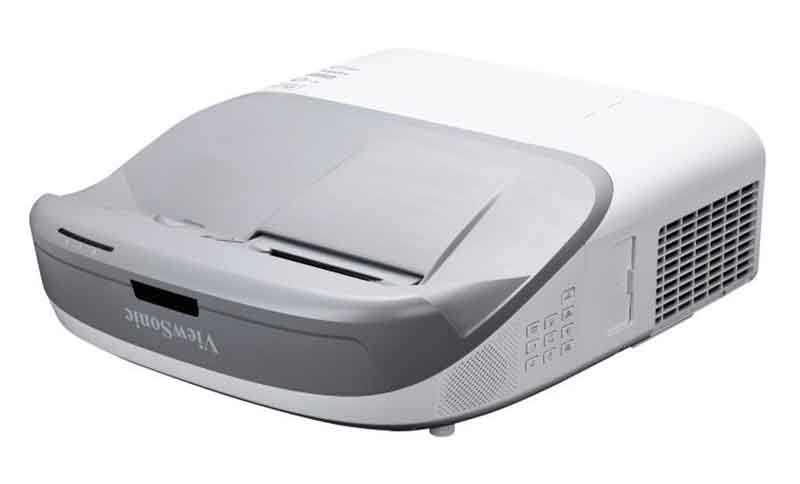
ویدئو پروژکتور ViewSonic PS750W یک ویدئو پروژکتور DLP تعاملی با قیمت پایه ۱۶۲۹ دلار است که قابلیتهای زیادی دارد.
این ویدئو پروژکتور ویوسونیک مملو از امکانات است. PS750W، قبل از هر چیز، یک ویدئو پروژکتور تعاملی است و دارای ویژگیهای تعاملی مفید زیادی است که برای معلمان طراحی شده است. قابلیت لمس 10 نقطهای به چندین ارائهدهنده اجازه میدهد تا در محل نمایش حضور داشته باشند. این قابلیت، پرتاب بسیار کوتاهی دارد، به این معنی که تصویر به سمت پایین، احتمالاً در فاصله یک فوت یا نزدیکتر به دیوار، پخش میشود. این بدان معناست که احتمال کمتری وجود دارد که افراد تصویر را مسدود کنند و سایههایی روی تصویر ایجاد کنند. انگشتان و خودکارهایی که مسیر نور را قطع میکنند، البته سایه کوچکی ایجاد میکنند.
این ویدئو پروژکتور با یک نرمافزار حاشیهنویسی پر از امکانات به نام vBoard که برای معلمان طراحی شده است، ارائه میشود و منابع آن در myViewBoard.com موجود است. من عاشق این هستم که این تولیدکنندگان ویدئو پروژکتور منابعی را برای معلمان ارائه میدهند، زیرا آنها الهامبخش روشهای جدید برنامهریزی درسی و بهرهبرداری حداکثری از ویدئو پروژکتور هستند. با استفاده از نرمافزار vBoard، ViewSonic PS750W، معلمان میتوانند ضبط صفحه را فعال کنند تا درسهای خود را در حین برگزاری ضبط کنند تا بعداً توسط دانشآموزان و معلم بررسی شوند. این به معلمان کمک میکند تا سبک و روشهای تدریس خود را بهبود بخشند، آنچه را که مؤثر است حفظ کنند و آنچه را که مؤثر نیست رها کنند. همچنین دارای قابلیت سهبعدی است که من واقعاً به آن نپرداختم، اما آن را دارد. برای این کار به عینک سهبعدی نیاز دارید، بنابراین، مگر اینکه بیش از 30 جفت عینک در دسترس داشته باشید، شک دارم که این ویژگی در کلاس درس استفاده شود.
PS750W دارای دو نوع تصحیح هندسی (کیستون و فور کور) است و میتواند به صورت عمودی قرار گیرد تا به سمت پایین تصویر را پخش کند و سطح میز را به یک فضای تعاملی تبدیل کند. این دستگاه دارای یک موتور نوری مهر و موم شده است تا از نشستن گرد و غبار در داخل محفظه و خراب شدن تصویر جلوگیری کند و با یک پایه دیواری، یک ماژول تعاملی، دو قلم و نرمافزار تخته سفید دیجیتال vBoard برای ویندوز ارائه میشود. متاسفم، برای مک نیست. سازندگان درس تعاملی دیگری برای ویدئو پروژکتورهای تعاملی وجود دارند که من در بررسی خود از Epson BrightLink 696ui (یک ویدئو پروژکتور تعاملی دیگر که قیمت بسیار بیشتری دارد) در مورد آنها نوشتم. این دستگاه دارای سه سال گارانتی سخاوتمندانه است که یکی از بهترینهاست.
ویدئو پروژکتور ViewSonic PS750W در رنگهای سفید و خاکستری عرضه میشود و اندازه متوسطی دارد و دارای لنز پرتاب فوقالعاده کوتاه و دوربین تعاملی داخلی است. این دوربین با ماژول لیزر تعاملی کار میکند که یک پرده لیزری ایجاد میکند که به عنوان سطح تعاملی عمل میکند. وقتی نوک انگشت یا قلم لیزر را قطع میکند، دوربین تعاملی این وقفه را حس کرده و آن را به عنوان یک دستور تفسیر میکند. این ویدئو پروژکتور دارای دو بلندگوی 10 واتی و تنظیمات صوتی پیشرفته است که در دو طرف ویدئو پروژکتور قرار دارند. اهرم فوکوس در پشت یک درب کشویی در سمت راست پنهان شده است.
همچنین پورت HDMI/MHL و یک ورودی USB در محفظهای به نام PortAll پنهان هستند. این پورت باید باز شود، بنابراین به راحتی قابل دسترسی نیست، به این معنی که باید دانگل بیسیم، استریمینگ استیک یا USB خود را در آنجا نگه دارید تا از نردبان برای برداشتن آنها بالا نروید. دانگل بیسیم ابزاری مفید است اگر میخواهید دانشآموزان ارائههای خود را از دستگاههای خودشان پخش کنند. در پشت پنل کنترل، یک پورت USB دیگر، یک Mini USB، یک ورودی HDMI، کانکتورهای S-Video و Component Video، دو پورت VGA Computer In، یک کانکتور VGA Computer Out، یک کانکتور فرمان و کنترل RS232، ورودی LAN و یک Mini USB برای اتصال ماژول تعاملی وجود دارد.
ویدئو پروژکتور ViewSonic PS750W پنج حالت رنگ دارد: روشنترین، پویا، استاندارد، sRGB و فیلم، که سه حالت آخر بهترین حالتهای ویدئو پروژکتور هستند. حالت استاندارد مورد علاقه من است و از بین این سه حالت، پر جنب و جوشترین حالت است و رنگهای بسیار خوبی دارد. حالت sRGB رنگ تیرهتری دارد و رنگ پوست را بیشتر از بین میبرد و احتمالاً برای ارائهها بهتر از ویدیو است. برای این کار از حالت استاندارد یا فیلم استفاده کنید. حالتهای استاندارد و فیلم اساساً تنظیمات رنگ یکسانی دارند، اما استاندارد روشنتر است. به احتمال زیاد معلمان از حالت استاندارد استفاده میکنند، زیرا کلاسهای درس آنها معمولاً نور محیطی زیادی دارد.
مزایا
برتر از ادعای ۳۳۰۰ لومن ویوسونیک (۴۴۶۳ لومن)
قیمت اصلی ۱۶۲۹ دلار بسیار رقابتی است
وضوح WXGA (۱۲۸۰x۸۰۰)
ویژگیهای تعاملی پیشرفته: لمس ۱۰ نقطهای، تشخیص لیزر ۱۸۰ درجه برای تعامل، نرمافزار حاشیهنویسی غنی با فضای ذخیرهسازی ابری، ضبط صفحه (نرمافزار vBoard)
ارائه بدون نیاز به کامپیوتر و اشتراکگذاری بیسیم
اصلاح هندسی
پخش عمودی
رنگ خوب
دو بلندگوی ۱۰ واتی و عملکرد صوتی بهبود یافته با SonicMode (ارائه ۳ حالت صوتی)
موتور نوری مهر و موم شده - از نشستن گرد و غبار و تحریف تصویر جلوگیری میکند
آماده برای Crestron، AMX و PJLink
فعالسازی فوری (روشن شدن فوری)
همراه با پایه دیواری، ماژول تعاملی، دو قلم و نرمافزار تخته سفید دیجیتال vBoard برای ویندوز
۳ سال گارانتی قطعات و کار
معایب
زوم دیجیتال آزاردهنده نقص زوم دیجیتال وقتی ویدئو پروژکتور منبع جدیدی را تشخیص میدهد، تنظیم مجدد میشود، بنابراین هر بار که ورودی تغییر میکند، باید عملکرد آن تنظیم شود (راه حل: ویدئو پروژکتور را بدون استفاده از زوم دیجیتال نصب کنید و آن را در فاصله صحیح قرار دهید تا با اندازه صفحه نمایش یا تخته سفید شما مطابقت داشته باشد)
vBoard فقط با ویندوز کار میکند، با مک سازگار نیست
قطع سیگنال – هنگام تغییر از منوی پلیاستیشن ۴ به منوی بلوری، سیگنال برای لحظهای در صفحه اصلی ViewSonic و سپس در منوی بلوری قطع شد (PS750W فکر میکرد منبع جدیدی را شناسایی کرده است، بنابراین زوم دیجیتال را مجدداً تنظیم کرد)؛ این مشکلی است که من با ویدئو پروژکتورهای دیگر داشتهام و ممکن است فقط مربوط به پلیاستیشن باشد، نه خود ویدئو پروژکتور با این حال، اگر با پلیاستیشن اتفاق بیفتد، میتواند با سایر پخشکنندهها نیز اتفاق بیفتد (مسئله مهمی نیست، فقط آزاردهنده است و باید مراقب آن بود)