با توجه به اینکه شرکتهایی مانند Optoma قیمت فول اچدی واقعی با وضوح 1080p را به محدوده قیمتی 600 دلار کاهش دادهاند، گاهی اوقات از خود میپرسم که چرا مردم زحمت خرید LCD را به خود میدهند. خب، ما دلیلش را میدانیم LCD نسبتاً آسان هستند. در گذشته، ویدئو پروژکتورهای خانگی یا بهتر بگوییم ویدئو پروژکتورهای سینمای خانگی برای تولید یک تصویر قابل قبول، به اتاقهای بسیار تاریکی نیاز داشتند، یا همانطور که ما دوست داریم آنها را توصیف کنیم یک سینمای خانگی اختصاصی. این اتاقها در حالت ایدهآل دیوارها، سقفها و کفهای تیره داشتند. به هر حال، اکثر ویدئو پروژکتورهای سینمای خانگی در روشنترین حالت خود 900 لومن یا کمتر تولید میکردند.
اما، ویدئو پروژکتورهای سرگرمی خانگی اکنون از 399 دلار (برای وضوح پایینتر 720p) تا محدوده قیمتی 2000 دلار در حال افزایش هستند، و ما حتی شاهد برخی از ویدئو پروژکتورهای سرگرمی خانگی هستیم که میتوانند 5000 دلار و بالاتر قیمت داشته باشند. وجه مشترک آنها روشنایی زیاد است، به طوری که میتوانند در اتاقهایی که واقعاً تاریک نیستند اتاق نشیمن، اتاق خواب اضافی، زیرزمین یا اتاق اضافی به خوبی کار کنند.
Optoma HD141X
ویدئو پروژکتور اپتما Optoma HD141X ادعا میکند که 3000 لومن روشنایی دارد، که بیش از 4 برابر ویدئو پروژکتور "سینمای خانگی" گرانقیمت اما 5 ساله JVC من است که 7999 دلار قیمت داشت و در روشنترین حالت خود کمتر از 900 لومن روشنایی داشت. (در واقع، من دیگر به ندرت از آن ویدئو پروژکتور استفاده میکنم زیرا همیشه چندین ویدئو پروژکتور جدیدتر را برای بررسی اینجا دارم.)
نکته این است که اگرچه ممکن است هنوز یک اتاق بسیار تاریک برای تماشای فیلمهای مهم بخواهید، اما معمولاً برای تماشای مسابقات ورزشی یا تماشای سریالهای کمدی مورد علاقهتان اینطور نیست.
خب، این HD141X چه ویژگیهایی دارد؟ منظورم این است که من آن را به عنوان یک دستگاه سطح مبتدی توصیف کردم، اما چند ویژگی پیشرفتهتر هم دارد.
این دستگاه حالت بازی دارد و همانطور که انتظار داشتم، تاخیر ورودی بسیار کمی دارد (که برای گیمرهای حرفهای مهم است). جزئیات آن در خلاصه ما آمده است.
این دستگاه دو ورودی HDMI دارد که جای تعجب ندارد زیرا تقریباً هر ویدئو پروژکتوری حداقل یکی دارد. البته نکته قابل توجه، روند جدید و داغی است که وجود پورت HDMI با پشتیبانی از MHL دارد که میتوانیم آن را "HDMI موبایل" بنامیم، زیرا به ویدئو پروژکتورها اجازه میدهد هوشمند شوند، یعنی به دستگاههایی مانند Roku Sticks برای پخش محتوا از وب متصل شوند.
صدای داخلی قابل قبولی دارد که وقتی MHL را نیز در نظر بگیرید، قابل حمل بودن آن را آسان میکند، مثلاً برای یک شب فیلم در فضای باز.
یک لنز زوم دستی وجود دارد با دامنه زوم محدود، اما به اندازه کافی برای تنظیم دقیق موقعیت این ویدئو پروژکتور نسبت به صفحه نمایش شما، بنابراین میتوانید به راحتی صفحه نمایش را پر کنید.
کنترل از راه دور دارای نور پس زمینه است، که وقتی در حال تماشای فیلم هستید و اتاق تاریک است، یک مزیت واقعی است.
در زیر چند عکس وجود دارد که به شما ایدهای از قابلیتهای HD141X میدهد. لطفاً توجه داشته باشید که با توجه به قیمت پایه که عمدتاً ۵۹۹ دلار است، متوجه هستیم که مردم قصد ندارند HD141X را بخرند و سپس جداگانه ۳۰۰ تا ۵۰۰ دلار برای کالیبره کردن آن برای بهترین تصویر هزینه کنند. با این حال، ما این ویدئو پروژکتور را کالیبره نکردهایم. تصاویری که در زیر میبینید با تنظیمات اولیه گرفته شدهاند، به جز تنظیمات جزئی روشنایی و کنتراست که هر کسی میتواند به سرعت انجام دهد.
سه تصویر اول این پخشکننده عکس، زمانی گرفته شدند که من برای اولین بار ویدئو پروژکتور را روشن کردم، به این معنی که در حالتی بود که Optoma آن را حالت Vivid مینامد. اگر این یک تلویزیون LCD بود، احتمالاً معادل «حالت ذخیره» بسیاری از تلویزیونهای LCD بود، به این معنی که تنظیمات برای یک تصویر بسیار «واضح» تنظیم شدهاند، تصویری که به اندازه یک تصویر ایدهآل طبیعی نیست، اما تصویری که میتواند در صورت وجود نور محیط بسیار خوب به نظر برسد.
اولین چیزی که روی گیرنده ماهوارهای من آمد تا روی HD141X تماشا کنم، یک نمایش قبل از بازی برای فوتبال پنجشنبه شب بود. کرکرههای پنجره عقب اتاق من تقریباً باز بود، با این حال Optoma HD141X کار بسیار قابل قبولی انجام داد و در حالت Vivid تقریباً ۱۰۰ اینچ تصویر مورب ایجاد کرد. حالت Bright روشنتر بود، اما نیازی به آن نبود، به خصوص که حالتهای Bright/Dynamic به خاطر رنگهای زشتشان معروف هستند.
سپس چند عکس دیگر در حالت Cinema و حالت Standard گرفتم. الان آنها را برایتان توضیح نمیدهم، بعداً. بگذارید بگویم که بدون اینکه پنجرهها را خیلی بیشتر ببندم، حالت Vivid راه حل بود.
نکات برجسته Optoma HD141X
ویدئو پروژکتور Optoma HD141X یکی از جوایز ویژه ما را از آن خود کرد. این ویدئو پروژکتور به ویژه برای بازی بسیار قوی است، دارای MHL برای افراد "بیخیال" (به کابل/ماهواره) است و با وجود قیمت بسیار پایین برای یک ویدئو پروژکتور سرگرمی خانگی 1080p، عملکرد کلی قابل قبولی ارائه میدهد!
بسیار روشن با ادعای 3000 لومن "سفید"
ویدئو پروژکتور جمع و جور و کوچک برای حمل و نقل، اتاق به اتاق یا بردن به تعطیلات
کنتراست بهبود یافته با استفاده از کم نور شدن لامپ (سیاه پویا)
لنز زوم 1.1:1 و اصلاح کیستون افقی، انعطافپذیری در قرارگیری را فراهم میکند
سه حالت روشنایی، عمر لامپ عالی را با هزینه کم کارکرد ارائه میدهد
بلندگوی 10 واتی داخلی، صدای قابل قبولی را در صورت نداشتن سیستم صدای فراگیر جداگانه ارائه میدهد.
چرخه رنگ 2 برابر
زوم دیجیتال
از تمام استانداردهای فعلی HDMI 1.4a 3D، از جمله Frame Packing که توسط Blu-ray 3D استفاده میشود، پشتیبانی میکند. به صورت استاندارد از DLP-Link برای پخش سهبعدی پشتیبانی میکند، یا میتوانید یک فرستنده RF برای کار با عینکهای سهبعدی RF (بهتر) خریداری کنید.
اختیاری: بیسیم HD، بنابراین میتوانید بدون نیاز به سیمهای طولانی به منابع HDMI متصل شوید.
ویژگیهای خاص
HDMI 1.4a و MHL
HDMI 1.4a استاندارد فعلی HDMI است. HDMI 2.0 اکنون در حال عرضه است، اما مزیت اصلی آن پشتیبانی HDMI 2.0 از محتوای 4K واقعی است. در حال حاضر هیچ ویدئو پروژکتوری در بازار وجود ندارد که حتی بتواند ورودی 4K را با قیمت کمتر از 4995 دلار بپذیرد و در ایالات متحده، هیچ ویدئو پروژکتور 4K واقعی با قیمت کمتر از 14999 دلار وجود ندارد.
HD141X از HDMI 1.4a پشتیبانی میکند، به این معنی که از Blu-ray 3D نیز پشتیبانی میکند که به آن سطح از HDMI نیاز دارد. ویدئو پروژکتورهای قدیمیتر Optoma با HDMI 1.3 قدیمیتر قادر به کار با Blu-ray 3D نبودند، مگر اینکه پول زیادی برای مبدل خرج میکردید.
بنابراین، اساساً، ویدئو پروژکتور HD141X دقیقاً همان چیزی را که باید در مورد HDMI داشته باشد، دارد.
این ما را به MHL میرساند. از دو پورت HDMI در کنار این ویدئو پروژکتور، HDMI1 از MHL پشتیبانی میکند که برای کار با دستگاههای هوشمند طراحی شده است و در نتیجه ویدئو پروژکتور را "هوشمندتر" میکند. برخی از تبلتها و تلفنهای اندرویدی میتوانند از MHL برای اتصال به این ویدئو پروژکتور پشتیبانی کنند. نکتهی مهمتر، دستگاههایی مانند استفاده از یک دستهی Roku است. یکی از آنها را وصل کنید و Roku از طریق Wifi، کانالهای زیادی از محتوا را از طریق Wifi شما برای شما به ارمغان میآورد. در اینجا، من گاهی اوقات از Roku برای تماشای محتوای Netflix یا مشاهدهی کانالهای پخش از منابع بسیار زیاد دیگر استفاده میکنم.
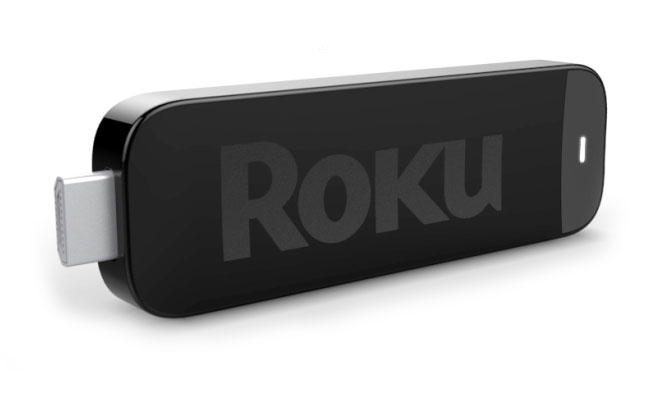
آن دسته از شما که دستگاههای بازی مانند PS3 یا PS4 دارید، به دیدن همین نوع قابلیت عادت دارید، بنابراین انواع چیزهایی (از جمله Netflix) را که میتوانید از دستگاه بازی خود به آنها دسترسی داشته باشید، در نظر بگیرید، بدون آن، فقط با قرار دادن یک چوب Roku در ورودی HDMI MHL خود، در دسترس شما قرار میگیرند!
این یک روش بسیار مفید برای آوردن محتوا در حالت "قابل حمل" است. دو هفته پیش، هنگام آزمایش یک صفحه نمایش داخلی/خارجی (خارج از منزل)، یک ویدئو پروژکتور دیگر با MHL را به بیرون بردم، آن را به برق وصل کردم، چوب Roku خود را وصل کردم و مقداری از 30 Rock و بخشی از یک برنامه تلویزیونی فوتبال را تماشا کردیم. به همین سادگی. من مجبور نبودم یک جعبه ماهواره و سیمکشی، یا یک پخشکننده Blu-ray یا DVD را بیرون بکشم.
خب، این اپتما سطح پایین MHL دارد و کار میکند. برخی از عکسهای این بررسی، از جمله این یکی، از محتوایی که از طریق استیک Roku من به اپتما منتقل میشود، گرفته شده است. خوب است که این را داشته باشید. ضمناً، مهم است که ویدئو پروژکتوری که از Roku Stick (یا Amazon یا سایرین) استفاده میکند، بلندگوهای داخلی خودش را داشته باشد، همانطور که این اپتما دارد.
گزینه بیسیم HD
این یک ویژگی پرطرفدار است. تا همین اواخر، تنها تعداد انگشتشماری از ویدئو پروژکتورها راهحل بیسیم برای HDMI ارائه میدادند. مشکل اینجاست. ویدئو پروژکتور معمولاً جایی در وسط اتاق قرار دارد. سایر تجهیزات گیرنده AV، جعبه ماهواره یا کابل، پخشکنندههای DVD و Blu-ray، حتی Apple TV معمولاً نزدیک نیستند. این به معنای عبور سیمها از آن دستگاهها به ویدئو پروژکتور است. کابلکشی HDMI تا حدودی گران است، اما نکته مهمتر این است که افراد کمی میخواهند از کف اتاق عبور کند. اگر ویدئو پروژکتور شما دائمی است، محبوبترین انتخاب همیشه عبور سیمکشی از دیوارها و سقف بوده است. اکنون این میتواند گران شود.
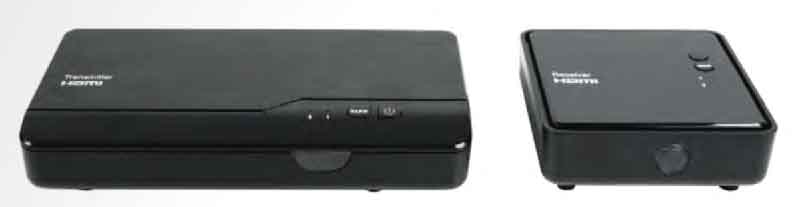
در عوض، میتوانید از یک راهحل بیسیم مانند Wireless HD استفاده کنید. این روش جواب میدهد. بینقص نیست اما برای اکثر افراد میتواند انتخاب خوبی باشد. اولاً، کیفیت تصویر نباید کاهش یابد و ثانیاً، در مقایسه با باز کردن دیوارها، صرفهجویی زیادی میکند. نکته منفی این است که با آمدن استانداردهای جدید، مانند HDMI 2.0، باید انتظار بیشتری برای عرضه Wireless HD که از 2.0 پشتیبانی میکند، داشته باشید.
البته با ویدئو پروژکتوری مانند این، فرقی نمیکند. حال اگر به دنبال Sony VW600ES 4K با قیمت 14999 دلار هستید، بله، واقعاً پشتیبانی از HDMI 2.0 را میخواهید وگرنه نمیتوانید 4K داشته باشید! Wireless HD فعلی، مانند WHD200 اختیاری Optoma، با هر ویدئو پروژکتوری که فکر میکنم زیر 4000 دلار باشد، مشکلی ایجاد نمیکند.
به نظر میرسد فرستنده بیسیم HD WHD200 قیمت اصلی 299 دلار دارد، اما میتوان آن را به صورت آنلاین با قیمت خیابانی اغلب حدود یا کمی کمتر از 250 دلار پیدا کرد. این دستگاه دو ورودی HDMI در سمت فرستنده دارد. قبل از خرید WHD200، میتوانید گزینههای شخص ثالث دیگری را نیز در نظر بگیرید که بسیاری از آنها ورودیهای بسیار بیشتری ارائه میدهند و در برخی موارد خروجی صدای دیجیتال جداگانهای نیز دارند. سرعت رسماً به اندازه کافی سریع است که هیچ تأخیر ورودی قابل توجهی نداشته باشد، بنابراین بر سرعت بازی تأثیری نخواهد گذاشت.
عملکرد سه بعدی و عینکهای سه بعدی
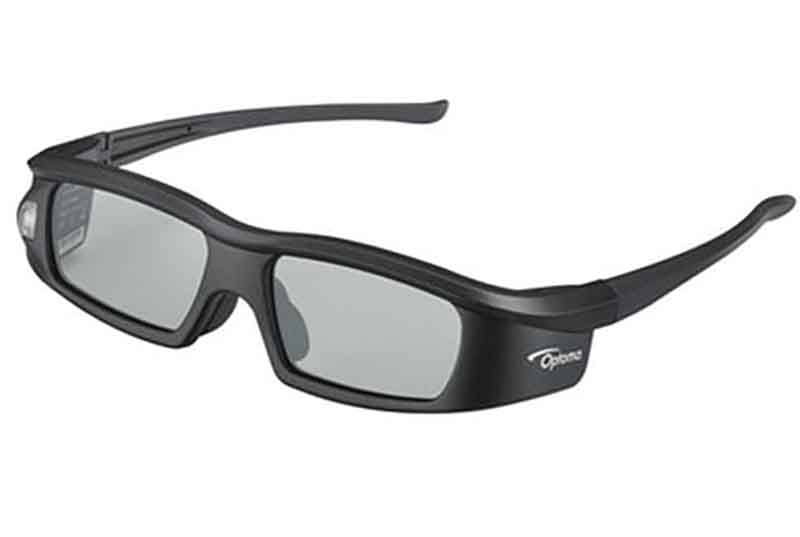
من از سه بعدی لذت میبرم. من هنوز عینکهای سه بعدی DLP-Link را دارم، هرچند که واقعاً عملکرد و برد و ثبات فرستندهها و عینکهای RF را ترجیح میدهم. با این حال، یک فرستنده RF شخص ثالث هم دارم که قطعاً عینکهای XPAND بهتر (و سبکتر) هستند.
مسئله این است که برای سه بعدی با استفاده از عینکهای DLP-Link، تنها کاری که باید انجام دهید این است که عینک DLP-Link بخرید، آنها سیگنال همگامسازی را که در تصویر تعبیه شده است، دریافت میکنند. اگر میخواهید RF را انتخاب کنید، به یک فرستنده RF نیاز خواهید داشت که چیزی نزدیک به ۲۰۰ دلار برای شما هزینه خواهد داشت. با این حال، عینکهای RF سبکتر و بسیار ارزانتری نسبت به DLP-Link وجود دارد. در واقع، عینکهایی که من استفاده کردم از برند سامسونگ هستند که کمتر از ۲۰ دلار برای هر جفت فروخته میشوند.
همانطور که انتظار میرفت، سه بعدی کاملاً تمیز است یعنی هیچ تداخل قابل مشاهدهای در هنگام مشاهده عادی وجود ندارد. یکی از بهترین چیزها این است که روشنایی خوبی در سه بعدی وجود دارد. حتی با حذف حالت Bright در حالت رنگی، هنوز روشنایی کافی برای پوشش یک صفحه نمایش معمولی ۱۲۰ اینچی وجود دارد. برای کسانی که با این موضوع آشنا نیستند، باید گفت که فناوری سهبعدی برای تولید روشنایی مشابه دوبعدی به بیش از دو برابر لومن نیاز دارد. این خبر خوبی برای لذت بردن از یک فیلم سهبعدی، مثلاً در یک اتاق معمولی اتاق نشیمن یا اتاق نشیمن روی یک صفحه نمایش بزرگ در عصر با چراغهای کم است.
حالتهای اکو و عمر لامپ
سه حالت لامپ وجود دارد: روشن، اقتصادی و پویا. حتی حالت روشن ادعا میکند که ۵۰۰۰ ساعت عمر میکند که تقریباً به خوبی حالت پرقدرت ویدئو پروژکتورهای امروزی است، مگر اینکه منبع نور حالت جامد (لیزر، الایدی، هیبریدی...) داشته باشید.
اپتما همچنین میگوید حالت اکو عمر را تا ۶۰۰۰ ساعت افزایش میدهد.
حالت پویا میتواند بیشتر هم برود، تا ۶۵۰۰ ساعت. پویا اساساً از کم نور کردن لامپ برای تنظیم تصویر استفاده میکند. اگر هیچ قسمت روشنی در تصویر وجود نداشته باشد، از قدرت لامپ کمتری استفاده میکند. همانطور که اپتما میگوید، میتواند با حداقل ۳۰٪ از قدرت کامل (در صحنههای نسبتاً تاریک) کار کند.
اساساً اپتما از کم نور کردن لامپ به عنوان جایگزینی برای عنبیه پویا نیز استفاده میکند.
سیاه پویا - کم نور کردن لامپ
سیاه پویا نامی است که ویدئو پروژکتور اپتما برای استفاده از فناوری کم نور کردن لامپ خود برای کاهش سطح سیاهی با کاهش روشنایی کلی در صحنههایی که هیچ قسمت کاملاً روشنی ندارند، استفاده میکند. این روش کار میکند و ما آن را روی بسیاری از ویدئو پروژکتورهای اپتما بررسی کردهایم. نکته منفی این است که در مقایسه با عنبیه نسبتاً کند است، بنابراین معمولاً متوجه تأثیر کمنور شدن آن میشوید.
اگر عملکرد آن را آزاردهنده میدانید، از آن استفاده نکنید. گاهی اوقات با تغییر آهسته روشنایی صحنه، شاهد روشن و کمنور شدن آهسته خواهید بود. من به شدت عنبیههای پویا را برای "کاهش" سطح سیاهی ترجیح میدهم.
زوم دیجیتال
با زوم دیجیتال (یک آیتم منو)، میتوانید اندازه کل تصویر را تا 20٪ کاهش دهید، که اگر نمیتوانید ویدئو پروژکتور را به درستی قرار دهید و از صفحه نمایش شما فراتر میرود، میتواند مفید باشد.
یا میتوانید تا 2 برابر بزرگنمایی کنید تا اندازه یک ناحیه از صفحه نمایش دو برابر شود. میتوانید برای انتخاب بخشی از تصویر که میخواهید مشاهده کنید، حرکت کنید.
رنگ درخشان
رنگ درخشان را به عنوان یک مجموعه ویژگی در نظر بگیرید که بر کیفیت تصویر تأثیر میگذارد. در واقع، تا جایی که من میدانم، بخشی از چیپستی است که تگزاس اینسترومنتس در اختیار تولیدکنندگان قرار میدهد (TI تراشههای DLP را میسازد). برخی از ویدئو پروژکتورها یک روشن/خاموش ساده برای رنگ درخشان دارند، برخی دیگر مانند Optoma HD141X، تعدادی تنظیمات معمول از 5 تا 10 تنظیم را برای انتخاب ارائه میدهند.
هرچه از رنگ درخشان بیشتری استفاده کنید، معمولاً تصویر روشنتر و پر جنب و جوشتر خواهد بود. به عبارت دیگر، استفاده از Brilliant Color میتواند منجر به تصویری با ظاهری بسیار پویا شود، اما با این کار، تصویر اغلب میتواند بیش از حد اغراقآمیز باشد. به همین دلیل، تنظیم Brilliant Color برای حالت سینمایی HD141X روی عدد پایین ۲ و Vivid روی عدد ۹ است. متوجه منظور هستید. Vivid "بیش از حد اغراقآمیز" است، اما این چیزی است که هنگام مبارزه با نور زیاد محیط میخواهید.
در گذشته Brilliant Color اغلب با تعادل خاکستری ضعیف همراه بود، اما در سالهای اخیر، مایک هنگام کالیبراسیون گزارش میدهد که معمولاً Brilliant Color روشن، اکنون با تعادل خاکستری بهتری نسبت به حالت خاموش شروع میشود. مقدار زیاد Brilliant Color = "جلوه" زیادی به تصویر.
پوشش لبه
بعضی از ویدئو پروژکتورها Overscan ارائه میدهند، تعداد کمتری Edge Masking ارائه میدهند و حتی تعداد کمتری هر دو کنترل را ارائه میدهند.
هر دو برای حذف نویز تصویر در اطراف لبه تصویر مناسب هستند. ممکن است برخی از تصاویر کابلی/ماهوارهای را پیدا کنید، اما به احتمال زیاد آن را با کیفیت پایین پیدا خواهید کرد، نه HDTV.
با پوشش لبه، ویدئو پروژکتور به سادگی پیکسلها را در لبه بیرونی، شاید ۱ یا ۵ یا ۱۰ پیکسل بیرونی در تمام اطراف تصویر، خاموش میکند. بنابراین در نهایت تصویری کمی کوچکتر خواهید داشت که دیگر صفحه نمایش شما را پر نمیکند، اما نگاشت پیکسل ۱:۱ را برای حداکثر وضوح حفظ میکنید. در عوض، Overscan نیز دادهها را در لبه بیرونی نشان نمیدهد، بلکه این کار را با گسترش بقیه تصویر انجام میدهد. این به معنای عدم وجود ۱:۱ دیگر است، بنابراین تصویر نرمتری خواهید داشت (همانطور که با اصلاح کیستون انجام میدهید). به عبارت دیگر، من پوشش لبه را ترجیح میدهم.
HDMI-Link
HDMI-Link HD141X به این معنی است که ویدئو پروژکتور یا بهتر است بگوییم کنترل از راه دور آن میتواند برای کنترل سایر دستگاههای سازگار با HDMI-link استفاده شود. این موارد ممکن است شامل پخشکنندههای بلوری و برخی از گیرندههای کابلی/ماهوارهای باشد.
ضبط لوگو
این "سینمای خانگی"، شب فیلم یا شب فوتبال شماست...
پس چرا با ضبط یک عکس یا تصویر مورد علاقه با استفاده از ویژگی ضبط لوگو، این تجربه را شخصیسازی نمیکنید؟
شاید شما یک تصویر روانگردان از سینمای خانوادگی Frizbee یا تصویری از لوگوی تیم مورد علاقه خود ایجاد کنید. با این ویژگی، آن را وارد میکنید و در ویدئو پروژکتور ذخیره میشود، به طوری که وقتی از بیصدا کردن صدا/تصویر استفاده میکنید یا وقتی هیچ منبعی انتخاب نشده است، ظاهر میشود.
سخت افزار
نمای کلی و لنز
HD141X یک ویدئو پروژکتور ۵.۵ پوندی با ابعاد نسبتاً کوچک، کمی بزرگتر از ۱۲x۸x۴ اینچ است. لنز زوم دستی درست در سمت راست مرکز (در صورت رو به ویدئو پروژکتور بودن) قرار دارد. نسبت زوم ۱.۱:۱ است که در واقع مقدار کمی از زوم است. کافی است چند اینچ را تنظیم کنید تا صفحه نمایش شما به درستی پر شود. اطلاعات فاصله تا صفحه نمایش در زیر آمده است.
بین لنز و سمت راست، بلندگوی ۱۰ واتی قرار دارد که به سمت جلو صدا میدهد. این امر با انعکاس صدا از صفحه نمایش (یا دیوار) جلوی آن منطقی به نظر میرسد، به طوری که به نظر میرسد از جایی که تصویر قرار دارد میآید.
ویدئو پروژکتور دارای سه پایه پیچی قابل تنظیم است.
با حرکت به بالای HD141X، پنل کنترل را خواهید یافت. این دستگاه دارای یک چیدمان کاملاً معمولی است و هیچ چیز غافلگیرکنندهای ندارد. همچنین در بالا، حلقههای فوکوس و زوم توکار، مستقیماً در بالا و پشت لنز قرار دارند.
نکته قابل توجه: HD141x هیچ اصلاح کیستون افقی ندارد، فقط عمودی. در نتیجه برای یک تصویر مستطیلی مناسب، باید لنز را با مرکز صفحه نمایش (از چپ به راست) تراز کنید. البته، اصلاح کیستون وضوح تصویر را به میزان بسیار کمی کاهش میدهد، اما این بهایی است که باید برای انعطافپذیری در قرارگیری ویدئو پروژکتور بپردازیم، زمانی که فاقد تغییر لنز عمودی و افقی است.
ورودیها و سایر کانکتورها در سمت راست (هنگام روبرو بودن با ویدئو پروژکتور) قرار دارند، نه در پشت. یک شیار قفل امنیتی کنزینگتون در پشت قرار دارد.
پنل کنترل
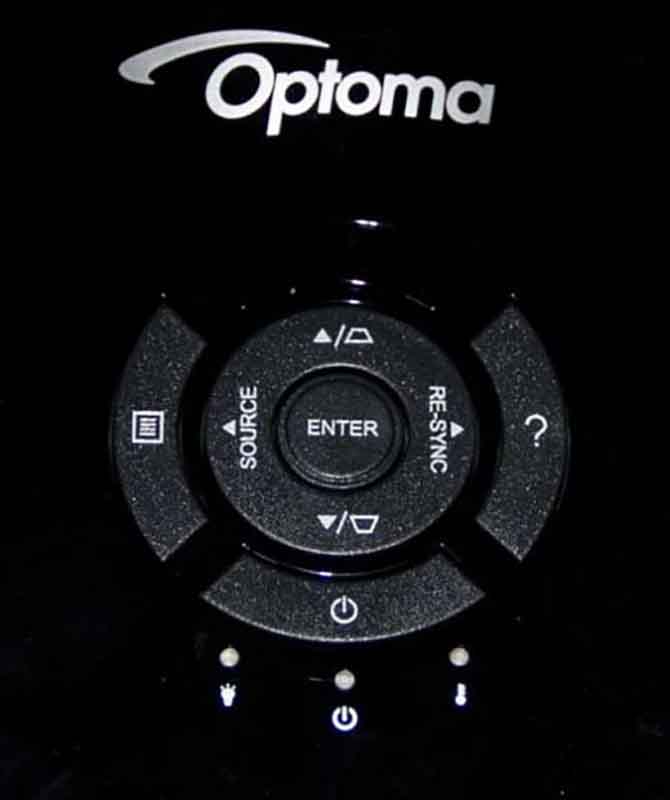
پنل کنترل HD141X در پشت ناحیه حلقههای لنز قرار دارد.
این پنل از دو حلقه متحدالمرکز تشکیل شده است که هر کدام دارای دکمههایی هستند.
از قسمت بالای پشت ویدئو پروژکتور که نگاه کنید، دکمه سمت چپ بیرونی منو را نمایش میدهد. دکمه بالایی بیرونی هیچ کاری انجام نمیدهد. دکمه سمت راست یک منوی راهنما را نمایش میدهد، در حالی که دکمه پایین کلید اصلی روشن/خاموش است.
چهار دکمه وسطی هنگام پیمایش منوها به عنوان فلشهای بالا/پایین/چپ عمل میکنند. در غیر این صورت، دکمه سمت چپ انتخاب منبع شماست (اپتما انتخاب منبع خودکار را ارائه میدهد) و دکمه سمت راست ReSync نام دارد و در صورت نیاز برای قفل کردن بهتر سیگنال آنالوگ استفاده میشود. فلشهای بالا و پایین به عنوان کنترلهای تصحیح کیستون عمودی نیز عمل میکنند.
اگر شکایتی داشته باشم، این است که آنها کنترلهای صدا را در هیچ کجای آن کار نکردند.
در پایین حلقههای کنار پاور، سه لامپ نشانگر معمول وجود دارد، یکی برای لامپ، یکی برای پاور و یکی برای دما.
ورودیها و کانکتورها
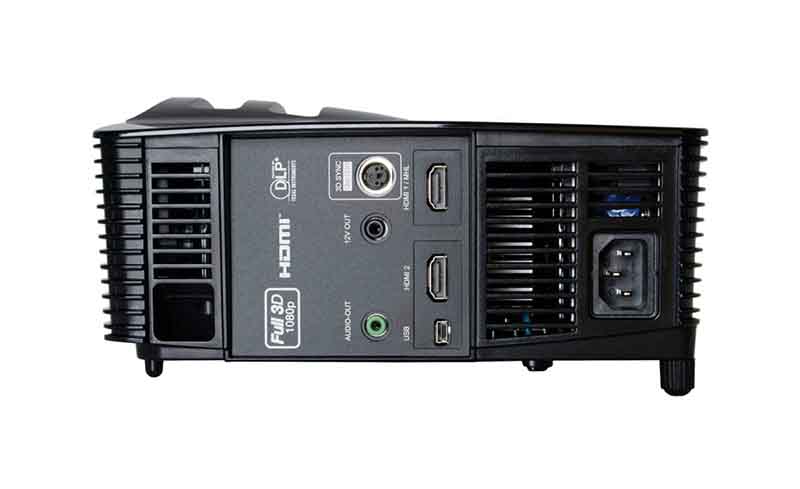
جالب است. در حالی که اکثر ویدئو پروژکتورها ورودیهای خود را در پشت دارند، این ویدئو پروژکتور آنها را در کنار قرار داده است. حتی عجیبتر این است که آنها را طوری قرار دادهاند که انگار هنگام اتصال همه چیز، ویدئو پروژکتور را به پشت میایستید، زیرا کانکتورهای HDMI در مقایسه با حالت عادی، به پهلو هستند و تمام حروف نیز برای نمای عمودی چرخانده شدهاند. این مسئلهی بزرگی نیست، اما همانطور که گفتم، کنجکاوکننده است.
پس بیایید در تصویر بالا از چپ به راست شروع کنیم، که در واقع از جلوی ویدئو پروژکتور به پشت است.
اولین مورد در پایین سمت چپ است که یک نوار امنیتی است. کمی عقبتر، نزدیک به پایین، خروجی صدای استریو قرار دارد. سپس با حرکت به سمت "بالا"، ماشه صفحه نمایش ۱۲ ولتی قرار دارد. در بالا، پورت VESA همگامسازی سهبعدی قرار دارد یک کانکتور DIN که باید توجه داشت که یک پین ۵ ولتی دارد. مستقیماً پشت پورت سهبعدی، HDMI1 قرار دارد که از MHL پشتیبانی میکند. در زیر آن HDMI2 قرار دارد و در نهایت، یک کانکتور USB کوچک قرار دارد. تنها مورد دیگر، پریز برق AC است.
فاصله و پرتاب لنز
لنز زوم حداقل محدوده قرارگیری را فراهم میکند، اما برای پر کردن دقیق صفحه نمایش در آن محدوده کافی است. برای پر کردن یک صفحه نمایش ۱۰۰ اینچی با نسبت تصویر ۱۶:۹، میتوانید ویدئو پروژکتور را تا فاصله ۱۰ فوت و ۹ اینچ (۱۰.۷۵ فوت) از لنز تا صفحه نمایش قرار دهید، یا میتوانید تا فاصله ۱۱ فوت و ۹ اینچ (۱۱.۷۷ فوت) عقبتر قرار دهید.
همانطور که اشاره کردم، به جای داشتن لنزی که مانند برخی ویدئو پروژکتورها، محدوده وسیعی از جلو تا عقب را ارائه میدهد، زوم کافی برای تنظیم دقیق وجود دارد. برای اینکه ایده خوبی به شما بدهم، ویدئو پروژکتورهایی در محدوده ۱۰۰۰ دلار وجود دارند که ۶ فوت یا حتی تا ۱۰ فوت انعطافپذیری از جلو تا عقب را ارائه میدهند. فرقی نمیکند، اگر برای شما مناسب باشد، مشکلی نیست.
کنترل از راه دور HD141X
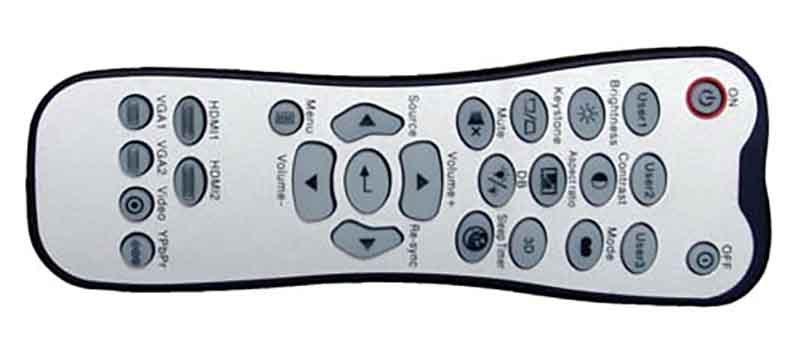
کنترل از راه دور اپتما اندازه متوسطی دارد، به راحتی در دستهای معمولی یا کوچک جا میشود و وزن بسیار کمی دارد. با یک جفت باتری AAA ارائه شده کار میکند.
یکی از بارزترین نکات در مورد این کنترل از راه دور، نور پس زمینه فوقالعاده روشن آن است. من واقعاً از اینکه کنترلهای اپتمامانند این یکی بیش از حد روشن هستند، شکایت داشتهام، به طوری که اگر در یک اتاق کاملاً تاریک باشید و کنترل از راه دور هنگام تلاش برای تنظیم تنظیمات رنگ روشن شود، تقریباً کورکننده هستند. در این مورد اشکالی ندارد، زیرا این ویدئو پروژکتور واقعاً بعید است که در تاریکترین اتاقها، مانند یک سینمای خانگی اختصاصی، قرار گیرد. با کمی نور محیط، نور پس زمینه منطقی به نظر میرسد.
بیایید از بالا سمت چپ، کنترل از راه دور را بررسی کنیم!
کلیدهای پاور روشن در سمت چپ، خاموش در سمت راست! این به اندازه کافی آسان است.
بعد سه دکمه کاربر - ۱، ۲ و ۳ - میآیند. این دکمهها به شما امکان میدهند عملکردهایی را که میخواهید انجام دهند انتخاب کنید. تنظیمات پیشفرض عبارتند از:
۱. تنظیمات رنگ
۲. دمای رنگ
۳. گاما
گزینههای دیگری که میتوانید به جای آنها انتخاب کنید عبارتند از: HDMI Link (برای کنترل سایر دستگاههای سازگار با HDMI link)، Test Pattern و A/V Mute.
در مرحله بعد، مجموعهای از دکمههای کمکی وجود دارد که شما را مستقیماً و بدون نیاز به پیمایش منوها، به یک عملکرد خاص یا عملکرد دیگر هدایت میکنند. به ترتیب ردیف، آنها عبارتند از:
روشنایی - کنتراست - حالت رنگ
اصلاح کیستون - نسبت ابعاد - سهبعدی
بیصدا (صدا) - مشکی پویا - تایمر خواب
در مرحله بعد، ناحیه ناوبری قرار دارد که دارای چهار کلید جهتنما با پیکربندی تقریباً گرد است. دکمه Enter در مرکز قرار دارد. وقتی در حالت منو نیستید، این دکمهها به عنوان موارد زیر عمل میکنند:
منبع (فلش سمت چپ)، همگامسازی مجدد (فلش سمت راست) در صورت نیاز، همگامسازی با منابع رایانه آنالوگ را بهبود میبخشد، فلشهای بالا و پایین به عنوان دو برابر صدا عمل میکنند.
دکمه منو در سمت چپ پایین حلقه ناوبری قرار دارد.
فقط منابع جداگانه باقی میمانند: HDMI1 با MHL، HDMI2، دو VGA، ویدئوی کامپوزیت و ویدئوی کامپوننت!
همه اینها برای چنین ویدئو پروژکتور ارزان قیمتی، یک کنترل از راه دور واقعاً خوب محسوب میشوند. بسیاری از کنترلهای ویدئو پروژکتورهای زیر ۱۰۰۰ دلار نور پس زمینه ندارند (آزار دهنده)، و برخی حتی از نوع کارت اعتباری هستند که من قطعاً طرفدار آنها نیستم، و علاوه بر این، کنترلهای کارت اعتباری هرگز برد واقعاً خوبی که این کنترل از راه دور دارد را ندارند. تا فاصله ۲۰ فوت با یک جهش صفحه نمایش کار میکند!
منوهای HD141X
برای چنین ویدئو پروژکتور ارزان قیمتی، مطمئناً منوهای زیادی دارد. البته ویدئو پروژکتورهای گرانتر ویژگیهای بیشتری دارند، اما با این حال، اپتما گزینههای زیادی را برای شما در آنجا قرار میدهد.
نمایش اسلاید ما دارای توضیحاتی در مورد بسیاری از این منوها است.
منوهای اصلی، زیرمنوها و نظرات
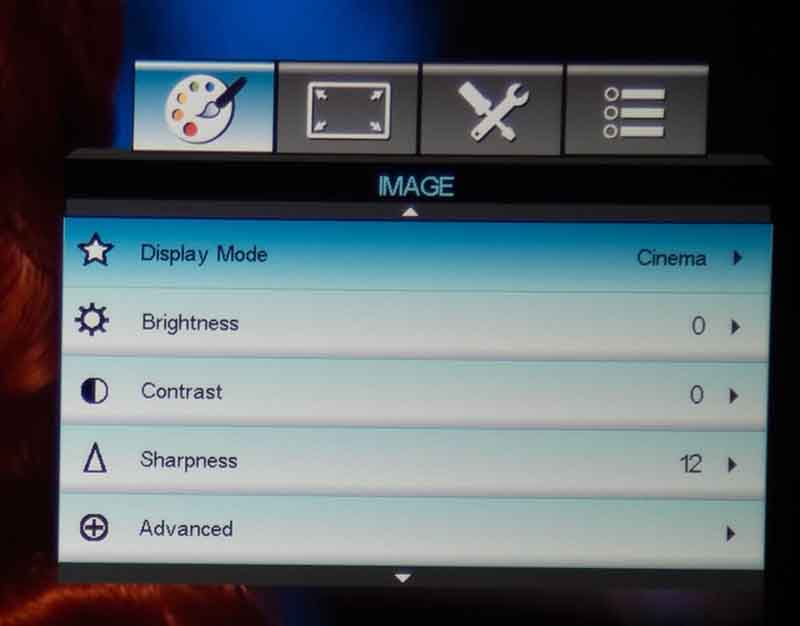
منوی حالت رنگ
منوی تصویر اصلی، انتخاب حالتهای رنگ و کنترلهای اولیه مانند روشنایی و کنتراست
کیفیت تصویر
کیفیت تصویر از ابتدا
از همان ابتدا، حالت سینما ظاهر نسبتاً خوبی دارد و به همین دلیل، حالت مرجع نیز همینطور است. سینما کمی گرمتر است. از آنجایی که ما آن را کالیبره نکردهایم، هیچ اندازهگیری برای تعریف دمای رنگ یا توصیف دقیق سایر جنبهها ندارم.
به نظر من، حالت سینما یا حالت مرجع در راستای همان چیزی هستند که در مورد بسیاری از LCD ها دوست ندارم، به این صورت که تقصیر ویدئو پروژکتور نیست، فقط رنگ معقول است، اما خیلی دقیق نیست.
حالت زنده (Vivid) قدرت زیادی دارد و از دو حالت دیگر دقت کمتری دارد، اما همچنان برای هر کسی که به دنبال رنگهای پوست عالی یا آبی لباس فوتبال نیست که سایه آبی واقعی لباس باشد، بسیار مناسب به نظر میرسد.
بیایید این کار را به این روش انجام دهیم: تصاویر ایده خوبی از آنچه میتوانید انتظار داشته باشید به شما میدهند. آنها بازتاب بسیار خوبی از آنچه روی صفحه نمایش بوده است، هستند. بعضی از ویدئو پروژکتورها توسط دوربین DSLR من (Canon 60D) با دقت نسبتاً خوبی ضبط میشوند، در حالی که برخی دیگر تغییر رنگ بیشتری نشان میدهند.
من دو توالی تصویر دارم که حالتهای مختلف را نشان میدهند. در تصویر اول، که مربوط به نمایش ریچل مدو است، میتوانید ببینید که تصویر اول Vivid از نظر رنگ پوست قابل قبول است، اما خوب نیست. مهمتر از آن، یک حالت تخت در چهره او وجود دارد که مناسب نیست. اما Vivid با قدرت بیشتری نمایش داده میشود، این بهترین حالت برای مقابله با نور محیط است و این مشکل را به خوبی برطرف میکند.
بعدی Cinema است که رنگ پوست بسیار باورپذیرتری را ارائه میدهد، اما به نظر میرسد جزئیات و خطوط را به چهره او برمیگرداند. Reference که بعدی است، اگرچه کمی متفاوت است، اما قابل مقایسه است. در شرایط عادی، مثلاً برای یک بازی فوتبال، اگر به روشنایی Vivid نیاز نداشتم، احتمالاً Reference را انتخاب میکردم زیرا کمی خنکتر به نظر میرسد. حالت پیشفرض User همان Reference است. پس از آن Game و سپس Bright قرار دارند.
به طور کلی، به نظر میرسد تمایل کمی به اشباع بیش از حد وجود دارد (به جز Vivid و Bright که بیشتر هستند).
حالت Bright یک حالت پویای معمولی است. زرد و سبز زیادی دارد.
تأثیر حالت رنگ بر کیفیت تصویر
در بالا تصویری از اجرای فلورانس را مشاهده میکنید. هر تصویر حالت متفاوتی را نشان میدهد. میتوانید از منوی پایین سمت راست هر تصویر، حالت هر کدام را بخوانید. (این همان گزینه منو با کادر انتخاب است نه نوار). از چپ به راست:
سینما، مرجع، بازی، واضح و روشن. همانطور که به راحتی میتوانید ببینید، روشن خیلی زشت است، اما قابل تماشا است، مثلاً برای یک بازی فوتبال با نور محیطی زیاد، به هر حال، حداکثر لومن در آنجاست.
رنگ پوست - حالت سینما
بدون هیچ تنظیمی، حالت سینما بهترین تُنهای پوست را دارد. آنها بسیار خوب به نظر میرسند، اما خیلی دقیق نیستند. رنگ درخشان، که طیف وسیعی دارد، روی ۲ تنظیم شده است که متوسط است. (در مقایسه، Vivid روی ۹ تنظیم شده است که قدرت بیشتری ارائه میدهد اما روی رنگ پوست کمتر طبیعی است.
تصاویر بالا ترکیبی از فیلمها، کنسرتها و HDTV هستند، برای ملاحظه شما.
با توجه به اینکه این یک ویدئو پروژکتور ۶۰۰ تا ۷۰۰ دلاری است، نمیتوان به طور جدی از این رنگهای پوست شکایت کرد. اگر ویدئو پروژکتوری میخواهید که به طور قابل توجهی دقیقتر باشد، میتوانید این ویدئو پروژکتور را کالیبره کنید، یا میتوانید بیشتر هزینه کنید. با BenQ HT1075 یا Epson Home Cinema 2000 / 2030 رنگهای پوست دقیقتر و به طور خلاصه بهتری دریافت خواهید کرد. با این اوصاف، HT1075 کمی بیش از ۱۰۰۰ دلار و Epson حدود ۸۰۰ تا ۹۰۰ دلار قیمت دارد.
علاوه بر ترکیبی کلی از عکسهای چهرهها در بالا، چهار تصویر آخر، اثبات ما را تشکیل میدهند که رنگهای واقعی پوست به شدت تحت تأثیر نورپردازی صحنه قرار میگیرند. توجه داشته باشید که رنگ چهار چهره دنیل کریگ (در نقش باند، در کازینو رویال) چقدر متفاوت است. نورپردازی ابتدا نور کامل خورشید، سپس فلورسنت (در فرودگاه)، سپس شب، و در نهایت نور فیلتر شده خورشید، همه سایههای متفاوتی ایجاد میکنند و همه از درون یک فیلم.
HDTV and Sports
توجه داشته باشید که تصاویر فوتبال بالا با استفاده از حالت Vivid گرفته شدهاند. همانطور که در دو تصویر آخر مشاهده میکنید، مقدار قابل توجهی نور محیطی از پنجره اصلی عقب (کرکرهها عمدتاً باز هستند) و پنجره سمت راست تا حدی باز است. برای بقیه تصاویر، از حالت Cinema استفاده شده است و نورپردازی با کرکرههای عمدتاً بسته یا با چراغهای عقب روشن در سینما انجام شده است. هیچ یک از این تصاویر در یک اتاق کاملاً تاریک گرفته نشدهاند، اگرچه اتاق از سقف، دیوارها و کف تیره بهره میبرد.
با در نظر گرفتن همه جوانب، باز هم HD141X کار قابل احترامی انجام میدهد. در واقع، اغلب میتواند بسیار چشمگیر باشد، مانند تصویر اول از Blacklist یا فوتبال، یا مدل Victoria Secret (رنگ پوست او عالی نیست، اما قاب همچنان خوب به نظر میرسد). اگر نقطه ضعفی وجود داشته باشد، همان رنگ پوست است، همانطور که در طنز SNL یا مصاحبه msnbc دیده میشود.