NEC NP-PA653UL یک ویدئو پروژکتور لیزری بزرگ با روشنایی ۶۵۰۰ لومن و استفاده از فناوری ۳LCD برای کاربردهای پیشرفته تجاری و آموزشی است. این ویدئو پروژکتور غولپیکر، از ورودیها و کانکتورهای متعدد گرفته تا گزینههای لنز موتوری و قابلیتهای ۴K، مملو از ویژگیهاست. اگرچه وضوح تصویر اصلی آن WUXGA (1920 x 1200) است، NP-PA653UL میتواند هم محتوای ۴K UHD و هم محتوای ۴K واقعی را پشتیبانی کند. من هنگام آزمایش محتوای ۴K از این ویدئو پروژکتور لذت بردهام و میتوانم به شما بگویم که NP-PA653UL یک ویدئو پروژکتور حرفه ای است که عملکرد بسیار خوبی دارد و من بسیار تحت تأثیر قرار گرفتم.
NEC NP-PA653UL
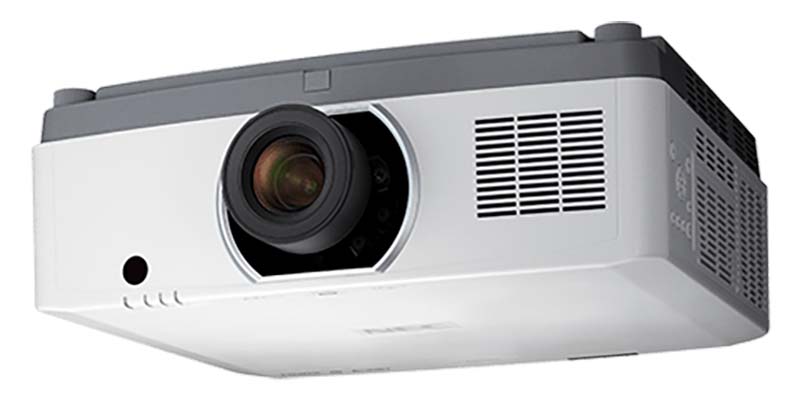
با قیمت قابل توجه اما معقول ۷۷۷۹ دلار، این پروژکتور قابل نصب در سطح تجاری، جایگاه خود را در بازارهای آموزش عالی و شرکتها، احتمالاً در یک سالن سخنرانی سطح بالا، اتاق هیئت مدیره اجرایی، کلیسا یا سایر مکانهای بزرگ، پیدا خواهد کرد. NEC با مجموعهای از ویژگیهای چشمگیر که برای این نوع کاربردها طراحی شده است، از خود پیشی گرفته است که در صفحات ویژگیهای ویژه به تفصیل به آنها خواهم پرداخت. NP-PA653UL فاصله پرتاب معمولی دارد و به لطف میزان مناسبی از تغییر لنز عمودی و افقی و تصحیح کیستون، انعطافپذیری بسیار خوبی در قرارگیری دارد. اکنون، بدون مقدمه بیشتر، بیایید به بررسی ویدئو پروژکتور تجاری و آموزشی NEC NP-PA653UL بپردازیم.
مرور کلی
این اولین ویدئو پروژکتور با قابلیت پخش 4K نیست که با آن کار کردهام، زیرا من میتوانم با هر ویدئو پروژکتوری که از آن فیلم میگیریم، «بازی» کنم و با این کار، فیلم ضبط میکنم. من ویدئو پروژکتورهای 4K واقعی، 4K UHD و همچنین پیکسل شیفترهای 1080p، از جمله این PA653UL، را در حین فیلمبرداری این ویدیوها دیدهام (و البته ویدئو پروژکتورهای با وضوح پایینتر را هم دیدهام و از کیفیت متفاوت عملکرد تصویر و قابلیتهای رنگ هر ویدئو پروژکتور قدردانی میکنم).
با این اوصاف، من به اندازه کافی تحت تأثیر کیفیت تصویر، رنگ، ویژگیها و عملکرد کلی این ویدئو پروژکتور لیزری قرار گرفتم. من اشاره کردم که قیمت آن ۷۷۷۹ دلار است هنوز نتوانستهام قیمت پایینتری پیدا کنم، زیرا تعداد بسیار کمی از ویدئو پروژکتورهای تجاری به صورت آنلاین فروخته میشوند. اکثر ویدئو پروژکتورهای این کلاس توسط فروشندگان لوازم صوتی و تصویری فروخته میشوند که آنها را در کلاسهای درس دانشگاه، سالنهای اجتماعات، موزهها، عبادتگاهها، مکانهای تفریحی، مراکز فرماندهی و کنترل و غیره نصب میکنند.
با لنز موتوری و قابل تعویض و ویژگیهایی مانند Edge Blending، Projection Mapping، برنامههای نرمافزاری یکپارچه مانند Crestron Roomview و DisplayNote (و موارد دیگر) و البته سازگاری با محتوای ۴K، قابلیتهای زیادی برای تقریباً همه برنامههای تجاری و آموزشی وجود دارد. اگر این NEC نمیتواند کار شما را انجام دهد، احتمالاً به این دلیل است که برای یک فضای نمایش واقعاً بزرگ به یک ویدئو پروژکتور بسیار روشنتر نیاز دارید.
حالا، بدانید که برای آن موتور نور لیزری، هزینه زیادی پرداخت میکنید. ویدئو پروژکتورهای لامپی معمولاً از نظر هزینه اولیه مقرون به صرفهتر هستند، اما این هزینه اغلب در هزینههای نگهداری (تعویض یا تمیز کردن فیلترهای هوا)، هزینه لامپهای جایگزین و غیره و همچنین استخدام فردی برای انجام این تعمیر و نگهداری معمول دیده میشود. موتورهای نوری لیزری طول عمر بیشتری دارند - تا 20،000 ساعت در NEC NP-PA653UL.
بیایید کمی از زاویه دید نگاه کنیم. اکثر ویدئو پروژکتورهای لامپی امروزی ادعا میکنند که بین ۳۰۰۰ تا ۸۰۰۰ ساعت با قدرت کامل کار میکنند. با این حال، ویدئو پروژکتورهای لامپی با این سطح روشنایی یا روشنتر، به ندرت حتی ۴۰۰۰ ساعت با قدرت کامل را گزارش میدهند. ویدئو پروژکتورهای لامپی که در حالتهای ECO با روشنایی کمتر کار میکنند، اکنون شروع به دیدن ۵۰۰۰ تا ۸۰۰۰ ساعت کردهاند، اما این هنوز با ویدئو پروژکتور لیزری مانند این که ادعا میکند عمر موتور سبک آن ۲۰۰۰۰ ساعت با قدرت کامل است، فاصله زیادی دارد.
باز هم، NEC NP-PA653UL یک ویدئو پروژکتور تجاری است، به عبارت دیگر، مملو از ویژگیهای پیشرفته است. مطمئناً ویدئو پروژکتورهای لیزری مقرون به صرفهتری برای تجارت و آموزش وجود دارد، اما قابلیتهای آنها محدودتر است. شما برای یک کلاس درس معمولی با ظرفیت ۳۰ دانشآموز به این ویدئو پروژکتور NEC نیاز ندارید، اما ممکن است بهترین انتخاب شما برای یک سالن سخنرانی ۲۰۰ نفره یا یک کلیسای بزرگ و هر موقعیتی باشد که به چندین ویدئو پروژکتور به طور همزمان یا لنزهای خاص نیاز دارد.
ویدئو پروژکتورهایی مانند NEC NP-PA653UL ویدئو پروژکتورهای تجاری برای مکانهای بزرگ هستند، بنابراین ویژگیهای اضافی برای تنظیمات پیشرفته دارند که آنها را بسیار انعطافپذیر میکند از گزینه لنز قابل تعویض گرفته تا قابلیت ترکیب لبهها (چندین ویدئو پروژکتور که هر کدام یک تصویر واحد را مدیریت میکنند، اما از نظر روشنایی و رنگ یکپارچه به نظر میرسند) و قابلیتهای نگاشت تصویر. اگر واقعاً به همه این موارد برای اهداف تجاری و آموزشی خود نیاز ندارید، سونی و اپسون مدلهای ۳۰۰۰ دلار و کمتر را ارائه میدهند که بیشتر برای ویدئو پروژکتورهای تجاری معمولی (بزرگ قابل حمل) شما هستند که در فاصله ۱۰ یا ۱۲ فوت از یک صفحه نمایش کوچکتر نصب میشوند.
به عبارت دیگر، ویدئو پروژکتورهای تغییر پیکسل به دلیل ارائه ارزش بسیار محبوب خواهند شد و ویدئو پروژکتورهای 4K واقعی را برای مهمترین کاربردها، مانند نمایشگر دیواری در موزهای با ارتفاع 10 فوت و عرض 40 فوت (Edge Blending)، که در آن بازدیدکنندگان تصویر نمایش داده شده را از فاصله چند فوتی مشاهده میکنند، ذخیره میکنند! شما برای چنین کاربردی، تصویری فوقالعاده واضح میخواهید.
شما همچنین برای روشنایی هزینه میکنید. آن 6500 لومن، حداقل در یک اتاق کنفرانس یا هیئت مدیره معمولی، حتی با وجود نور محیطی زیاد مانند روشن بودن همه چراغهای فلورسنت قطعاً دیوار را ذوب میکند. ما تعدادی فیلم 4K را در شب در خانهام تماشا کردهایم از جمله Fantastic Beasts and Where to Find Them و The Fifth Element و میتوانم با اطمینان بگویم که خوشحالم که این ویدئو پروژکتور برای یک سینمای خانگی اختصاصی طراحی نشده است. این ویدئو پروژکتور برای یک اتاق کاملاً تاریک بیش از حد روشن است، مگر اینکه البته چیزی شبیه به یک صفحه نمایش 20 فوتی داشته باشید.
هنگام مرور در طول روز، حتی لازم نبود پردههای خاموشیام را کمی بکشم، و لازم نبود نگران نشت نور زیاد از پردهها باشم. با تابش کامل نور خورشید به اتاق، این ویدئو پروژکتور لیزری میتواند با تمام آن نور محیط مقابله کند و تصویری روشن با تنها کمی رنگپریدگی ارائه دهد. این ویژگی، ویدئو پروژکتور را برای اتاقها و سالنهای سخنرانی با نور محیط زیاد مناسب میکند. از آنجایی که این یک ویدئو پروژکتور بزرگ است، میتوان از آن در برخی از صفحه نمایشهای نسبتاً بزرگ استفاده کرد (این مدل میتواند تصویری از ۵۰ تا ۵۰۰ اینچ به صورت مورب تولید کند)، بنابراین درجه روشنایی بالا مفید خواهد بود. به یاد داشته باشید هر چه صفحه نمایش بزرگتر باشد، به لومن بیشتری نیاز دارید.
این پایان بررسی اجمالی و دیدگاه ما برای شروع کار شماست. در ادامه خلاصهای از نکات برجسته NP-PA653UL ارائه شده است. از آنجا، میتوانید به صفحات ویژگیهای ویژه، صفحات راهنمای سختافزار، بحث کیفیت تصویر و صدا و سپس عملکرد بروید. در نهایت، همه چیز را برای شما خلاصه خواهیم کرد، از جمله لیستی از مزایا و معایب تا بتوانید تعیین کنید که آیا ویدئو پروژکتور NEC NP-PA653UL برای نصب تجاری و آموزشی، ویدئو پروژکتور مناسبی برای نیازهای خاص سازمان شما است یا خیر.
نکات برجسته NP-PA653UL
6500 لومن
فناوری پخش 3LCD
رزولوشن WUXGA 1920 x 1200 x2 (جابجایی پیکسل)
قابلیت 4K
نسبت کنتراست پویا 2,500,000:1
عمر موتور 20,000 نوری
جابجایی لنز موتوری
لنزهای قابل تعویض از پایه Bayonet با قابلیت جداسازی سریع (انتخاب 3 لنز قابل تعویض) استفاده میکنند
DiCom SIM (برای خواندن اشعه ایکس و سایر فیلمهای تشخیصی)
قابلیت سهبعدی
ترکیب لبهها و نگاشت تصویر
نصب عمودی و افقی - امکان نصب پروژکتور به پهلو برای ایجاد تصویر عمودی یا نصب استاندارد برای افقی
روی هم قرار دادن چندین واحد برای دو برابر کردن (یا بیشتر) خروجی
روشن/خاموش کردن سریع
تصویر در تصویر
بدون فیلتر/بدون نیاز به تعمیر و نگهداری
HDR (استاندارد HDR10) و رنگ BT.2020 پشتیبانی
TileMatrix - وضوح 4Kx2K را با استفاده از 4 پروژکتور از طریق خروجی حلقه HDBaseT فعال میکند.
MultiPresenter Stick اختیاری میتواند تا 12 دستگاه را به طور همزمان نمایش دهد.
Screen Mirroring برای اندروید و ویندوز با نرمافزار Simple Annotation
شبکه پیشرفته
گارانتی عالی - 5 سال یا 20000 ساعت قطعات و خدمات، شامل تعویض InstaCare در روز کاری بعدی
ویژگیهای خاص
بدون نیاز به تعمیر و نگهداری
این ویدئو پروژکتور عملاً بدون نیاز به تعمیر و نگهداری است (بدون لامپ یا فیلتر)، بنابراین اولین باری که به تعمیر و نگهداری آن نیاز خواهید داشت، زمانی است که آن را برای تعویض به دلیل قدیمی بودن، پایین میآورید. این امر، اگر مثلاً ویدئو پروژکتور را در ارتفاع حدود 9 متر در هوا نصب کنید، مانند برخی از اماکن مذهبی و سالنهای سخنرانی، آن را به گزینهای هوشمندانهتر تبدیل میکند. با یک مدل مبتنی بر لامپ، باید هر چند هزار ساعت یک نردبان غولپیکر را بیرون بیاورید تا آن لامپ را تعویض کنید. این تعمیر و نگهداری در ویدئو پروژکتورهای مبتنی بر لامپ، هزینه بلندمدت قابل توجهی دارد!
شاید بزرگترین خبر در مورد این ویدئو پروژکتور NEC و مدلهای مشابه آن این باشد که PA653UL (و مدلهای مشابه) یک "مسیر نور مهر و موم شده" ارائه میدهند. این عبارتی است که ویدئو پروژکتورهای DLP به مدت دو دهه از آن استفاده میکردند، اما NEC ادعا میکند که اینها اولین ویدئو پروژکتورهای 3LCD هستند که مسیر نور مهر و موم شده دارند.
نکته اصلی مسیر نور مهر و موم شده این است که هیچ گرد و غباری نمیتواند وارد موتور نور شود و در نهایت سایهای بر روی تصویر ایجاد کند. ویدئو پروژکتورهای 3LCD در معرض این لکههای گرد و غبار نسبتاً آزاردهنده بودهاند. به ندرت، اما نه کاملاً نادر. توجه داشته باشید که این مشکل هیچوقت بینقص نیست، حتی ویدئو پروژکتورهای DLP «آببندیشده» هم توانستهاند یک لکه گرد و غبار ایجاد کنند، آرت یک بار در بررسی DLP در سال گذشته با آن مواجه شد.
از آنجایی که این یک موتور نور لیزری است، طول عمر آن واقعاً طولانی است 20000 ساعت. حتی اگر از این ویدئو پروژکتور پنج ساعت در روز و 365 روز در سال استفاده کرده باشید، هنوز هم به طول عمر کمی بیش از ده سال نگاه میکنید. تا آن زمان، به وضوح 8K و به احتمال زیاد، وضوح بسیار بالاتر از آن خواهیم رسید. میتوانید ببینید که چگونه ویدئو پروژکتور قبل از خاموش شدن آن موتور نور، قدیمی میشود.
من در جمله اول این بخش اشاره کردم که هیچ فیلتری وجود ندارد. دلیلی برای این وجود دارد، و دلیل خوبی هم دارد! PA653UL دارای یک تونل نور کاملاً آببندی شده است که تقریباً نیاز به فیلتر را از بین میبرد.
قابلیت 4K
NEC NP-PA653UL قابلیت 4K را دارد! در سالهای آینده شاهد موارد بیشتری از این قابلیت در این ویدئو پروژکتورهای تجاری خواهیم بود. با چنین نمایشگرهای بزرگی، ویژگی 4K به نمایش فوقالعاده واضح و چشمگیر ارائهها و سایر محتوا کمک میکند. با یک پخشکننده 4K UHD، میتوانید مستندها، نقشههای مهندسی و سایر محتوای با وضوح بالا را پخش کنید. این یک تغییر دهنده پیکسل است 4K واقعی نیست، اما بسیار نزدیک به آن به نظر میرسد. هنگام پخش محتوای 4K، تصویر قابل توجهی دارد.
حال، محتوای دیگر شما که از یک پخشکننده/دیسک 4K UHD نمیآید، محدودیتهایی خواهد داشت. هنگام پخش محتوای 4K از رایانه، تصویر شما فقط به خوبی وضوح نمایشگر خواهد بود. من یک آیمک دارم که HD (1920 x 1080) و یک آیدیاپد (لپتاپ پردازش متن که نمیتواند هیچ کار پیچیدهای انجام دهد) دارد. آن لپتاپ دارای صفحه نمایش 1366x768 است. این تعداد پیکسل بیشتر از استاندارد HD (1280 در 720) است، اما هنوز با 4K فاصله زیادی دارد.
از آنجایی که در مورد یک ویدئو پروژکتور با قابلیت 4K میخوانید، احتمالاً اکنون یا در آینده نزدیک، نیاز به استفاده از وضوح بالا را در برنامههای خود احساس خواهید کرد. تعدادی از صنایع وجود دارند که وضوح بالا در آنها مهم است دانشگاهها، مهندسی، علوم و معماری، یا هر جایی که "مدلسازی" وجود دارد.
شما احتمالاً برای این برنامهها نمایشگرهای 4K خواهید داشت، اما چگونه میتوانید هنگام نمایش ارائهها، عکسها و ویدیوهای ضبط شده با دستگاهی با قابلیت 4K مانند آیفون یا تبلت، به 4K دست یابید؟ چند گزینه وجود دارد MultiPresenter Stick و نمایش محتوا از یک درایو USB. این مشکل وضوح صفحه نمایش را از بین میبرد. من در صفحه بعد در مورد ارائه بدون کامپیوتر صحبت میکنم.
قابلیت پخش سهبعدی
PA653UL آماده پخش سهبعدی است! این بدان معناست که میتوانید محتوای سهبعدی را از رایانه و همچنین در صورت نیاز، فیلمهای سهبعدی آموزشی را از یک پخشکننده پخش کنید. فقط یک فرستنده سهبعدی (که به خروجی همگامسازی سهبعدی ویدئو پروژکتور وصل میشود) را با عینکهای شاتر فعال ترکیب کنید. عینکهای سهبعدی همراه ویدئو پروژکتور ارائه نمیشوند، اما NEC عینکها و فرستندههای سهبعدی اختیاری از XPAND را ارائه میدهد. بدون این فرستنده نمیتوانید سهبعدی تماشا کنید، بنابراین مطمئن شوید که علاوه بر عینکهایی که میخواهید بخرید، یکی را نیز تهیه میکنید.
ارائه بدون نیاز به کامپیوتر
ارائه بدون نیاز به کامپیوتر ویژگیای است که من آن را در ویدئو پروژکتورهای تجاری و آموزشی اساسی میدانم، اگرچه برخی از مدلهای ارزانتر این قابلیت را ندارند. برای من جای تعجب نیست که PA653UL این عملکرد را دارد. استیک MultiPresenter اختیاری (به معنای شامل نمیشود) به حداکثر ۱۲ دستگاه اجازه میدهد تا همزمان به ویدئو پروژکتور متصل شوند.
من دانگل (۳۲۹ دلار) نداشتم، بنابراین نتوانستم این عملکرد را آزمایش کنم. استیک MultiPresenter با ویندوز، مک، اندروید و iOS سازگار است. این در دنیای امروز که از سیستمهای عامل متنوعی برای ارائه محتوا استفاده میشود، بسیار مفید است. و با قابلیت اتصال بیسیم به ویدئو پروژکتور، نیازی به کابل نیست. این به ارائهدهنده اجازه میدهد در صورت ارائه از طریق دستگاه تلفن همراه، آزادانه حرکت کند. مایکروسافت آفیس در دستگاههای تلفن همراه موجود است، بنابراین فرد میتواند به راحتی یک ارائه را مستقیماً از برنامه پاورپوینت خود در تلفن یا تبلت خود اجرا کند. خیلی جالب است.
مانند اکثر ویدئو پروژکتورها، میتوانید یک درایو USB را نیز برای نمایش ارائهها، تصاویر، ویدیوها و صدا به ویدئو پروژکتور وصل کنید. میتوانید از این قابلیت برای نمایش تصاویر و ویدیوهای 4K خود به صورت 4K روی صفحه استفاده کنید، نه اینکه محدود به وضوح صفحه نمایش خود باشید. من در بخش قابلیت 4K در صفحه قبل به تفصیل در مورد آن صحبت کردم.
ترکیب لبهها و نگاشت تصویر
ترکیب لبهها یک ویژگی عالی برای تنظیمات چند ویدئو پروژکتور است. فرض کنید میخواهید یک تصویر پیوسته را که در چهار صفحه نمایش قرار دارد، نمایش دهید. شما چهار ویدئو پروژکتور را تنظیم میکردید و آنها را طوری قرار میدادید که لبههای آن تصاویر در یک راستا قرار گیرند. قبل از ترکیب لبهها، دستیابی به یک تصویر یکپارچه بسیار دشوار بود. ترکیب مناسب لبهها باعث میشود تصویر یکپارچه باشد نمیتوانید تشخیص دهید که تصویر یک ویدئو پروژکتور کجا تمام میشود و تصویر بعدی کجا شروع میشود (یا چقدر همپوشانی دارند). ما نه تنها در مورد تطبیق خود تصویر، بلکه در مورد روشنایی و رنگهای آن نیز صحبت میکنیم.
ویدئو پروژکتورهایی که این ویژگی را دارند، تصاویر چندین ویدئو پروژکتور را کمی روی هم میپوشانند، اما شما آن را به عنوان یک تصویر بزرگ و یکپارچه از یک ویدئو پروژکتور واحد درک میکنید! بدون تطبیق همه چیز، ذهن انسان رنگها و پیکسلهای نامتناسب، لبه یا همپوشانی تصاویر (ایجاد یک خط روشن بین تصاویر) را تشخیص میدهد .
علاوه بر کاربردهای تخصصی تجاری/آموزش عالی برای این عملکرد، چند کاربرد هنری دیگر برای Edge Blending وجود دارد. موزهها و گالریها به طور معمول از این برای چیدمانهای هنری استفاده میکنند. من به لطف Edge Blending، تولیدات موسیقی را دیدهام که از ویدئو پروژکتورها برای ایجاد پسزمینههای فوقالعاده واقعگرایانه برای صحنه استفاده میکنند. با استفاده از این فناوری، میتوان کل صحنهها را تنها با چند وسیله فیزیکی تنظیم کرد.
یکی دیگر از ویژگیهای جالب مرتبط با این مفهوم، Projection Mapping است. Projection Mapping فناوری است که امکان "پیچیدن" یک تصویر را به دور یک شیء سهبعدی فراهم میکند. به عنوان مثال، میتوانید تصویری را که به شکل یک جعبه سهبعدی است، نمایش دهید. من این را در تولید Frozen در پارک ماجراجویی کالیفرنیا در دیزنیلند دیدم.
صحنه لبههای گردی داشت، اما به سادگی یک دایره نبود. سه دایره داشت که دایره وسطی بزرگترین آنها بود. نقشهبرداری از آن کار سادهای نیست، اما آنها این کار را انجام دادند. جلوی صحنه آب بود که به آرامی به ساحل میرسید و خیلی هم عالی به نظر میرسید. گروه تولید نمایش «ماجرای عجیب سگ در شب» نیز از نقشهبرداری پروجکشن روی صحنه خود استفاده کردند این فناوری در سال ۲۰۱۵ جایزه تونی را از آن خود کرد. از آن زمان، پروجکشنهای بیشتری از این فناوری استفاده میکنند.
کاربرد فناوری نقشهبرداری تصویری (Projection Mapping) در حال حاضر در صنعت تئاتر بسیار محبوب است و من پیشبینی میکنم که این محبوبیت بیشتر هم خواهد شد. فناوری آنقدر سریع در حال تکامل است که اگر این روش شماره یک برای «تزئین» صحنهها در چند سال آینده باشد، تعجب نخواهم کرد.
یک حکایت کوتاه دیگر در مورد نقشهبرداری تصویری در سال ۲۰۱۳، یکی از عکسهای آزمایشیام را بر روی یک آسمانخراش در منهتن، نیویورک، به نمایش گذاشتم. چندین نفر دیگر نیز آثار خود را در این نمایشگاه ارائه دادند و تمام عکسهای ما با استفاده از نقشهبرداری تصویری بر روی ساختمانها نمایش داده شد. بنابراین، همانطور که میبینید، کاربردهای منحصر به فرد زیادی برای این دو فناوری وجود دارد و صنایع زیادی میتوانند از آن بهرهمند شوند.
کنترل مجازی
کنترل مجازی یک ویژگی هوشمند است آن را "فرمان و کنترل" مدرن بنامید. این ویدئو پروژکتور این ویژگی را دارد. کنترل مجازی برنامهای است که به ویدئو پروژکتور اجازه میدهد از طریق یک دستگاه تلفن همراه مانند آیفون، آیپد، آیپاد تاچ یا سایر دستگاههای iOS کنترل شود. من این برنامه را با قیمت 0.99 دلار دانلود کردم و طراحی سادهای دارد. میتوانید با آن چیزهای زیادی را کنترل کنید اگر قصد دارید اغلب از ویدئو پروژکتور استفاده کنید، قطعاً ارزشش را دارد.
کنترل مجازی به شما امکان میدهد ویدئو پروژکتور را روشن یا خاموش کنید، ورودی را تغییر دهید، به منوها دسترسی پیدا کنید و در آنها حرکت کنید (و همچنین از آنها خارج شوید) و عملکردهای مختلف دیگری را کنترل کنید. میتوانید تصویر، نسبت ابعاد را کنترل کنید، سیگنال A/V را بیصدا کنید، فریم را ثابت کنید و ویدئو پروژکتور را در حالت ECO قرار دهید. در این برنامه، حتی میتوانید میزان صدا و زوم دیجیتال را کنترل کنید.
ویژگیهای لنز موتوری
NEC NP-PA653UL دارای ویژگیهای لنز موتوری است: فوکوس، زوم و تغییر لنز. این ویژگی در موقعیتهایی که ویدئو پروژکتور روی سقف بلندی نصب شده است، مانند سالن سخنرانی، مفید واقع میشود. اگر زوم دستی بود، هر بار که ویدئو پروژکتور از فوکوس خارج میشد، باید از نردبان بالا میرفتید و مانند اکثر ویدئو پروژکتورها، این ویدئو پروژکتور هم همینطور است.
تغییر فوکوس جزئی است و مگر اینکه خیلی نزدیک به صفحه نمایش بنشینید، قابل توجه نخواهد بود. این احتمال در مورد PA653UL وجود ندارد. یک ویدئو پروژکتور بزرگ مانند این در کلاس درس یا اتاق کنفرانس معمولی شما استفاده نمیشود، بلکه در یک مکان بزرگ مانند اتاق هیئت مدیره، سالن سخنرانی، کلیسا یا سایر فضاهای بزرگ استفاده میشود.
دو ویژگی دیگر، ویدئو پروژکتور را از نظر انعطافپذیری در قرارگیری، ارزشمند میکند. بسته به اینکه از کدام لنز استفاده میکنید، مقدار مناسبی زوم خواهید داشت. این بدان معناست که ویدئو پروژکتور میتواند در صورت نیاز، دورتر یا نزدیکتر به صفحه نمایش قرار گیرد. من در بخش گزینههای لنز قابل تعویض در صفحه سختافزار ۱، در مورد لنزها بحث میکنم.
مدل PA653UL مقدار زیادی تغییر لنز عمودی - ۶۰٪ - دارد. تغییر لنز افقی آن +۳۰٪ است. این انعطافپذیری بسیار بیشتری هنگام نصب ویدئو پروژکتور میدهد. خبر خوب این ویدئو پروژکتور دارای حافظه لنز است، بنابراین میتوانید موقعیت زوم، فوکوس و تغییر لنز را برای هر ورودی ذخیره کنید. من حافظه لنز را در HDMI 1 ذخیره کردم.
شبکه پیشرفته
NEC NP-PA653UL دارای یک کانکتور LAN RJ-45 در پنل پشتی برای اتصال به شبکه سیمی و همچنین یک استیک MultiPresenter بیسیم اختیاری است. HDBaseT داخلی، نصب ساده را با استفاده از یک کابل برای سیگنالهای صوتی، تصویری و کنترلی از طریق کابل اترنت امکانپذیر میکند.
برای کسانی که نمیدانند، HDBaseT استانداردی است که چند سال پیش ظاهر شد و به سیگنالهای HDMI اجازه میدهد تا در مسافتهای بسیار طولانی اجرا شوند. این کار با استفاده از کابلهای ارزان قیمت CAT5e، CAT6 و غیره انجام میشود همان کابلهایی که برای شبکههای محلی استفاده میشوند. حداکثر فاصله از طریق کابل CAT ارزان قیمت ۱۰۰ متر است! مناسب برای ساختمانهای اداری، کلاسهای درس بزرگ و غیره.
تعدادی از برنامههای نرمافزاری یکپارچه وجود دارند که امکان کنترل کامل را فراهم میکنند. PA653UL با نرمافزارهای Crestron RoomView، AMX Beacon، Extron XTP، PJ Link (ابتدایی، اما همچنان قابل ذکر)، DisplayNote و NaViSet Administrator 2 (NaViSet Administrator 2 یک راهکار نرمافزاری رایگان است که مدیریت و راهاندازی دستگاههای نمایشگر بزرگ و تنظیمات چند ویدئو پروژکتور را آسان میکند) کار میکند.
بسته به اینکه کدام یک از این نرمافزارها را انتخاب کنید، از مجموعهای از ویژگیها بهرهمند خواهید شد. اعلانهای فوری، نظارت بر مرورگر، کنترل و فرمان ویدئو پروژکتور با استفاده از مرورگر و موارد دیگر. گزینههای بسیار زیادی وجود دارد که میتوانید برای شبکه پیشرفته از بین آنها انتخاب کنید این رویای یک تیم فناوری اطلاعات است.
گارانتی
شرکت NEC گارانتی عالی برای PA653UL ارائه میدهد 5 سال یا 20000 ساعت قطعات و خدمات شامل تعویض InstaCare در روز کاری بعدی. این اساساً به این معنی است که این یک گارانتی 5 ساله است زیرا برای اکثر کاربردها، موتور نور ویدئو پروژکتور به 20000 ساعت نمیرسد تا ویدئو پروژکتور منسوخ شود و زمان تعویض آن فرا برسد.
واقعیت جالب قبلاً، InstaCare فقط برای سال اول در دسترس بود. اینکه آنها آن را بیشتر تمدید کردهاند 5 سال در مورد PA653UL گارانتی را حتی ارزشمندتر از قبل میکند.
خدمات InstaCare شرکت NEC برنامه جایگزینی آنهاست. ابتدا، شما با خط تلفن پشتیبانی فنی آنها تماس میگیرید و مدل و شماره سریال و همچنین تاریخ خرید یا مدرک خرید اصلی را ارائه میدهید. آنها سعی میکنند نقص ویدئو پروژکتور را برطرف کنند، اما اگر نتوانند، NEC بلافاصله یک ویدئو پروژکتور جایگزین ارسال میکند. برای پوشش کامل ارزش ویدئو پروژکتور، به شماره کارت اعتباری به عنوان ضمانت نیاز است. اگر ویدئو پروژکتور آسیبدیده ظرف ۲۱ روز توسط NEC دریافت شود، هزینهای از کارت کسر نخواهد شد. معاملهی خوبی بود.
سختافزار
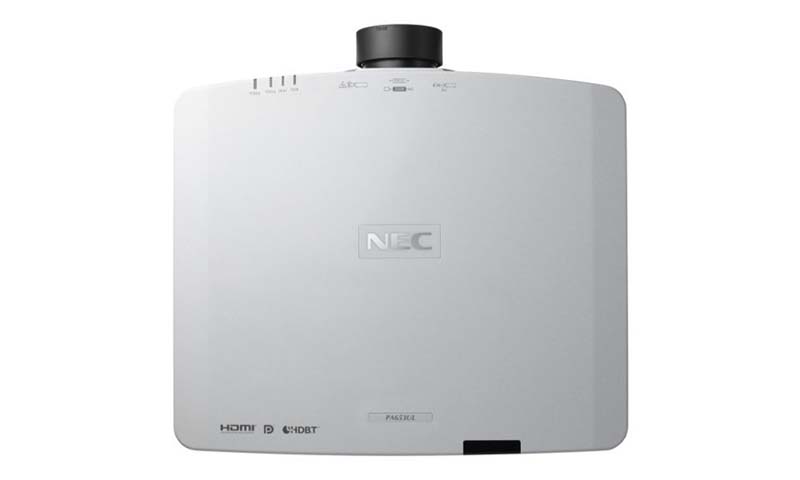
ویدئو پروژکتور NEC NP-PA653UL یک ویدئو پروژکتور تجاری بزرگ برای مکانهای عمومی است که ۲۲.۸ اینچ عرض، ۱۹.۴ اینچ عمق و ۸.۲ اینچ ارتفاع دارد و وزن آن ۴۰.۱ پوند است. میتوان آن را روی میز، جلو یا عقب، و سقف همچنین جلو یا عقب نصب کرد. در این بررسی، من آن را روی سقف نصب نکردم. به همین دلیل، ویدئو پروژکتور را همانطور که هنگام نگاه کردن به آن روی میز به نظر میرسد، توصیف خواهم کرد.
البته لنز در جلوی ویدئو پروژکتور قرار دارد که قابل تعویض است. شما باید خودتان لنز را نصب کنید PA653UL با لنز ارائه نمیشود اما نصب آن به اندازه کافی آسان است. در حفره قرار میگیرد و به راحتی محکم میشود، دقیقاً مانند نصب لنز روی یک دوربین DSLR (فقط بسیار بزرگتر و سنگینتر). همچنین در جلو، چراغهای نشانگر برای روشن/خاموش بودن، وضعیت، نور و دما، در سمت راست لنز قرار دارند.
در جلوی ویدئو پروژکتور، در سمت چپ لنز، یک دریچه ورودی هوا وجود دارد. دریچه ورودی هوای دیگر که بزرگتر است، در سمت راست PA653UL قرار دارد. فنهای خروجی هوای گرم در سمت چپ ویدئو پروژکتور قرار دارند. پنل ورودیها و کانکتورها در پشت قرار دارد و تعداد مناسبی نیز دارد هر آنچه که برای برنامههای تجاری یا آموزشی خود نیاز دارید. در بخش بعدی به جزئیات بیشتری در مورد آنچه در پشت آن قرار دارد، خواهیم پرداخت.
پنل ورودیها و اتصالات
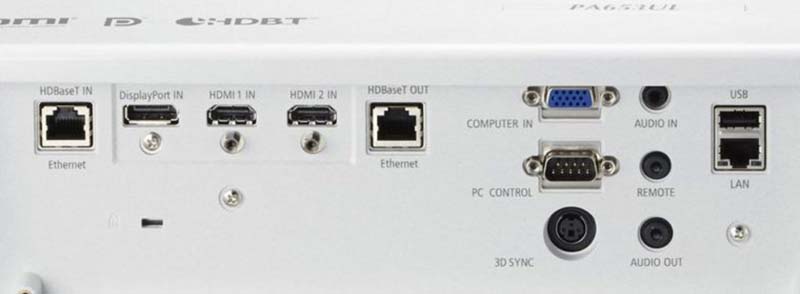
NEC NP-PA653UL تعداد زیادی ورودی و کانکتور و شبکه پیشرفته دارد.
PA653UL اتصال خوبی دارد. من قصد دارم در مورد ورودیها و پنل کانکتورها در بخشهایی بحث کنم که دو بخش از آنها وجود دارد یک رشته از پنج ورودی در کنار یک چیدمان مربع شکل از کانکتورها. بخش اول، که از سمت چپ شروع میشود، دارای یک پورت HDBaseT In/Ethernet است. این پورت از سیگنالهای HDMI از یک دستگاه انتقال، از طریق کابل LAN پشتیبانی میکند. همچنین از سیگنالهای کنترل از دستگاههای خارجی (سریال، LAN) و سیگنالهای کنترل از راه دور پشتیبانی میکند.
در کنار آن ورودی HDBaseT، سه ورودی وجود دارد - یک ورودی DisplayPort و دو پورت HDMI. از یک کابل DisplayPort برای اتصال ویدئو پروژکتور به رایانهای که دارای DisplayPort است استفاده کنید. ورودیهای HDMI همچنین میتوانند برای اتصال به رایانه و البته برای اتصال پخشکنندههایی که از BluRay، 4K UHD یا محتوای استریم پشتیبانی میکنند، استفاده شوند. در سمت راست این سه ورودی، پورت HDBaseT/Ethernet Out قرار دارد.
بخش مربعی شکل در گوشه بالا سمت راست، یک کانکتور ورودی VGA کامپیوتر (HD15) «قدیمی» دارد. درست زیر آن پورت کنترل کامپیوتر قرار دارد و زیر آن، یک ورودی همگامسازی سهبعدی داریم. در کنار آن یک پورت خروجی صدا قرار دارد. این ویدئو پروژکتور بلندگو ندارد، بنابراین به آن نیاز خواهید داشت. بالای آن یک ورودی ریموت برای کنترل از راه دور سیمی ویدئو پروژکتور قرار دارد و بالای آن یک پورت ورودی صدا قرار دارد.
مجموعه نهایی ورودیها و کانکتورها در گوشه بالا سمت راست پنل قرار دارد و شامل یک پورت USB در بالای یک کانکتور LAN (RJ-45) است. این پیکربندی است که ما بیشتر در ویدئو پروژکتورهای تجاری و آموزشی میبینیم و انتظار داریم که به زودی رایج شود. این برای ورودیها و کانکتورها کافی است به سراغ گزینههای لنز قابل تعویض میرویم!
گزینههای لنز قابل تعویض
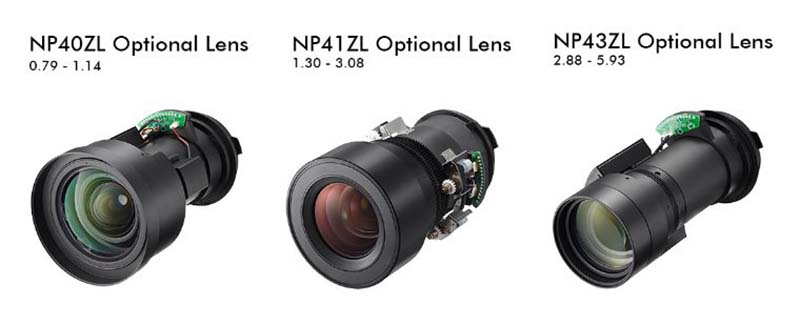
NEC NP-PA653UL دارای سه گزینه لنز قابل تعویض است: NP40ZL، NP41ZL و NP43ZL.
ویدئو پروژکتور NEC NP-PA653UL با لنز استاندارد عرضه نمیشود. در مجموع سه گزینه لنز وجود دارد که همه آنها «اختیاری» هستند. البته، آنها واقعاً اختیاری نیستند برای کار با ویدئو پروژکتور به لنز نیاز خواهید داشت، بنابراین باید حداقل یکی را انتخاب کنید: NP40ZL، NP41ZL و NP43ZL. در پاراگرافهای زیر به قیمتگذاری و تفاوتهای بین هر کدام خواهیم پرداخت.
بیایید با NP40ZL شروع کنیم. NP40ZL یک لنز ۲۹۸۵ دلاری است. این گرانترین لنزی است که NEC برای PA653UL ارائه میدهد. حال، قیمت بالاتر به این معنی نیست که این لنز بهترین لنز برای کاربردهای شماست. این لنز دارای زوم ۰.۷۸ تا ۱.۱۴ است. این مقدار خوبی است، اما زیاد نیست، بنابراین بسته به جایی که قصد نصب ویدئو پروژکتور را دارید، ممکن است لنزی با زوم بیشتر بخواهید یا نخواهید.
لنز NP41ZL که NEC برای استفاده با PA653UL برای من فرستاد، 1394 دلار قیمت دارد و زوم قابل قبولی از 1.30 تا 3.08 ارائه میدهد. در اتاق نشیمنم، ویدئو پروژکتور را حدود سه متر دورتر از صفحه نمایش ۹۲ اینچیام قرار دادهام و از آن زوم استفاده کردم تا تصویر پخش شده کاملاً درون صفحه نمایش قرار گیرد (با کمک تغییر لنز - ویژگیای که خیلی دوستش دارم). این ممکن است متنوعترین لنز از بین این سه لنز باشد.
آخرین گزینه برای لنزها، NP43ZL است، یک تلهفوتو با فاصله کانونی ۲.۸۸ تا ۵.۹۳ که با قیمت ۱۹۰۵ دلار به فروش میرسد. هر سه لنز موتوردار هستند و از نوع سرنیزهای (سرنیزهای به نحوه قرارگیری لنز در ویدئو پروژکتور اشاره دارد) هستند. برای ۸۰٪ از تنظیمات، این به معنای هیچ چیز نیست چند دقیقه صرفهجویی میکند.
با این حال، یک بازار بزرگ وجود دارد که داشتن یک سرنیزهای با قابلیت رهاسازی سریع، تفاوت زیادی ایجاد میکند: اجاره و صحنهآرایی. هر بار که یک شرکت به هتل، جشنواره موسیقی، نمایشگاه و غیره میرود که در آن افراد ارائه میدهند، شرکتهای A/V برای راهاندازی و اجرای ویدئو پروژکتور میآیند. همان ویدئو پروژکتور اغلب برای هر بار استفاده در مکانهای مختلف به لنز متفاوتی نیاز دارد. پایه سرنیزهای با قابلیت جداسازی سریع، هنگام تعویض لنز در زمان آنها صرفهجویی میکند.
پنل کنترل
پنل کنترل در سمت چپ جلوی ویدئو پروژکتور، زمانی که روی میز قرار دارد و به لنز نگاه میکند، قرار دارد. این پنل به خوبی در یک پنل مربع شکل زیبا قرار گرفته است. چهار دکمه در بالا وجود دارد: پاور، فوکوس، زوم و شیفت.
برای روشن کردن، یک بار دکمه پاور و برای خاموش کردن ویدئو پروژکتور، دو بار دکمه پاور را فشار دهید. دکمه فوکوس، در سمت راست پاور، برای فعال کردن عملکرد فوکوس لنز موتوری استفاده میشود. یک بار فشار دهید، سپس از کلیدهای جهت چپ و راست زیر برای تنظیم فوکوس مرکزی و جانبی استفاده کنید. من این ویژگی را دوست دارم، زیرا واقعاً میتوانید کل تصویر را از مرکز تا گوشههای تصویر در فوکوس قرار دهید.
دکمه زوم در مرحله بعدی قرار دارد و برای فعال کردن زوم موتوری لنز یکی دیگر از ویژگیهای مفید استفاده میشود. این دکمه و دکمه کنار آن شیفت به ویژه برای انعطافپذیری در قرارگیری بسیار عالی هستند. اینکه میتوانید حافظه لنز را در PA653UL ذخیره کنید، یکی دیگر از مزایای آن است، زیرا میتوانید تنظیمات خود را بارگیری کنید و دیگر (یا برای مدت زمان بسیار طولانی) به پنل کنترل دست نزنید.
نکتهای در این مورد احتمالاً شما یک بار از پنل کنترل استفاده خواهید کرد، و آن هم زمانی است که ویدئو پروژکتور نصب میشود. (صرف نظر از افراد اجارهای و صحنهای). برای اکثر کاربردهای تجاری و آموزشی، این نوع ویدئو پروژکتورها را به صورت سقفی میبینیم. برای بسیاری از کاربردهای تجاری، این بدان معناست که ویدئو پروژکتور در ارتفاع نسبتاً بالایی از زمین قرار دارد و در طول سخنرانی یا ارائه به راحتی قابل دسترسی نیست. اما خب به همین دلیل است که ما کنترل از راه دور داریم.
در زیر دکمه پاور، یک دکمه ورودی برای جابجایی بین ورودیها وجود دارد، البته با کمک کلیدهای جهتنمای بالا و پایین. صحبت از آنها شد، آنها درست در مرکز پنل کنترل چهار عدد قرار دارند و دکمه Enter را احاطه کردهاند. این یک طرح واقعاً سنتی است. در زیر آن، در گوشه پایین سمت چپ، دکمه منو برای باز کردن منوهای PA653UL وجود دارد که تعداد زیادی از آنها وجود دارد. روبروی دکمه منو، دکمه خروج قرار دارد که برای خروج از چنین منوهایی و همچنین هر یک از منوهای تنظیم دیگر مانند فوکوس یا زوم استفاده میشود.
کنترل از راه دور
کنترل از راه دور دکمههای زیادی دارد که برخی از آنها دو عملکرد دارند. از بالا، دو دکمه پاور وجود دارد - دکمه آماده به کار در سمت چپ و در سمت راست، دکمه روشن. یک بار دکمه روشن را برای روشن کردن و دو بار دکمه آماده به کار را برای خاموش کردن فشار دهید. در زیر، دکمههای فریز، خالی، بیصدا و بیصدا کردن AV را داریم. فریز برای "مکث" کردن تصویر استفاده میشود. خالی، بیصدا کردن و بیصدا کردن AV به هم مرتبط هستند. خالی تصویر را خاموش میکند، بیصدا کردن صدا را خاموش میکند و بیصدا کردن AV هر دو را خاموش میکند.
چهار دکمه بعدی، از چپ به راست، تست، ترکیب لبه، چندضلعی و هندسی هستند. دکمه تست یک تصویر آزمایشی را نمایش میدهد که در زمان تنظیم ویدئو پروژکتور استفاده میشود. ترکیب لبه، عملکرد ترکیب لبه را فعال میکند و چندضلعی، زیرمنوی چندصفحهای را در منوی نمایش برای مدیریت نمایشها از چندین ویدئو پروژکتور نمایش میدهد. هندسی، منوی اصلاح هندسی را فعال میکند.
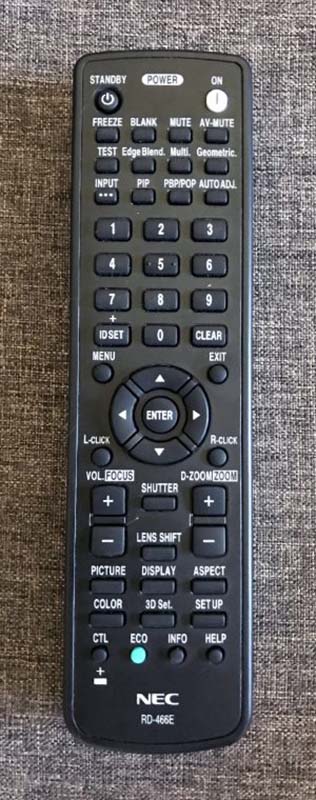
کنترل از راه دور NEC NP-PA653UL دارای تعداد زیادی دکمه برای هر عملکردی است که میتوانید از راه دور کنترل کنید، و حتی بیشتر.
در زیر آن چهار دکمه آخر در این بخش از کنترل از راه دور قرار دارند: ورودی، تصویر در تصویر (PIP)، تصویر در تصویر (PBP/POP) و تنظیم خودکار (Auto Adj). ورودی، البته، منوی ورودیها را باز میکند. دکمه PIP برای تصویر در تصویر (Picture In Picture) و دکمه PBP/POP برای تصویر در کنار تصویر (Picture By Picture) یا تصویر روی تصویر (Picture On Picture) است. تنظیم خودکار برای تنظیم خودکار کیفیت تصویر در صورت بریده شدن لبههای صفحه نمایش یا کیفیت نامناسب تصویر هنگام پخش سیگنال از ورودی ویدیوی کامپیوتر، HDMI 1 In، HDMI 2 In، DisplayPort In یا پورتهای HDBaseT In/Ethernet استفاده میشود.
بخش بعدی دارای دکمههای استاندارد ۱-۹ به علاوه ۰ است و برخی از آنها دو منظوره هستند. شماره ۱ همچنین به عنوان ماشه برای ورودی HDMI 1 عمل میکند، شماره ۲ برای HDMI 2 است و شماره ۳ ورودی را به DisplayPort تغییر میدهد. دکمه شماره ۴ ورودی را به کامپیوتر (Computer) و دکمه ۵ را به HDBaseT تغییر میدهد. دو دکمه در دو طرف دکمه ۰ وجود دارد. در سمت چپ، دکمه تنظیم شناسه وجود دارد که به شما امکان میدهد یک شناسه به ویدئو پروژکتور اختصاص دهید. اگر از چندین ویدئو پروژکتور استفاده میکنید، میتوانید یک شناسه یکسان به هر کدام اختصاص دهید و از یک ریموت برای کنترل همه آنها استفاده کنید. در سمت راست، یک دکمه پاک کردن وجود دارد.
در زیر آن، صفحه کلید فلش جهتدار سنتی را داریم که یک دکمه Enter را احاطه کرده است. در سمت چپ بالای صفحه کلید، دکمه منو برای نمایش منوها و در سمت راست، دکمه خروج برای خروج از منوها وجود دارد. در پایین سمت چپ، یک دکمه کلیک L و در سمت راست، یک دکمه کلیک R وجود دارد.
درست زیر دکمه L-Click، مجموعهای از دکمههای دوگانه + و – داریم. این دکمهها صدا و فوکوس را کنترل میکنند. در کنار دکمه +، دکمه شاتر قرار دارد که شاتر را میبندد تا نوری از آن عبور نکند. در زیر آن، دکمه تغییر لنز و در سمت راست، مجموعهای دیگر از دکمههای + و – وجود دارد که D-Zoom و Zoom را کنترل میکنند.
مجموعه بعدی دکمهها، انتخاب سریع برای گزینههای مختلف منو هستند. دکمه Picture منوی Picture را بالا میآورد، Display منوی Display را بالا میآورد، Aspect انتخاب سریع نسبت تصویر را فراهم میکند، Color تنظیم دمای رنگ را بالا میآورد و دکمههای Setup منوی Setup را.
دکمههای آخر، دکمههای CTL، ECO، Info و Help هستند. CTL دکمهای است که برای فعال کردن عملکردهای ثانویه سایر دکمهها، مانند Focus یا Zoom، فشار میدهید. دکمه ECO منویی برای حالت لامپ باز میکند که میتوانید از بین چهار گزینه انتخاب کنید. دکمه Info منوی Info را باز میکند. و در نهایت، دکمه Help. این دکمه بخش متفاوتی از منوی Info را باز میکند. همین. همانطور که میتوانید حدس بزنید، این یک ریموت سنگین است که میتواند کارهای زیادی انجام دهد و به خوبی به صاحبش خدمت خواهد کرد.
ویدئو پروژکتور NEC NP-PA653UL پنج منو دارد: ورودی، تنظیم، نمایش، تنظیمات و اطلاعات. این منوها بخشهای زیادی دارند، بنابراین ما جداگانه در مورد هر بخش صحبت خواهیم کرد. هر بخش دارای یک اسلایدر با عکسهایی از بخشهای مختلف پنج منو است. من متوجه شدم که سیستم منو به خوبی طراحی شده است، با گزینههای زیاد و انعطافپذیری برای تنظیم پارامترها به دلخواه شما.
تنظیم منو
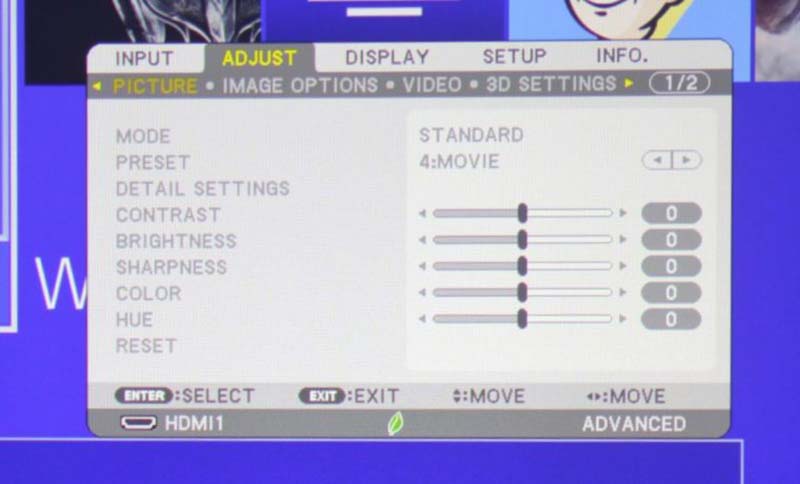
ابتدا در مورد این منو صحبت خواهم کرد، زیرا منویی است که با فشار دادن دکمه منو روی ریموت کنترل ظاهر میشود. پنج زیرمنو در منوی تنظیم وجود دارد: تصویر، گزینههای تصویر، ویدیو، تنظیمات سهبعدی و حافظه لنز.
در زیرمنوی تصویر، هشت پارامتر قابل تنظیم وجود دارد: حالت، پیشتنظیم، تنظیمات جزئیات، کنتراست، روشنایی، وضوح و رنگ. فقط دو حالت وجود دارد - استاندارد و حرفهای. بخش پیشتنظیمها مربوط به حالتهای رنگ است که 7 مورد از آنها وجود دارد (این موارد در صفحه کیفیت تصویر که در ادامه میآید، مورد بحث قرار خواهد گرفت).
بخش تنظیمات جزئیات امکان کنترل تنظیمات عمومی مانند مرجع (حالت رنگ مرجع)، اصلاح گاما و کنتراست پویا را فراهم میکند. بخش تراز سفیدی برای تنظیم پارامترهای کنتراست RGB و روشنایی RGB است. اصلاح رنگ امکان تنظیم رنگها را در طیف رنگی RGBCMY فراهم میکند.
در زیرمنوی گزینههای تصویر، گزینه تنظیم افقی و عمودی تصویر را برای جابجایی جزئی تصویر خواهید یافت (این کار به صورت دیجیتالی انجام میشود و تغییر لنز نیست - این یک عمل فیزیکی است). از گزینه «برش» تصویر پخش شده استفاده میشود - این گزینه نسبت ابعاد را حفظ میکند، زیرا از «اسکن بیش از حد» از 0 تا 100٪ استفاده میکند. این نوعی بزرگنمایی دیجیتال است که در آن شما تصویر را «میزنید». صحبت از نسبت ابعاد شد، میتوانید خودکار، عادی، 4:3، 5:4، 16:9، 15:9، 16:10، کامل و بومی را انتخاب کنید.
زیرمنوی ویدیو امکان تنظیم پارامترهای کاهش نویز (کاهش نویز تصادفی، کاهش نویز پشه، کاهش نویز بلوک، حذف تداخل و افزایش کنتراست) و همچنین سطح ویدیو (عادی، پیشرفته، فوق سفید و خودکار) را فراهم میکند. این زیرمنو همچنین دارای حالت HDR برای محتوای 4K با قابلیت HDR است. زیرمنوی سهبعدی دارای تنظیماتی برای Dual Right و Dual Left، برای نمایش دوگانه سهبعدی است. Lens Memory، آخرین زیرمنوی منوی Adjust، به شما امکان میدهد موقعیت لنز را ذخیره کنید.
منوی ورودی
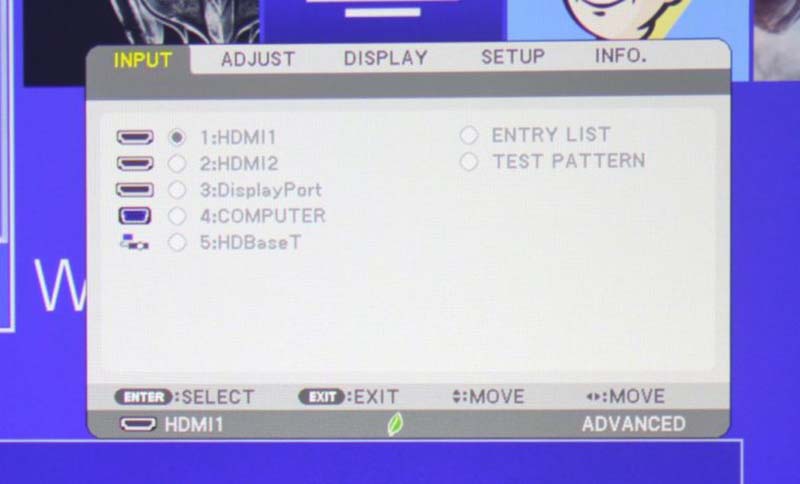
منوی ورودی NEC NP-PA653UL گزینههای زیادی برای دریافت سیگنال دارد.
منوی ورودی یک منوی نسبتاً ساده است که در آن میتوانید انتخاب کنید سیگنال ورودی شما از کجا میآید. گزینههای زیادی وجود دارد دقیقاً هفت مورد. این گزینهها عبارتند از: HDMI 1، HDMI 2 DisplayPort، کامپیوتر، HDBaseT، فهرست ورودی و الگوی تست. الگوی تست برای اهداف تنظیمات، برای نمایش تصویر بدون اتصال ویدئو پروژکتور به منبع خارجی استفاده میشود.
منوی نمایش
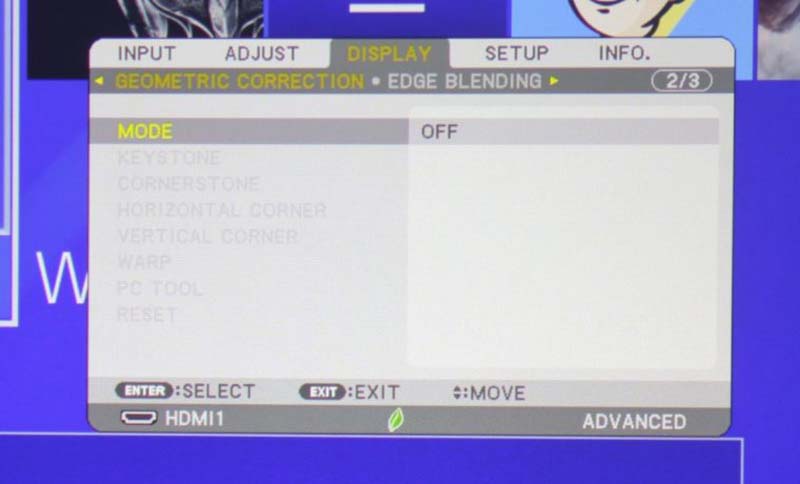
منوی نمایش شامل بخشهای زیر است: PIP/تصویر به تصویر و تصحیح هندسی. PIP کاملاً واضح است و مدت زیادی است که وجود دارد (یادم میآید وقتی بچه بودم پدرم PIP ورزشی تماشا میکرد). تصویر به تصویر مفهوم مشابهی است که در آن دو تصویر میتوانند به طور همزمان در کنار هم نمایش داده شوند. این میتواند به ویژه در ارائهها مفید باشد.
تصحیح هندسی در PA653UL قابل توجه است. تصحیح کیستون معمولی، افقی و عمودی وجود دارد که شکل ذوزنقهای تصویر نمایش داده شده را هنگام نصب ویدئو پروژکتور با زاویه اصلاح میکند. همچنین Cornerstone وجود دارد که هنگام قرار دادن ویدئو پروژکتورها روی هم (استفاده از چندین ویدئو پروژکتور برای ایجاد یک تصویر بزرگتر و واضح) مفید است.
گوشه افقی، گوشه عمودی، Warp و ابزار PC آخرین انواع تصحیح هندسی در این ویدئو پروژکتور هستند. ابزارهای تصحیح Warp و ابزار PC شکل تصویر نمایش داده شده را تغییر میدهند (یعنی طرفین تصویر را به سمت داخل خم میکنند). من عکسهایی از این ویژگیها را ضمیمه کردهام تا بتوانید ببینید هر انتخاب برای تصحیح هندسی چه کاری انجام میدهد.
این منو همچنین تنظیماتی برای Edge Blending دارد که به شما امکان میدهد بالا، پایین، چپ و راست تصویر را Edge Blend کنید. همچنین تنظیمات Black Level و Blend Curve در اینجا وجود دارد. من در مورد کاربردهای مختلف Edge Blending در صفحه Special Features 2 صحبت میکنم در صورتی که آن را از دست دادهاید، آن را بررسی کنید.
منوی تنظیمات
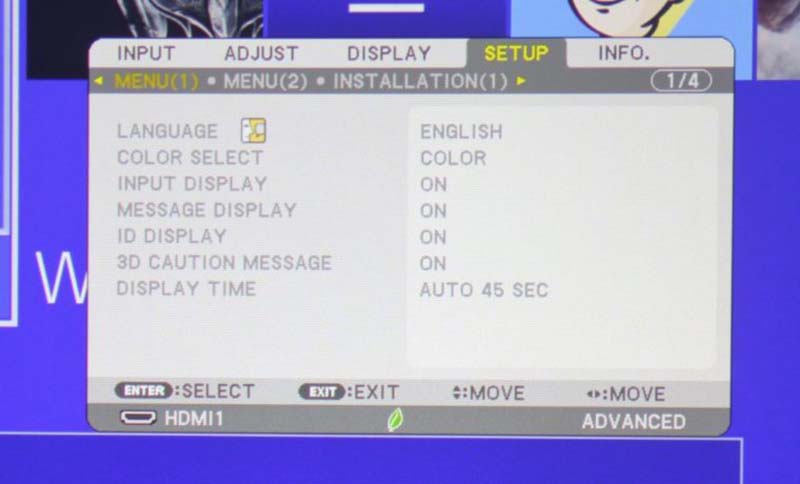
منوی تنظیمات شامل چهار زیرمنو است که هر کدام پارامترهای زیادی برای تنظیم دارند: منو (1)، منو (2)، نصب (1)، نصب (2). منوی (1) امکان انتخاب زبان و رنگ را فراهم میکند و امکان دسترسی به نمایش ورودی، نمایش پیام، نمایش شناسه، پیام هشدار سهبعدی و زمان نمایش را فراهم میکند. منوی (2) برای تنظیم زاویه منو و موقعیت منو است.
نصب (1) شامل جهت، صفحه نمایش، رنگ دیوار، حالت فن، حالت نور، تراز سفیدی مرجع، همگرایی استاتیک، حافظه لنز مرجع و کالیبراسیون لنز است. نصب (2) شامل تنظیمات شاتر، ابزارهای کنترل، قفل پنل کنترل، امنیت، سرعت ارتباط، شناسه کنترل، حسگر از راه دور، تنظیمات شبکه، گزینههای منبع، گزینههای برق و تنظیم مجدد است.
منوی اطلاعات
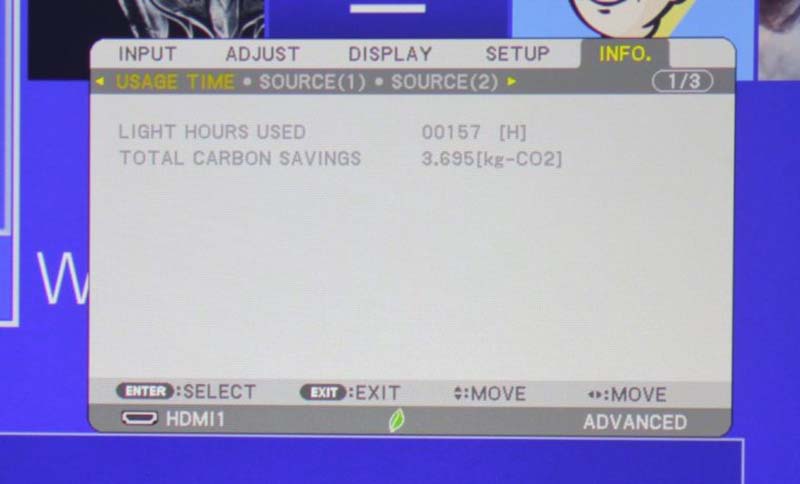
این یک منوی واقعاً ساده است که اطلاعات پروژکتور را نشان میدهد. من یک عکس ارائه دادهام تا نشان دهم چه نوع اطلاعاتی در این منو برای لذت بردن شما از تماشا ارائه شده است. چرا کلمات را هدر دهیم وقتی یک تصویر میتواند کارهای بسیار بیشتری انجام دهد؟
عملکرد
روشنایی
روشنایی نامی ویدئو پروژکتور NEC NP-PA653UL، 6500 لومن است. در روشنترین حالت، ویدئو پروژکتور نزدیک به این مقدار اندازهگیری شد، اما نه کاملاً. روشنایی بالا (High-Bright) به 6156 رسید. با این حال، این میزان برای یک مکان بزرگ و اتاقهایی که نور محیطی وجود دارد، کافی است. اگر اتاق شما کنترل کمی بر میزان نور ورودی دارد، این حالتی است که میخواهید از آن استفاده کنید و همانطور که در بخش قبلی خواندید حتی لازم نیست هنگام استفاده از این حالت، رنگ را خیلی فدا کنید. به یاد داشته باشید: سه گزینه لنز وجود دارد، همه آنها سطوح روشنایی متفاوتی دارند، بنابراین ممکن است NEC با یکی از لنزهای دیگر، ادعای خود را بالاتر ببرد.
حالت ارائه (Presentation Mode) دومین حالت روشن است. من 5795 لومن را اندازهگیری کردم. هنگام تغییر از روشنایی بالا (High Bright) به ارائه (Presentation Mode)، واضح است که این حالت، کمنورترین حالت بین این دو حالت است اما نه خیلی زیاد. ارائه (Presentation Mode) همچنین رنگ بهتری نسبت به روشنایی بالا (High Bright Mode) دارد، بنابراین این حالت باید در مواجهه با نور محیطی به خوبی کار کند.
راستش را بخواهید، همه حالتها به خوبی با نور محیط کنار میآیند. البته، این به اندازه صفحه نمایش بستگی دارد. من صفحه نمایش مورب ۲۵ فوتی ندارم (که البته بیش از ۶ برابر مساحت صفحه نمایش من است)، بنابراین همین مقدار نور محیط در یک صفحه نمایش بسیار بزرگتر، مشکل بزرگتری است.
توجه: من در اتاق نشیمن خود پردههای خاموشی دارم که در آن آزمایش ویدئو پروژکتورهایی را که بررسی میکنم انجام میدهم. هنگام مشاهده محتوا، هرگز احساس نکردم که برای دیدن چیزی نیاز به کشیدن آن پردهها دارم (بعضی از ویدئو پروژکتورها در این بخش نسبتاً ضعیف عمل میکنند). حال، اگر یک ویدئو پروژکتور سینمای خانگی بود، داستان متفاوت بود اما برای ارائهها و سایر محتوای تجاری، آموزشی، علمی که احتمالاً بیشتر با این ویدئو پروژکتور استفاده میشوند، همه حالتها برای اکثر موقعیتها به اندازه کافی روشن هستند. البته برای برخی، این ویدئو پروژکتور ممکن است به اندازه کافی روشن نباشد، به همین دلیل است که NEC نسخههای روشنتری را نیز با قیمتهای بالاتر تولید میکند.
روشنترین حالت بعدی sRGB با ۴۹۴۶ است و پس از آن حالت DIMCOM SIM قرار دارد. این حالت ۴۷۷۶ لومن روشنایی دارد. sRGB حالت خوب دیگری برای ارائهها خواهد بود. DICOM SIM. معمولاً برای مشاهده فیلمهای اشعه ایکس استفاده میشود و بیشتر در کلاسهای دانشگاه/سالن سخنرانی برای دانشجویان پزشکی یا در بیمارستانها برای اهداف آموزشی مورد استفاده قرار میگیرد. اگر مایلید عکسهایی از اشعه ایکس که در حالت DICOM SIM. پخش میشوند را در صفحه قبل قرار دادهام.
دو حالت بعدی ویدیو و فیلم هستند و از نظر اندازهگیری به هم نزدیکتر بودند. حالت ویدیو با ۴۶۰۶ لومن و حالت فیلم با ۴۶۹۱ لومن روشنایی داشتند. کمترین میزان روشنایی مربوط به حالت گرافیک با ۴۴۵۸ لومن است. این میزان روشنایی هنوز هم واقعاً زیاد است. در کل، من از عملکرد روشنایی ویدئو پروژکتور تجاری NEC NP-PA653UL راضی بودم.
کنتراست
نسبت کنتراستPA653UL ، 2,500,000:1 است. ما در بررسیهای ویدئو پروژکتورها واقعاً به این عدد توجه زیادی نمیکنیم، زیرا آنچه که برای ما مهم است عملکرد سطح سیاه است. در یک ویدئو پروژکتور آموزشی، سطح سیاه واقعاً مهم نیست این چیزی است که ما برای ویدئو پروژکتورهای سینمای خانگی و سرگرمی خانگی به آن توجه میکنیم. از آنجایی که ویدئو پروژکتورهای لیزری میتوانند موتور نور را در صورت نیاز به قاب سیاه به طور کامل خاموش کنند، به راحتی میتوان ادعاهای کنتراست بالا را مطرح کرد که مربوط به کاربرد عملی نیست.
با این اوصاف، سطح سیاه در PA653UL چندان عالی نیست. هنوز هم میتوان سیاهها و رنگهای تیرهتر را از یکدیگر تشخیص داد، اما ممکن است سیاهها سیاه واقعی نباشند، مگر اینکه محتوای 4K UHD را با HDR مشاهده کنید، همانطور که گفتم - این مهم نیست. آنچه مهم است این است که کنتراست به اندازه کافی خوب باشد تا محتوای شما تقریباً همانطور که در نظر داشتید به نظر برسد. اگر برنامهای دارید که به عملکرد سطح سیاه «شبیه سینمای خانگی» نیاز دارد، یک ویدئو پروژکتور لیزری مبتنی بر DLP میتواند یک مزیت محسوب شود، اما بعید است که اینطور باشد.
صدای قابل شنیدن
صدای قابل شنیدن به صدای فن اشاره دارد. NEC ادعا میکند که فن PA653UL تا 39 دسیبل است - این خیلی بیصدا نیست. با این حال، این نباید مشکلی ایجاد کند. به عنوان یک ویدئو پروژکتور تجاری در مکانهای بزرگ، احتمالاً باید حداقل در فاصله مناسبی از نزدیکترین مخاطب قرار گیرد. به این فکر کنید 39 دسیبل در فاصله 1 متری فقط 33 دسیبل در 4 متری است و 33 دسیبل صدای «قابل قبول» در یک سینمای خانگی است، چه برسد به یک کلاس درس. اگر میتوانستید آن را بشنوید، به اندازه صدای وزوز تهویه مطبوع قابل توجه نبود. در واقع، وقتی ویدئو پروژکتور برای چند دقیقه روشن باشد، دیگر صدای فنها را نمیشنوم. بعضی چیزها را فقط خودتان را با آن وفق میدهید.
حالت ECO داستان متفاوتی دارد. میزان صدای فن برای این حالت کممصرف 33 دسیبل است. این میزان صدای قابل شنیدن Epson HC5040UB (محبوبترین ویدئو پروژکتور سینمای خانگی بالای ۲۰۰۰ دلار) از شرکت Art است و من تقریباً هیچوقت نمیتوانم صدای فن آن ویدئو پروژکتور را بشنوم. بنابراین، اگر به صدای فن خیلی حساس هستید، همیشه حالت ECO وجود دارد. این حالت هم خیلی روی روشنایی تأثیر نمیگذارد، زیرا میزان لومن PA653UL بسیار بالاست. حتی زمانی که نور محیط وجود دارد، میتوانید از حالت ECO استفاده کنید، اما خودتان قضاوت خواهید کرد که چه چیزی برای کاربرد شما بهتر است.
خلاصه
NEC NP-PA653UL یک ویدئو پروژکتور لیزری 3LCD برای مکانهای بزرگ است که ادعا میکند 6500 لومن روشنایی و 20000 ساعت عمر موتور دارد. این یک ویدئو پروژکتور تجاری است که برای کاربردهای پیشرفته تجاری و آموزشی در نظر گرفته شده است. PA653UL دارای وضوح WUXGA (1920 x 1200) است، اما میتواند هم محتوای 4K UHD و هم محتوای 4K واقعی (مانند اسلایدها و ارائهها) را پشتیبانی کند. با قیمت 7779 دلار، این ویدئو پروژکتور قابل نصب در سطح تجاری، جایگاه خود را در بازارهای آموزش عالی و شرکتها، احتمالاً در یک سالن سخنرانی سطح بالا، اتاق هیئت مدیره اجرایی، اماکن مذهبی یا سایر مکانهای بزرگ، پیدا خواهد کرد.
NP-PA653UL فاصله پرتاب معمولی دارد و به لطف مقدار مناسبی از تغییر لنز عمودی و افقی و گزینههای متنوع برای اصلاح هندسی، انعطافپذیری قرارگیری بسیار خوبی دارد. لنز موتوری به شما امکان میدهد با استفاده از کنترل از راه دور بزرگنمایی و فوکوس کنید و به عنوان یک امتیاز اضافی این ویدئو پروژکتور دارای حافظه لنز است. این کنترل از راه دور دکمههای مفید زیادی دارد که بسیاری از آنها عملکرد دوگانه دارند، بنابراین بسیاری از مهمترین ویژگیهای شما از طریق ریموت قابل دسترسی خواهند بود.
حالا که صحبت از این ویژگیها شد، تعدادشان زیاد است! این ویدئو پروژکتور نه تنها میتواند محتوای 4K را بپذیرد، بلکه دارای HDR (استاندارد HDR10) و پشتیبانی از رنگ BT.2020 نیز هست. من قابلیت HDR را آزمایش کردم و همانطور که در عکسهای ما از فیلم Journey to Space دیده میشود، عملکرد فوقالعادهای دارد. ویژگیهای پیشرفته زیادی وجود دارد که در برنامههای آموزشی، تجاری و خلاقانه مانند طراحی صحنه برای نمایشهای موزیکال و تئاتر مفید هستند. این ویژگیها عبارتند از Edge Blending، Projection Mapping و TileMatrix (وضوح 4Kx2K را با استفاده از 4 ویدئو پروژکتور از طریق خروجی حلقه HDBaseT فعال میکند). PA653UL میتواند به صورت عمودی یا افقی پخش کند و انعطافپذیری زیادی به کاربران میدهد. این ویدئو پروژکتور همچنین قابلیت پخش سهبعدی دارد، به شرطی که پخشکننده سهبعدی را که شامل نمیشود، خریداری کنید.
NEC NP-PA653UL اتصال خوبی دارد. در پنل پشتی، پورتهای ورودی/خروجی HDBaseT (اترنت)، ورودی/خروجی DisplayPort، دو پورت HDMI، یک کانکتور VGA Computer In «قدیمی»، یک پورت کنترل کامپیوتر و یک ورودی 3D Sync وجود دارد. این ویدئو پروژکتور بلندگوهای داخلی ندارد، بنابراین یک پورت Audio Out وجود دارد که احتمالاً مفید خواهد بود. همچنین یک پورت Audio In و یک ورودی Remote برای کنترل از راه دور سیمی ویدئو پروژکتور وجود دارد. PA653UL دارای یک پورت USB در بالای یک کانکتور LAN (RJ-45) است، پیکربندیای که ما بیشتر در ویدئو پروژکتورهای تجاری و آموزشی میبینیم و انتظار داریم که به زودی رایج شود.
کیفیت تصویر PA653UL فوقالعاده است. رنگ عالی و تصویر فوقالعاده واضح با وضوح WUXGA. با محتوای 4K، وضوح واقعاً قابل توجه است. متن و ارائهها به راحتی خوانده میشوند و حروف کوچک حتی از فاصله دور نیز خوانا هستند. همه حالتهای رنگ عالی به نظر میرسند، حتی روشنترین حالتها، و دارای یک سیمکارت DICOM است. حالت مشاهده اشعه ایکس و سایر فیلمها. ویدئو پروژکتور عملکرد فوقالعادهای داشت و اگرچه فقط چند صد لومن کمتر از مقدار ادعا شده بود، برای اکثر کاربردها به اندازه کافی روشن خواهد بود. و اگر اینطور نیست، NEC مدلهای روشنتری برای شما دارد، البته با قیمت بالاتر.
مزایا
۶۱۵۶ لومن در روشنترین حالت (تقریباً به ادعای ۶۵۰۰ لومن)
فناوری پخش ۳LCD
وضوح WUXGA 1920 x 1200 x 2 (جابجایی پیکسل)
قابلیت ۴K
عمر موتور ۲۰۰۰۰ نوری و عملاً بدون فیلتر/بدون نیاز به تعمیر و نگهداری
لنز موتوری - فوکوس، زوم و جابجایی لنز
حافظه لنز
گزینههای لنز قابل تعویض
رنگ عالی در همه حالتها
DiCom SIM (برای خواندن اشعه ایکس و سایر فیلمهای تشخیصی)
قابلیت سهبعدی
ترکیب لبهها و نگاشت تصویر
نصب عمودی و افقی - قابلیت نصب پروژکتور به پهلو برای ایجاد تصویر عمودی یا نصب استاندارد برای افقی
روی هم قرار دادن چندین واحد برای دو برابر کردن (یا بیشتر) خروجی
تصویر در تصویر
HDR (استاندارد HDR10) و پشتیبانی از رنگ BT.2020
TileMatrix - وضوح ۴Kx2K را با استفاده از ۴ پروژکتورها از طریق خروجی حلقه HDBaseT
استیک MultiPresenter اختیاری میتواند تا ۱۲ دستگاه را به طور همزمان نمایش دهد
صفحه نمایش آینهای برای اندروید و ویندوز با نرمافزار Simple Annotation
شبکه پیشرفته
گارانتی عالی - ۵ سال یا ۲۰۰۰۰ ساعت قطعات و نیروی کار، با خدمات InstaCare برای سال اول ارائه میشود
معایب
سطح رنگ سیاه میتوانست بهتر باشد
لنز شامل نمیشود
استیک MultiPresenter و پخشکننده همگامسازی سهبعدی شامل نمیشوند
خیلی زود از فوکوس خارج میشود (بیشتر موارد این اتفاق میافتد)
منو برای مدت طولانی خود به خود ناپدید نمیشود - باید به صورت دستی از منوها خارج شوید